

Python利用pyodbc库将文件信息插入Access数据库
简介
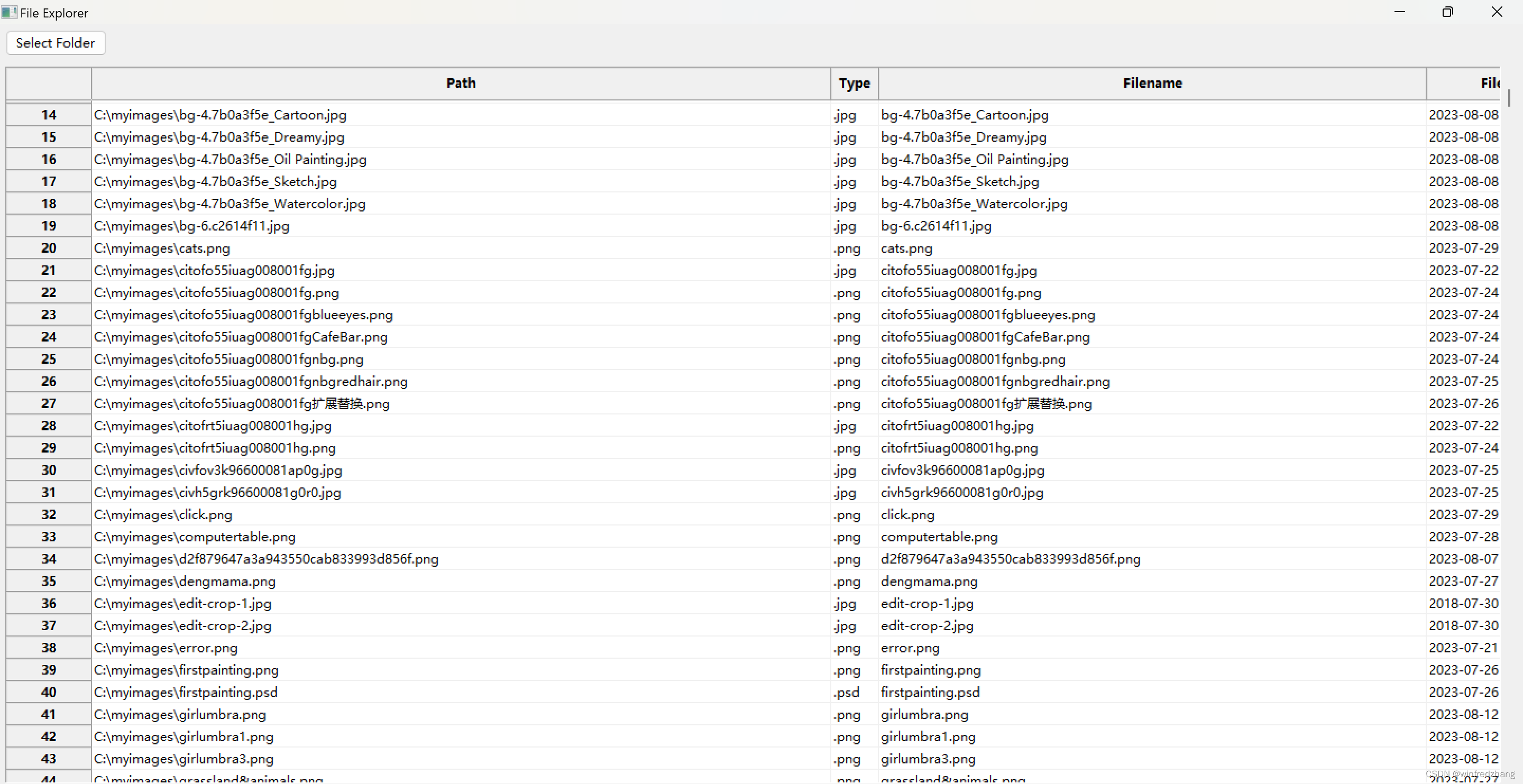
在日常编程工作中,我们经常需要处理文件和文件夹。有时,我们需要遍历文件夹中的所有文件,并将文件的路径、类型、文件名以及修改日期和创建日期等信息保存到数据库中。本文将介绍如何使用Python编程语言和wxPython库创建一个简单的文件浏览器界面,使用户能够选择文件夹并将文件信息插入到Access数据库中。
准备工作
在开始之前,确保你的计算机上已经安装了以下软件和库:
- Python编程语言(推荐使用最新版本)
- wxPython库(用于创建界面)
- pyodbc库(用于连接和操作Access数据库)
你可以使用pip命令安装wxPython和pyodbc库:
pip install wxPython
pip install pyodbc
创建界面
首先,我们需要使用wxPython库创建一个简单的界面,使用户能够选择文件夹并查看文件信息。以下是创建界面的主要步骤:
1.导入所需的库:
import wx
import wx.grid
import os
import pyodbc
from datetime import datetime
2.创建数据库连接:
db_path = r'C:\path\to\your\database.accdb'
conn_str = r'DRIVER={Microsoft Access Driver (*.mdb, *.accdb)};DBQ=' + db_path
conn = pyodbc.connect(conn_str)
cursor = conn.cursor()
3.创建主窗口:
class MainFrame(wx.Frame):
    def __init__(self, parent):
        super().__init__(parent, title='File Explorer', size=(800, 600))
        self.panel = wx.Panel(self)
        # 创建选择文件夹按钮和文件列表表格
        self.select_folder_btn = wx.Button(self.panel, label='Select Folder')
        self.file_list_grid = wx.grid.Grid(self.panel)
        # 设置文件列表表格的列名
        self.file_list_grid.CreateGrid(0, 5)
        self.file_list_grid.SetColLabelValue(0, 'Path')
        self.file_list_grid.SetColLabelValue(1, 'Type')
        self.file_list_grid.SetColLabelValue(2, 'Filename')
        self.file_list_grid.SetColLabelValue(3, 'File Modify')
        self.file_list_grid.SetColLabelValue(4, 'File Create')
        # 创建垂直布局管理器
        sizer = wx.BoxSizer(wx.VERTICAL)
        sizer.Add(self.select_folder_btn, 0, wx.ALL, 5)
        sizer.Add(self.file_list_grid, 1, wx.EXPAND | wx.ALL, 5)
        self.panel.SetSizer(sizer)
        # 绑定选择文件夹按钮的点击事件
        self.select_folder_btn.Bind(wx.EVT_BUTTON, self.on_select_folder)
4.处理文件夹选择事件:
def on_select_folder(self, event):
    # 打开文件夹选择对话框
    dlg = wx.DirDialog(self, "Select a folder")
    if dlg.ShowModal() == wx.ID_OK:
        folder_path = dlg.GetPath()
        self.process_files(folder_path)
    dlg.Destroy()
5.处理文件信息处理:
def process_files(self, folder_path):
    # 清空文件列表表格
    self.file_list_grid.ClearGrid()
    # 遍历文件夹中的文件
    for root, dirs, files in os.walk(folder_path):
        for file in files:
            file_path = os.path.join(root, file)
            file_type = os.path.splitext(file_path)[1]
            file_name = os.path.basename(file_path)
            file_modify = datetime.fromtimestamp(os.path.getmtime(file_path))
            file_create = datetime.fromtimestamp(os.path.getctime(file_path))
            # 将文件信息插入数据库
            cursor.execute('''
                INSERT INTO path (path, type, filename, filemodify, filecreate)
                VALUES (?, ?, ?, ?, ?)
            ''', file_path, file_type, file_name, file_modify, file_create)
            conn.commit()
            # 显示文件信息在文件列表表格中
            row_count =self.file_list_grid.GetNumberRows()
            self.file_list_grid.AppendRows(1)
            self.file_list_grid.SetCellValue(row_count, 0, file_path)
            self.file_list_grid.SetCellValue(row_count, 1, file_type)
            self.file_list_grid.SetCellValue(row_count, 2, file_name)
            self.file_list_grid.SetCellValue(row_count, 3, str(file_modify))
            self.file_list_grid.SetCellValue(row_count, 4, str(file_create))
6.运行应用程序:
if __name__ == '__main__':
    app = wx.App()
    frame = MainFrame(None)
    frame.Show()
    app.MainLoop()
全部代码
import wx
import wx.grid
import os
import pyodbc
from datetime import datetime
# 数据库连接信息
db_path = r'./database1.accdb'
conn_str = r'DRIVER={Microsoft Access Driver (*.mdb, *.accdb)};DBQ=' + db_path
# 创建数据库连接
conn = pyodbc.connect(conn_str)
cursor = conn.cursor()
# # 创建表格(如果不存在)
# cursor.execute('''
#     CREATE TABLE IF NOT EXISTS path (
#         id AUTOINCREMENT PRIMARY KEY,
#         path TEXT,
#         type TEXT,
#         filename TEXT,
#         filemodify DATETIME,
#         filecreate DATETIME
#     )
# ''')
# conn.commit()
# 创建主窗口
class MainFrame(wx.Frame):
    def __init__(self, parent):
        super().__init__(parent, title='File Explorer', size=(800, 600))
        self.panel = wx.Panel(self)
        # 创建选择文件夹按钮和文件列表表格
        self.select_folder_btn = wx.Button(self.panel, label='Select Folder')
        self.file_list_grid = wx.grid.Grid(self.panel)
        # 设置文件列表表格的列名
        self.file_list_grid.CreateGrid(0, 5)
        self.file_list_grid.SetColLabelValue(0, 'Path')
        self.file_list_grid.SetColLabelValue(1, 'Type')
        self.file_list_grid.SetColLabelValue(2, 'Filename')
        self.file_list_grid.SetColLabelValue(3, 'File Modify')
        self.file_list_grid.SetColLabelValue(4, 'File Create')
        # 创建垂直布局管理器
        sizer = wx.BoxSizer(wx.VERTICAL)
        sizer.Add(self.select_folder_btn, 0, wx.ALL, 5)
        sizer.Add(self.file_list_grid, 1, wx.EXPAND | wx.ALL, 5)
        self.panel.SetSizer(sizer)
        # 绑定选择文件夹按钮的点击事件
        self.select_folder_btn.Bind(wx.EVT_BUTTON, self.on_select_folder)
    def on_select_folder(self, event):
        # 打开文件夹选择对话框
        dlg = wx.DirDialog(self, "Select a folder")
        if dlg.ShowModal() == wx.ID_OK:
            folder_path = dlg.GetPath()
            self.process_files(folder_path)
        dlg.Destroy()
    def process_files(self, folder_path):
        # 清空文件列表表格
        self.file_list_grid.ClearGrid()
        # 遍历文件夹中的文件
        for root, dirs, files in os.walk(folder_path):
            for file in files:
                file_path = os.path.join(root, file)
                file_type = os.path.splitext(file_path)[1]
                file_name = os.path.basename(file_path)
                file_modify = datetime.fromtimestamp(os.path.getmtime(file_path))
                file_create = datetime.fromtimestamp(os.path.getctime(file_path))
                # 将文件信息插入数据库
                cursor.execute('''
                    INSERT INTO path (path, type, filename, filemodify, filecreate)
                    VALUES (?, ?, ?, ?, ?)
                ''', file_path, file_type, file_name, file_modify, file_create)
                conn.commit()
                # 显示文件信息在文件列表表格中
                row_count = self.file_list_grid.GetNumberRows()
                self.file_list_grid.InsertRows(row_count)
                self.file_list_grid.SetCellValue(row_count, 0, file_path)
                self.file_list_grid.SetCellValue(row_count, 1, file_type)
                self.file_list_grid.SetCellValue(row_count, 2, file_name)
                self.file_list_grid.SetCellValue(row_count, 3, str(file_modify))
                self.file_list_grid.SetCellValue(row_count, 4, str(file_create))
        # 调整文件列表表格的列宽
        self.file_list_grid.AutoSizeColumns()
# 创建应用程序对象
app = wx.App()
# 创建主窗口对象并显示
frame = MainFrame(None)
frame.Show()
# 启动应用程序主循环
app.MainLoop()
# 关闭数据库连接
cursor.close()
conn.close()
创建Access数据库表
在运行以上代码之前,你需要在Access数据库中创建一个名为 “path” 的表,用于存储文件信息。可以按照以下步骤创建表:
1.打开Access数据库文件。
2.在 “数据库工具” 面板中,选择 “表设计”。
3.在 “表设计” 视图中,创建以下字段:
- path:文本类型,用于存储文件路径。
- type:文本类型,用于存储文件类型。
- filename:文本类型,用于存储文件名。
- filemodify:日期/时间类型,用于存储文件修改日期。
- filecreate:日期/时间类型,用于存储文件创建日期。
4.保存表并关闭Access数据库。
运行代码
保存以上代码为 fileinfotoaccess.py 文件,并确保你的计算机上已经安装了所需的库和软件。接下来,你可以运行该文件,选择一个文件夹,并将文件信息插入到Access数据库中。你还可以在界面中查看文件信息。
本文介绍了如何使用Python和wxPython库创建一个简单的文件浏览器界面,并将文件信息插入到Access数据库中。你可以根据自己的需求对代码进行修改和扩展,以适应更多功能。
到此这篇关于Python利用pyodbc库将文件信息插入Access数据库的文章就介绍到这了,更多相关Python pyodbc内容请搜索脚本之家以前的文章或继续浏览下面的相关文章希望大家以后多多支持脚本之家!
相关文章

numpy库与pandas库axis=0,axis= 1轴的用法详解
这篇文章主要介绍了numpy库与pandas库axis=0,axis= 1轴的用法详解,文中通过示例代码介绍的非常详细,对大家的学习或者工作具有一定的参考学习价值,需要的朋友们下面随着小编来一起学习学习吧2019-05-05 这篇文章主要介绍了Python基于Dlib的人脸识别系统的实现,文中通过示例代码介绍的非常详细,对大家的学习或者工作具有一定的参考学习价值,需要的朋友们下面随着小编来一起学习学习吧2020-02-02
解决PIP安装第三方库报错SSL: CERTIFICATE_VERIFY_FAILED问题
这篇文章主要介绍了解决PIP安装第三方库报错SSL: CERTIFICATE_VERIFY_FAILED问题,具有很好的参考价值,希望对大家有所帮助,如有错误或未考虑完全的地方,望不吝赐教2024-01-01 这篇文章主要介绍了如何利用Python中的Pygame模块制作简单的塔防小游戏,文中的示例代码讲解详细,感兴趣的小伙伴可以跟随小编一起动手试一试2022-03-03
 这篇文章主要为大家详细介绍了Django RestFramework 全局异常处理,文中示例代码介绍的非常详细,具有一定的参考价值,感兴趣的小伙伴们可以参考一下,希望能够给你带来帮助2022-02-02
![pycharm中:OSError:[WinError 1455]页面文件太小无法完成操作问题的多种解决方法](//img.jbzj.com/images/xgimg/bcimg5.png)
pycharm中:OSError:[WinError 1455]页面文件太小无法完成操作问题的多种解决方法
这篇文章主要给大家介绍了关于pycharm中:OSError:[WinError 1455]页面文件太小无法完成操作问题的多种彻底解决方法,文中通过图文介绍的非常详细,对大家的学习或者工作具有一定的参考学习价值,需要的朋友可以参考下2023-02-02
python2.7安装opencv-python很慢且总是失败问题
这篇文章主要介绍了python2.7安装opencv-python很慢且总是失败问题,具有很好的参考价值,希望对大家有所帮助。如有错误或未考虑完全的地方,望不吝赐教2023-02-02 这篇文章主要介绍了Python virtualenv虚拟环境实现过程解析,文中通过示例代码介绍的非常详细,对大家的学习或者工作具有一定的参考学习价值,需要的朋友可以参考下2020-04-04
 数据可视化是以图形格式呈现数据。它通过以简单易懂的格式汇总和呈现大量数据,帮助人们理解数据的重要性,并有助于清晰有效地传达信息。本文为大家准备了Python实现不同图表数据可视化的代码,需要的可以参考一下2022-08-08
 在日常工作和开发中,我们经常需要处理各种文档格式,PDF 作为一种通用且跨平台的文档格式,被广泛应用于合同、报告、电子书等场景,然而,有时我们需要将 PDF 内容提取为图片形式,所以本文给大家介绍了如何使用Python将PDF转换为PNG,需要的朋友可以参考下2025-11-11
![pycharm中:OSError:[WinError 1455]页面文件太小无法完成操作问题的多种解决方法](http://img.jbzj.com/images/xgimg/bcimg5.png)
最新评论