

Python tkinter控件样式详解
以按钮为例
tkinter对控件的诸多属性提供了可定制的功能,下面以最常用的按钮作为示例,集中展示其样式特点,而后再详细给出每种样式所支持的部件类型。
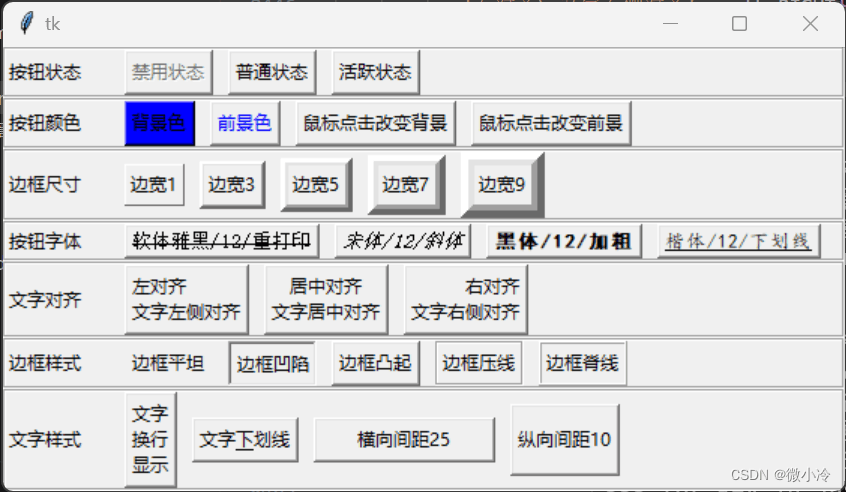
这里面并不涉及到诸如宽度width,高度height,以及调控与其他部件最小间隔的padx, pady,而只专注于能够体现“样式”的属性。
其绘制代码如下,整体采用pack布局,每一组风格均放在一个Frame中,每个Frame都有一个Label和图像一一对应,然后所有Frame纵向排布下去。
import tkinter as tk
import tkinter.ttk as ttk
root = tk.Tk()
# 用于设置frame
def setFrame(root, text):
    frm = tk.LabelFrame(root)
    frm.pack(side=tk.TOP, fill=tk.X, expand=tk.YES)
    ttk.Label(frm, text=text, width=10).pack(side=tk.LEFT)
    return frm
pack = dict(side=tk.LEFT, padx=5)
frm = setFrame(root, "按钮状态")
status = {"禁用状态":tk.DISABLED, "普通状态":tk.NORMAL, "活跃状态":tk.ACTIVE}
for i, key in enumerate(status, 2):
    tk.Button(frm, text=key, state=status[key]).pack(**pack)
frm = setFrame(root, '按钮颜色')
tk.Button(frm, text='背景色', bg='blue').pack(**pack)
tk.Button(frm, text='前景色', fg='blue').pack(**pack)
tk.Button(frm, text='鼠标点击改变背景',
    activebackground='blue').pack(**pack)
tk.Button(frm, text='鼠标点击改变前景',
    activeforeground='blue').pack(**pack)
frm = setFrame(root, '边框尺寸')
for i in [1,3,5,7,9]:
    tk.Button(frm, text=f'边宽{i}', bd=i).pack(**pack)
frm = setFrame(root, '按钮字体')
fontDct = {'软体雅黑/12/重打印': ('软体雅黑', 10, 'overstrike'),
           '宋体/12/斜体'      : ('宋体', 10, 'italic'),
           '黑体/12/加粗'      : ('黑体', 10, 'bold'),
           '楷体/12/下划线'    : ('楷体', 10, 'underline')}
for key in fontDct:
    tk.Button(frm, text=key, font=fontDct[key]).pack(**pack)
frm = setFrame(root, '文字对齐')
justDct = {'左对齐\n文字左侧对齐'  : tk.LEFT,
           '居中对齐\n文字居中对齐': tk.CENTER,
           '右对齐\n文字右侧对齐'  : tk.RIGHT}
for key in justDct:
    tk.Button(frm, text=key, justify=justDct[key]).pack(**pack)
frm = setFrame(root, '边框样式')
reliefs = {'边框平坦' : tk.FLAT, '边框凹陷' : tk.SUNKEN,
           '边框凸起' : tk.RAISED, '边框压线' : tk.GROOVE,
           '边框脊线' : tk.RIDGE}
for key in reliefs:
    tk.Button(frm, text=key, relief=reliefs[key]).pack(**pack)
frm = setFrame(root, '文字样式')
tk.Button(frm, text='文字换行显示', wraplength=30).pack(**pack)
tk.Button(frm, text='文字下划线', underline=2).pack(**pack)
tk.Button(frm, text='横向间距25', padx=25).pack(**pack)
tk.Button(frm, text='纵向间距10', pady=10).pack(**pack)
root.mainloop()
共有参数
下表给出了tkinter控件中常用的三种部件Label, Button, Entry所共有的的属性参数
| 属性 | 说明 |
|---|---|
| height | 高度 |
| wideth | 宽度 |
| bd | 边框宽度 |
| bg | 背景颜色 |
| fg | 前景颜色 |
| relief | 3D样式 |
| font | 文字字体 |
| justify | 文字对齐方式 |
其中,relief可以选择tk.FLAT、tk.SUNKEN、tk.RAISED、tk.GROOVE、tk.RIDGE,每种3D样式可见上图。
justify可选tk.LEFT, tk.CENTER, tk.RIGHT,对应左中右。
font是一个元组,包括字体、字号以及字体样式三个内容,字体样式可以选择bold, italic, underline, overstrike这四种。
此外,由于Entry中的文字是动态变化的,所以下面三个参数适用于Label和Button,但不适用于Entry
| 属性 | 说明 |
|---|---|
| text | 文字 |
| underline | 下划线 |
| wraplength | 文字行宽 |
另一方面,Button和Entry都属于可操作控件,所以都有一个state参数,用以描述控件是否可操作,可选状态有tk.DISABLED、tk.NORMAL以及tk.ACTIVE。
动态属性
在一开始给出的Button参数图中,有鼠标点击改变背景和鼠标点击改变前景这两个按钮,它们对应的属性本质是一种封装好的事件。Button有这种被点击触发的事件;Entry则有选中文字后触发的事件,下面对这几种属性进行演示。

代码如下,注意用到了上面的setFrame函数。
root = tk.Tk()
frm = setFrame(root, '按钮颜色')
tk.Button(frm, text='鼠标点击背景变红',
    activebackground='red').pack(**pack)
tk.Button(frm, text='鼠标点击文字变红',
    activeforeground='red').pack(**pack)
frm = setFrame(root, "Entry颜色")
v1 = StringVar()
v1.set('选中文字后底色为红色')
tk.Entry(frm, textvariable=v1, selectbackground='red').pack(**pack)
v2 = StringVar()
v2.set('选中文字后文字为红色')
tk.Entry(frm, textvariable=v2, selectforeground='red').pack(**pack)
frm = setFrame(root, "Entry边框")
v3 = StringVar()
v3.set('选中文字后选取边框宽度')
tk.Entry(frm, textvariable=v3, selectborderwidth=5).pack(**pack)
v4 = StringVar()
v4.set('聚焦后改变边框尺寸')
tk.Entry(frm, textvariable=v4, highlightthickness=5).pack(**pack)
root.mainloop()
到此这篇关于Python tkinter控件样式详解的文章就介绍到这了,更多相关tkinter控件内容请搜索脚本之家以前的文章或继续浏览下面的相关文章希望大家以后多多支持脚本之家!
相关文章
 这篇文章主要介绍了在平时Python编程工作中一些源码报错的解决方法总结经验分享,有需要的朋友可以借鉴参考下,希望能够有所帮助2021-10-10
 这篇文章主要给大家介绍了关于pytorch collate_fn基础与应用的相关资料,文中通过实例代码介绍的非常详细,对大家的学习或者工作具有一定的参考学习价值,需要的朋友可以参考下2022-02-02
 在本篇文章里小编给大家整理了一篇关于python3中编码获取网页的实例方法,有兴趣的朋友们可以学习下。2020-11-11
Python 实现图片转字符画的示例(静态图片,gif皆可)
这篇文章主要介绍了Python 实现图片转字符画的示例,帮助大家更好的利用python进行图片处理,感兴趣的朋友可以了解下2020-11-11 处理缺失数据(NaN 值)是一个非常常见的问题,本文主要介绍了Pandas统计每行数据中的空值的方法示例,具有一定的参考价值,感兴趣的可以了解一下2025-04-04
Python matplotlib调整坐标轴位置、标签位置和标签方向以及X轴刻度标签位置
我们在用matplotlib绘制图的时候总是有各种需求,下面这篇文章主要给大家介绍了关于Python matplotlib调整坐标轴位置、标签位置和标签方向以及X轴刻度标签位置的相关资料,文中通过实例代码介绍的非常详细,需要的朋友可以参考下2023-04-04 这篇文章主要介绍了Python基于SMTP协议实现发送邮件功能,结合实例形式分析了Python使用SMTP协议实现邮件发送的相关操作技巧,并总结分析了Python发送纯文本邮件、邮件附件、图片邮件等相关操作技巧,需要的朋友可以参考下2018-08-08
Python编程实现生成特定范围内不重复多个随机数的2种方法
这篇文章主要介绍了Python编程实现生成特定范围内不重复多个随机数的2种方法,涉及Python基于random生成随机数的常见操作技巧,需要的朋友可以参考下2017-04-04 在本篇文章里小编给大家分享的是一篇关于Python 五人分鱼的经典小游戏实例内容,有兴趣的朋友们可以学习下。2021-01-01
 这篇文章主要介绍了Python设计模式结构型组合模式,组合模式即Composite Pattern,将对象组合成成树形结构以表示“部分-整体”的层次结构,组合模式使得用户对单个对象和组合对象的使用具有一致性,下文具有一定的参考价值,需要的小伙伴可以参考一下2022-02-02
最新评论