

PyCharm提示No Python Interpreter的正确解决办法
更新时间:2023年10月26日 09:18:19 作者:happy_future
刚学Python时,拿到一个Python项目,想用pycharm打开运行却报错了,这篇文章主要给大家介绍了关于PyCharm提示No Python Interpreter的正确解决办法,需要的朋友可以参考下
PyCharm试图点击Run运行程序时,如果发现提示“No Python Interpreter”,那么可以试试下面的操作。
1.点击菜单栏的“File”->“Settings”。
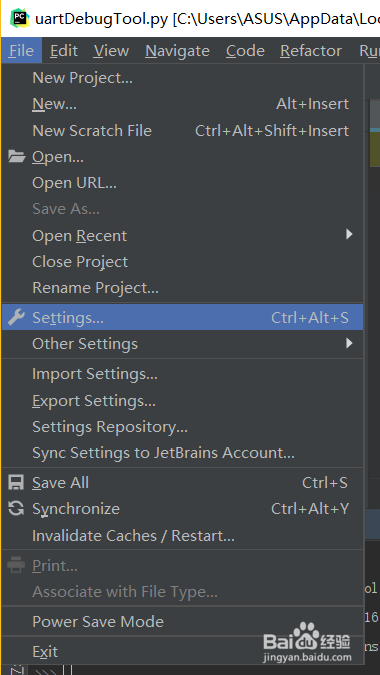
2.在弹出的“Settings”对话框中选择“Project:文件名”,其中“文件名”对应你打开的文件名称,在右侧选择“Project Interpreter”。
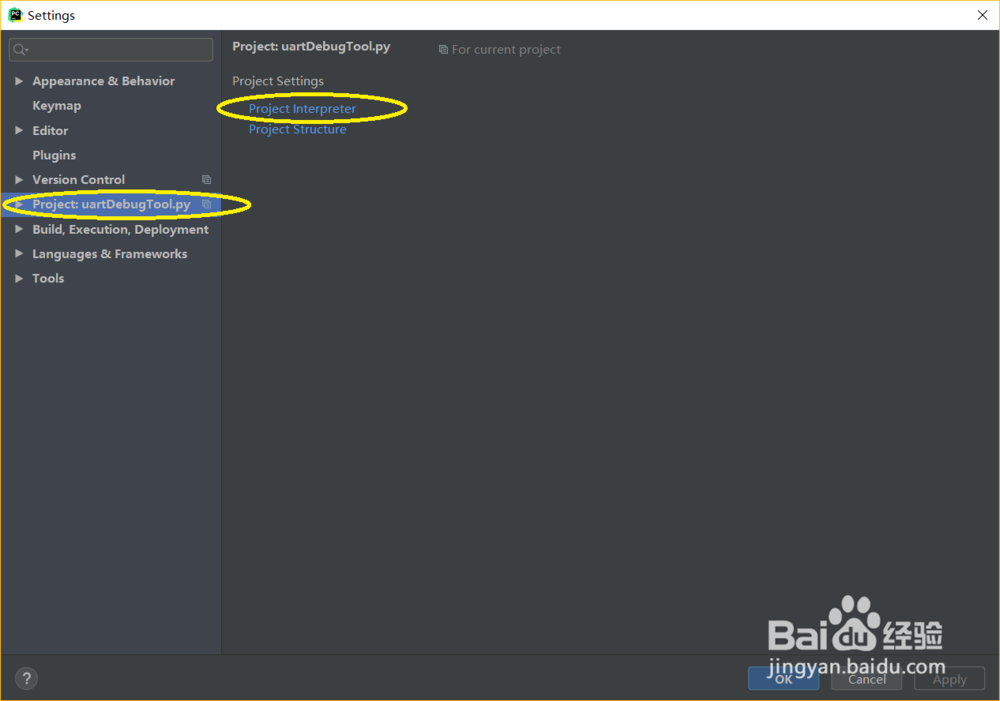
3.在“Settings”对话框的右侧区域新鲜事一个“Project Interpreter”下拉框,选择“Show All…”。
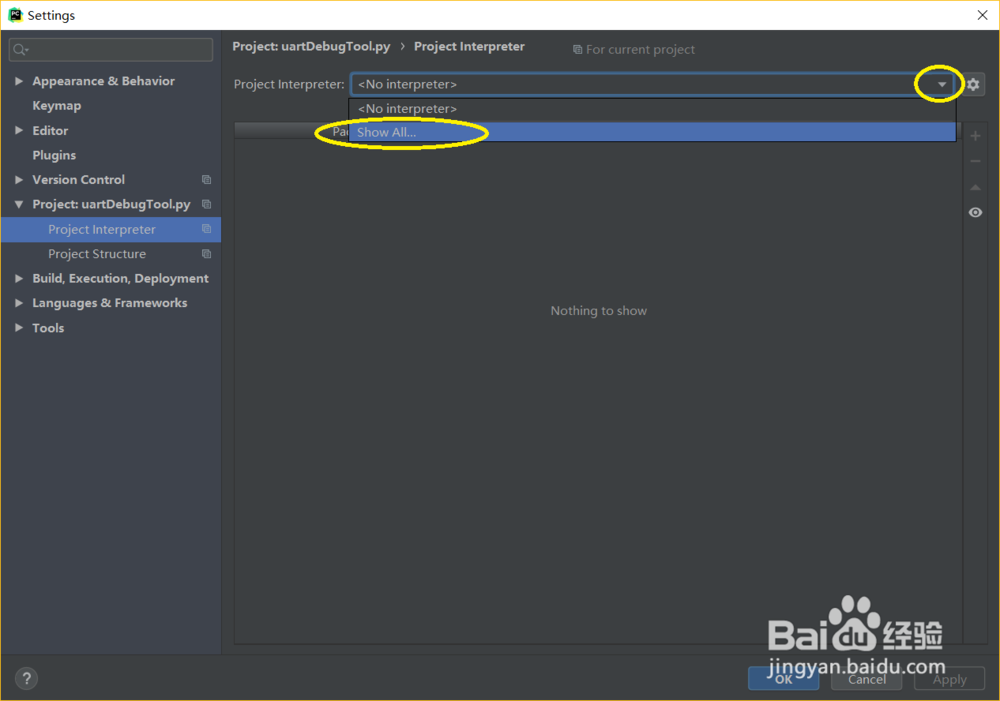
4.在弹出的“Project Interpreters”对话框的右上角选择“+”按钮。

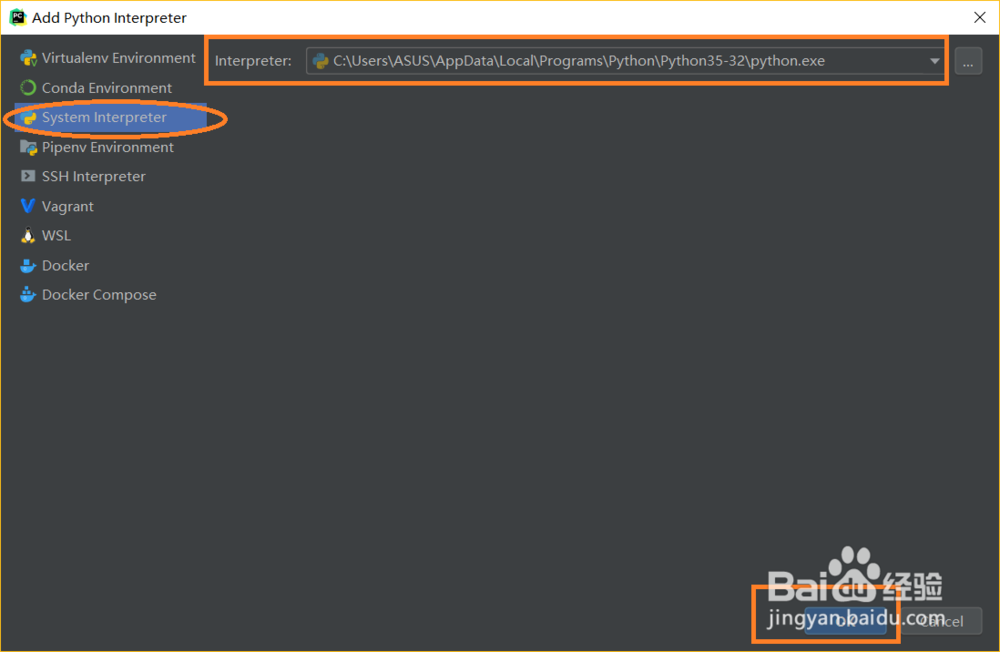
5.新窗口弹出“Add Python Interpreter”,选择左侧的“Virtualenv Environment”,如果你安装了python会在右侧interpreter出现相应的目录,一般选择默认即可,点击“OK”确定。
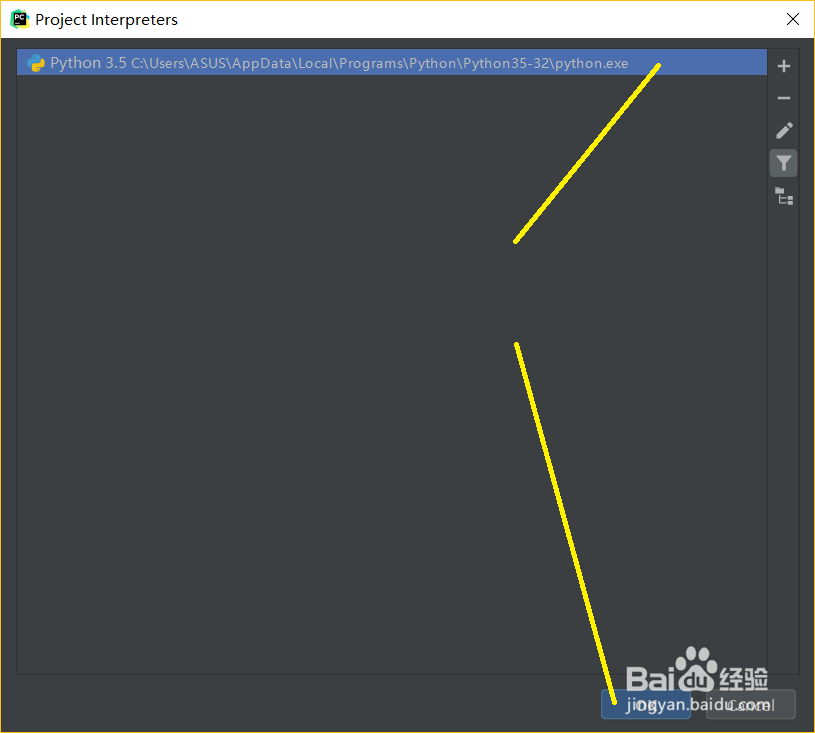
6.操作成功后,软件会回到“Project Interpreter”对话框,之前空空如也的列表多出来一个目录,点击“OK”确定。
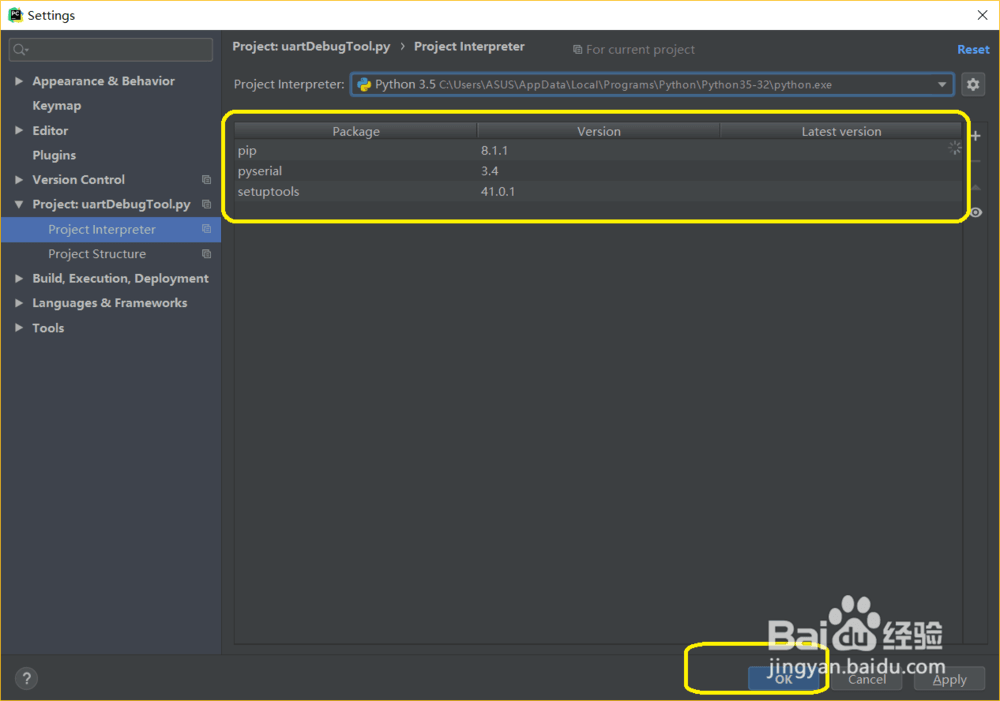
7.回到“Settings”,可以看到右侧显示出一组列表,那么表示设置成功,点击“OK”确定。
8.再次运行代码,未出现烦人的“No Python Interpreter”,程序运行OK。
到此这篇关于PyCharm提示No Python Interpreter的正确解决办法的文章就介绍到这了,更多相关PyCharm No Python Interpreter内容请搜索脚本之家以前的文章或继续浏览下面的相关文章希望大家以后多多支持脚本之家!
相关文章
 这篇文章主要为大家详细介绍了如何利用python实现电脑自动关机,具有一定的参考价值,感兴趣的小伙伴们可以参考一下2018-06-06
 在本篇文章中小编给大家整理了关于Python用Try语句如何捕获异常的相关知识点内容,需要的朋友们参考下。2019-06-06
 这篇文章主要为大家详细介绍了如何利用Python实现调用摄像头拍摄照片以及邮箱收集功能,文中的示例代码讲解详细,感兴趣的可以动手尝试一下2022-06-06
 这篇文章主要为大家详细介绍了python实现发消息提醒功能的常见方法,文中的示例代码讲解详细,有需要的小伙伴可以跟随小编一起学习一下2026-05-05
 大家好,本篇文章主要讲的是用python绘制极坐标雷达图,感兴趣的同学赶快来看一看吧,对你有帮助的话记得收藏一下2022-02-02
 这篇文章主要介绍了Python impor机制脚本模式vs模块模式的相关资料,包括import的作用、脚本与模块的区别,以及绝对导入和相对导入的方法,需要的朋友可以参考下2026-05-05
 饼状图(pie chart)一般用于描述分类型数据的相对频数或百分数频数分布,呈现部分与总体的关系,下面这篇文章主要给大家介绍了关于Python实战基础之绘制饼状图分析商品库存的相关资料,需要的朋友可以参考下2022-07-07
 本文主要介绍了Python手写回归树的实现,文中通过示例代码介绍的非常详细,对大家的学习或者工作具有一定的参考学习价值,需要的朋友们下面随着小编来一起学习学习吧2022-06-06
 在本文中小编给读者们整理了关于python编译器和解释器的区别的知识点内容,有兴趣的朋友们跟着学习下。2019-06-06
 这篇文章主要介绍了Python利用前序和中序遍历结果重建二叉树的方法,实例分析了Python二叉树的定义与遍历操作技巧,需要的朋友可以参考下2016-04-04
最新评论