

2023巨详细的Python安装库教程(以pycharm和Anaconda安装pygame为例)
前言
在我们做 Python 实验或者编写代码中,总是需要导入各种库和包或者创建环境,这些库和包就需要我们学会下载和调用。下面以简单的例子python安装库pygame库,Anaconda 创建环境和安装实验需要的包为例,其他的各种下载安装步骤都一样希望对大家有帮助。
python安装库pygame库
pygame :pygame 是为开发2D 游戏而设计的 python 第三方跨平台库,开发人员利用 pygame 定义接口,可以方便快捷地实现图形用户界面创建、图形和图像绘制、用户键盘和鼠标操作等。
实现 pygame 在常见的 python 软件安装。以pycharm 和 Anaconda 为例。
一、在pycharm内部直接安装
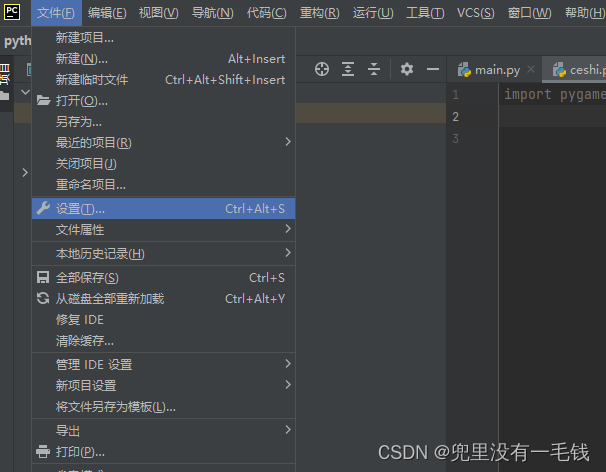
打开pycharm的文件,点击设置。
打开python 解释器,可以看到解释器的版本,要下载 pygame,需要点击 “+”。

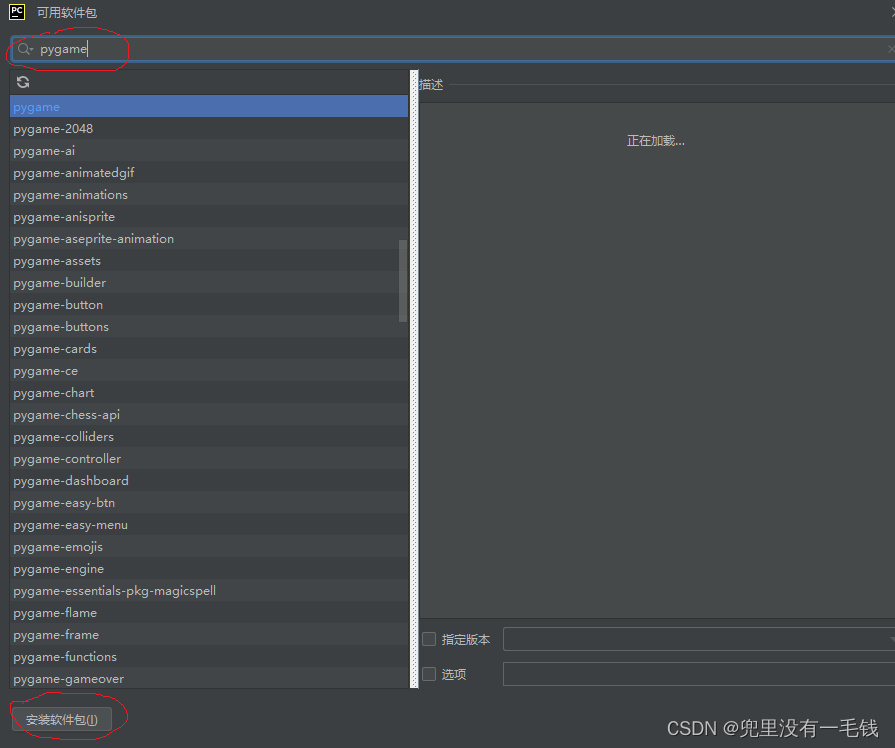
输入:pygame ,可以看到pygame 的版本号,点击安装即可。
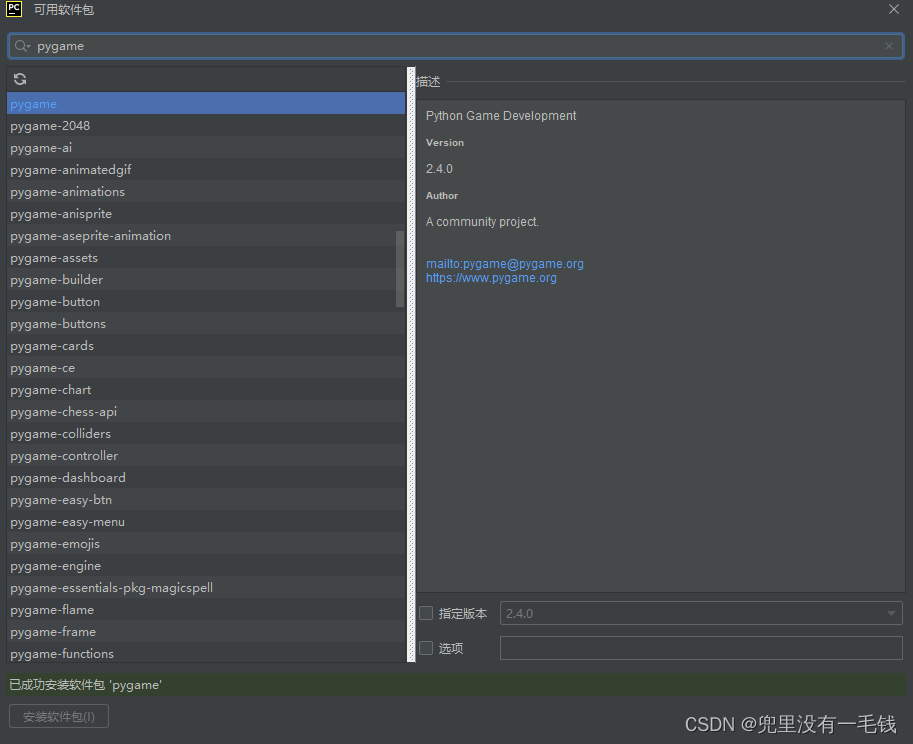
安装成功界面。
输入:import pygame,导入 pygame 运行 一下,试试效果。
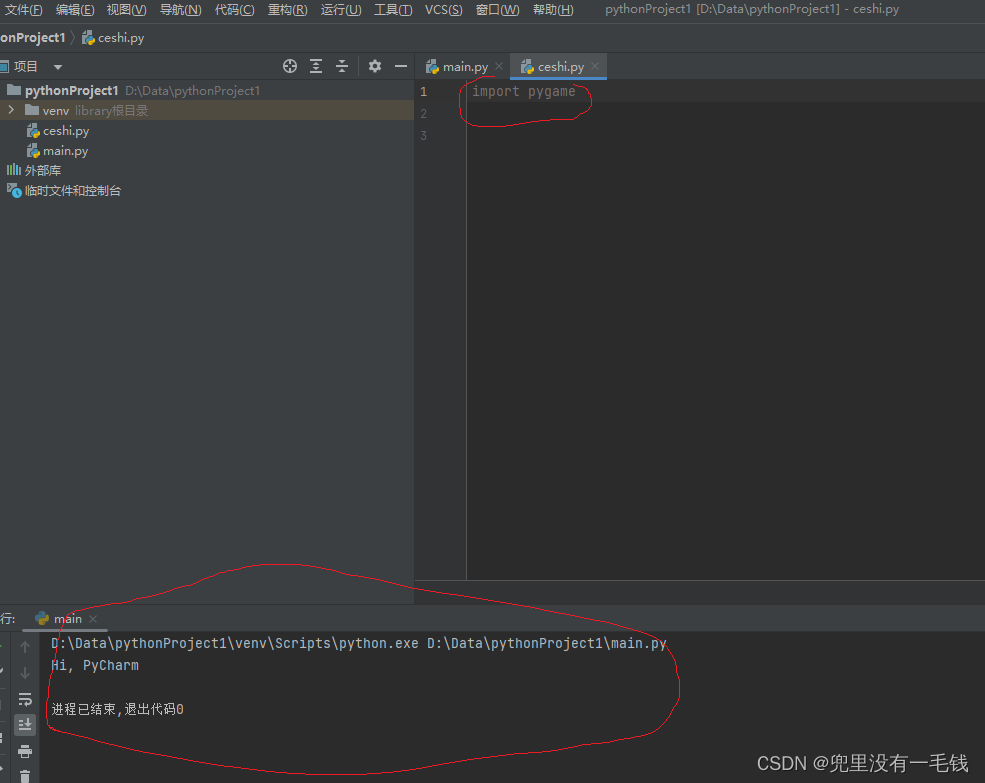
可以看到没有报错,那证明我们就可以直接调用 pygame了。其他库在 pycharm 中的安装步骤与 pygame 一样。
二、在Anaconda安装pygame
在电脑上打开所有应用。
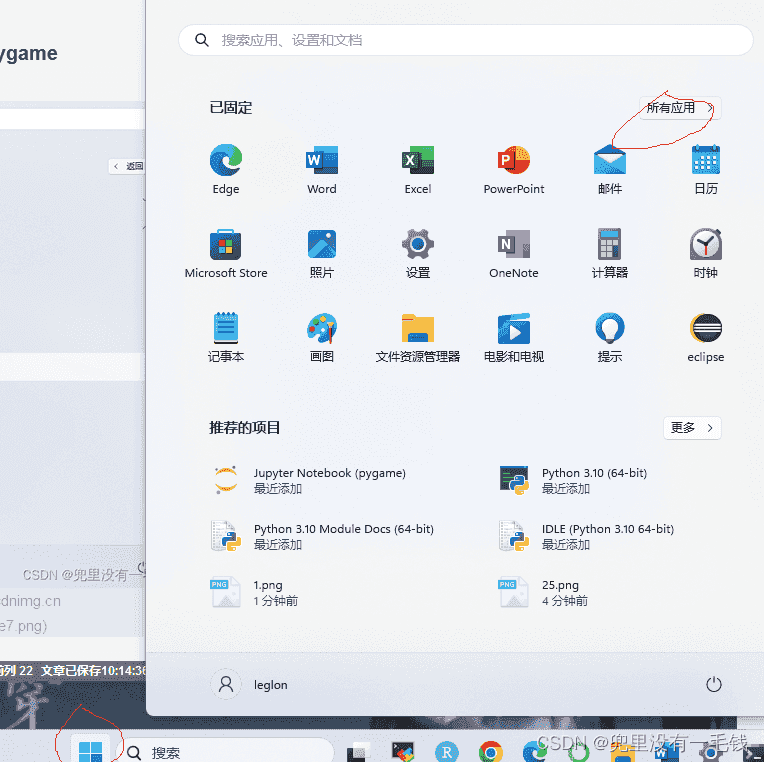
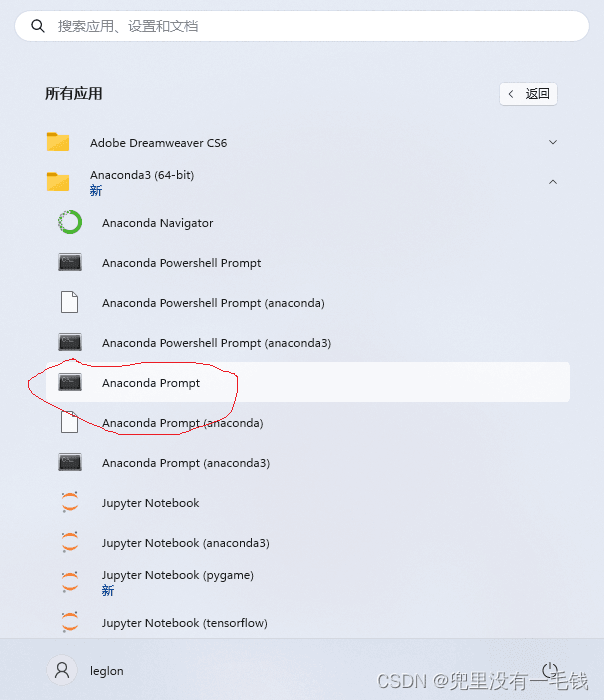
打开Anaconda下的Anaconda Prompt。
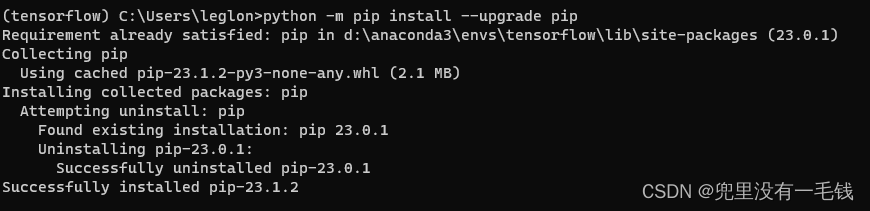
接着输入:python -m pip install --upgrade pip,
查看 pip 的版本,输入:pip -V

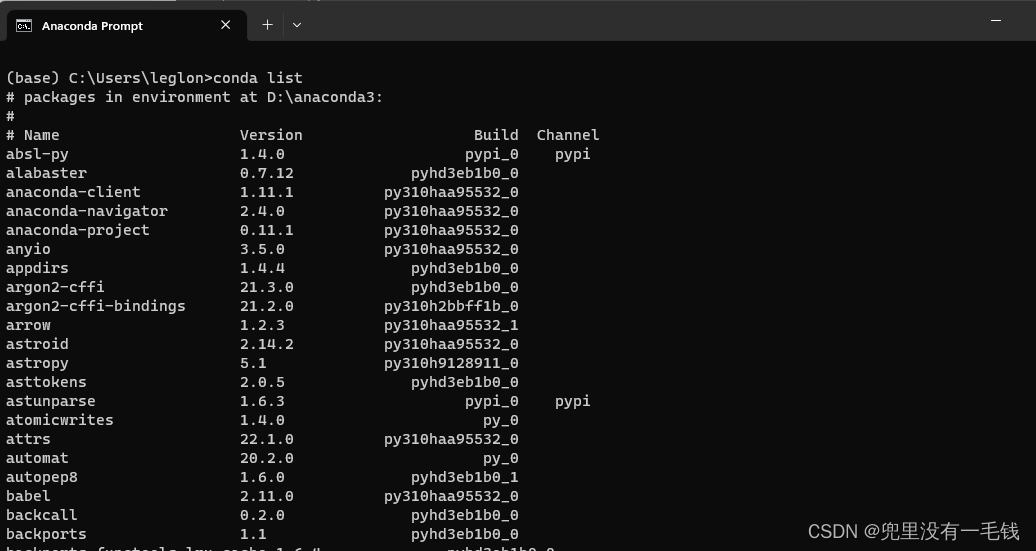
查看 Anaconda 列表:输入 : conda list
查看 python:where python
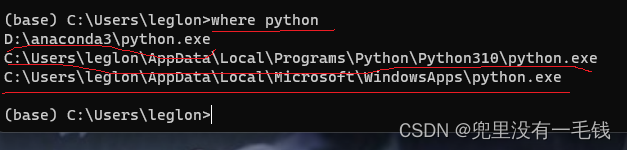
可以看到我的电脑有三 个python,这是因为有一些以前刚安装python 的时候残留没有删除,但是不影响,因为我的Anaconda 有自己的 python 环境,而有一个是我为pycharm 弄的python 解释器。

接着输入 pip install pygame
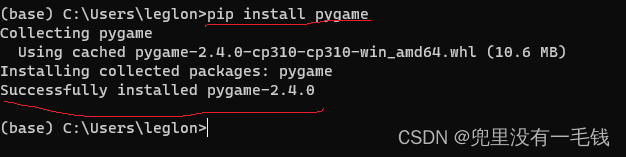
可以看到安装成功了。
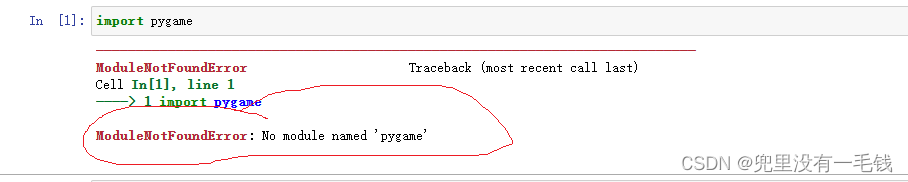
但是当我打开的时候却不可以用,如果你开始的python 环境没有弄得和我的一样复杂,那你的就可以直接导入使用了,如果不能成功导入,那接下来我会教你把 pygame 导入需要实验的环境中。
三、Anaconda正确安装pygame模块到tensorflow环境
查看 Anaconda 环境:conda env list
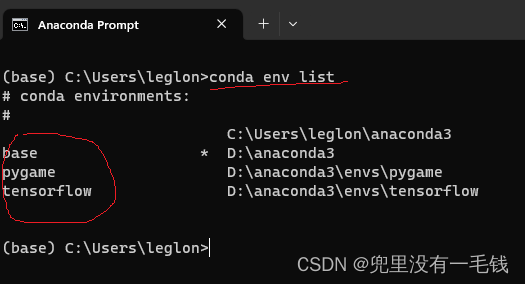
可以看到我的 Anaconda 里有三个环境,在tensorflow 里安装 pygame。
输入:pip install pygame

可以看到我的电脑已经安装了pygame 但是却安装到基础环境里了,需要安装到我创建的环境,所以先进入环境再安。
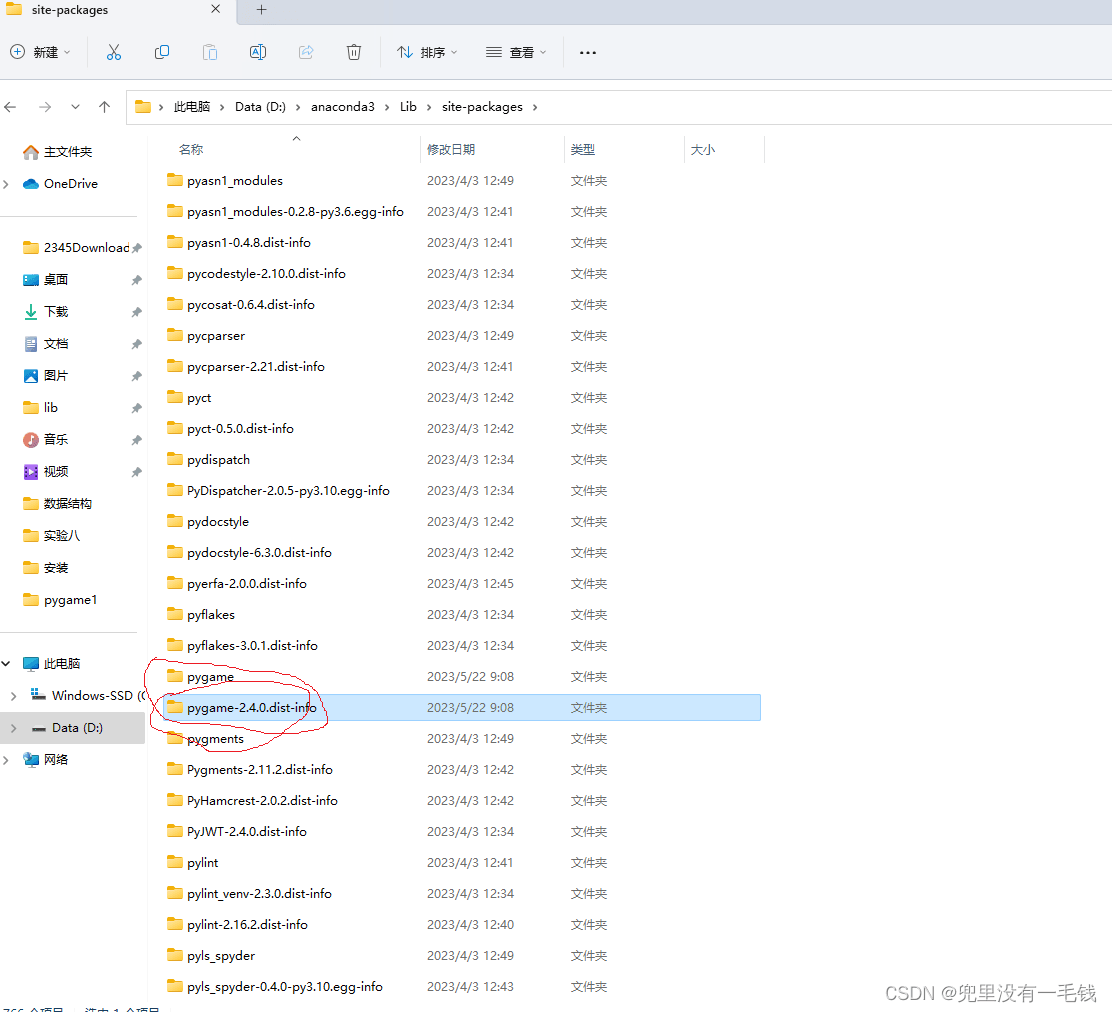
首先删除 pygame,打开d盘,输入:pygame.

删除掉 pygame 与 pygame-2.4.0.dist.info.
输入:conda activate tensorflow,进入tensorflow 环境。

输入:pip install pygame
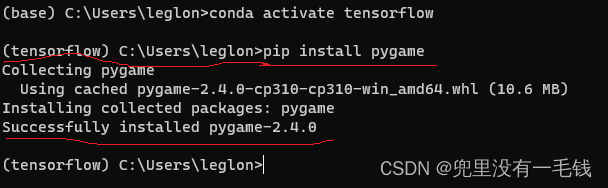
再加入到 tensorflow 里运行:import pygame,可以看到成功了,证明可以用了。

四、在 Anaconda软件 上安装各种环境与各种 python 库
打开 Anaconda
1)创建 Anaconda 环境 :以创建 turtle 为例。
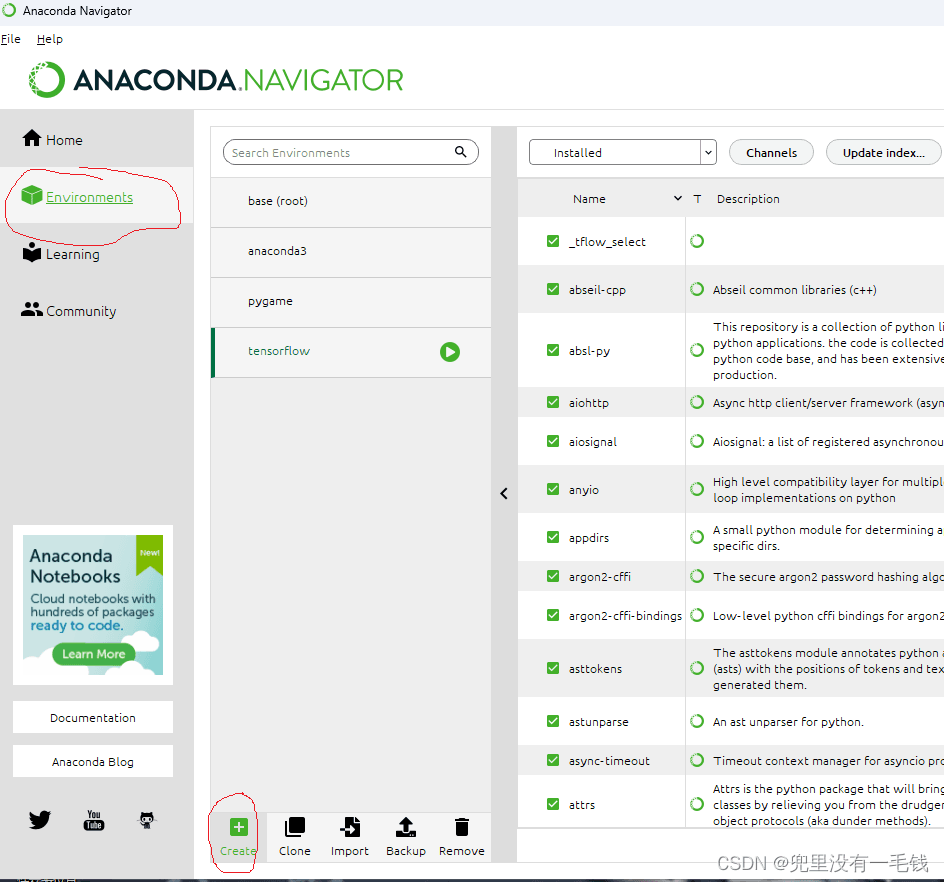
输入库名:
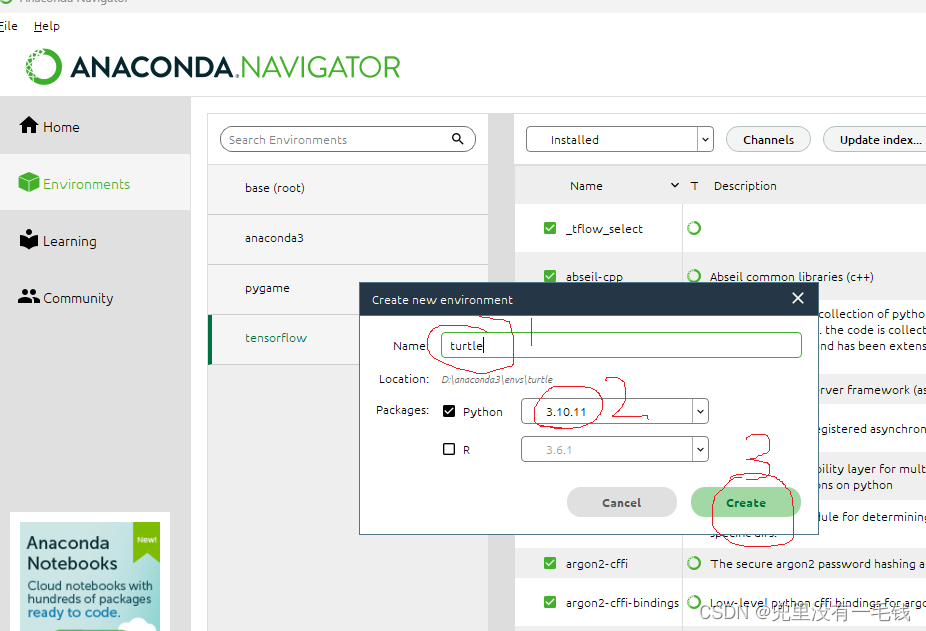
最后点击: Create ,等待创建就可以了。
移除环境方法:
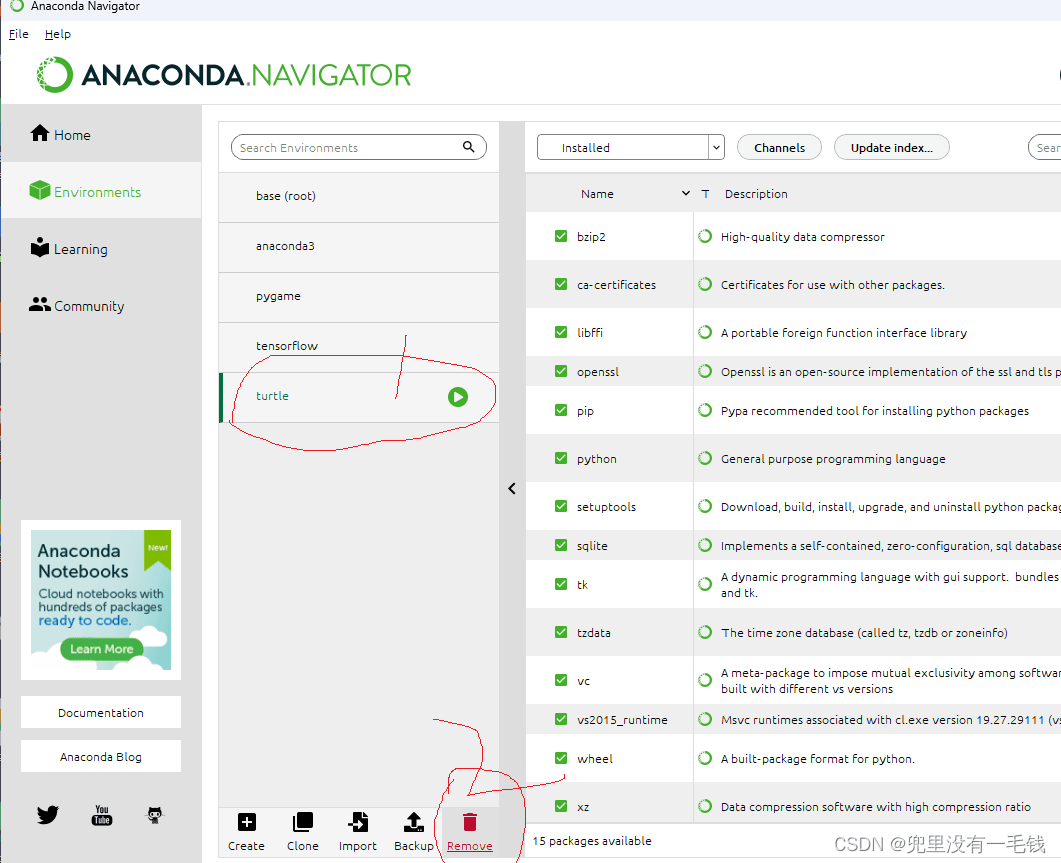
还可以用命令来移除,以 pygame 为例。
打开 Anaconda Prompt
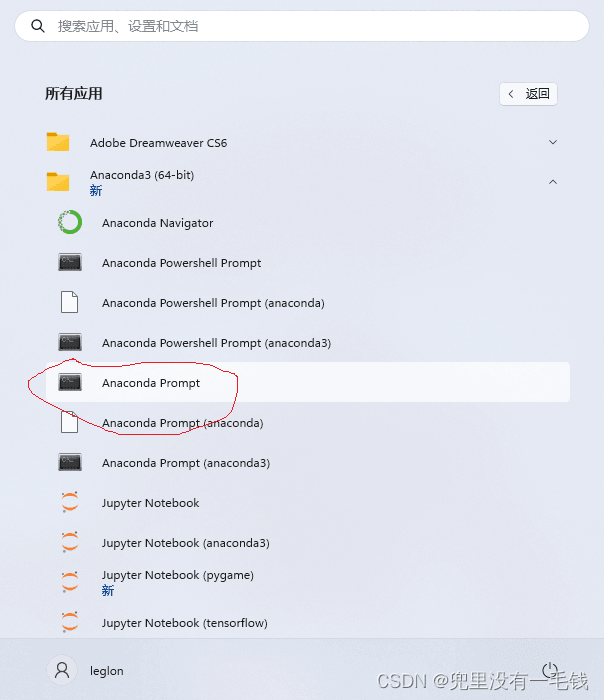
第一步:首先退出环境
conda deactivate
第二步:删除环境
conda remove -n 需要删除的环境名 --all
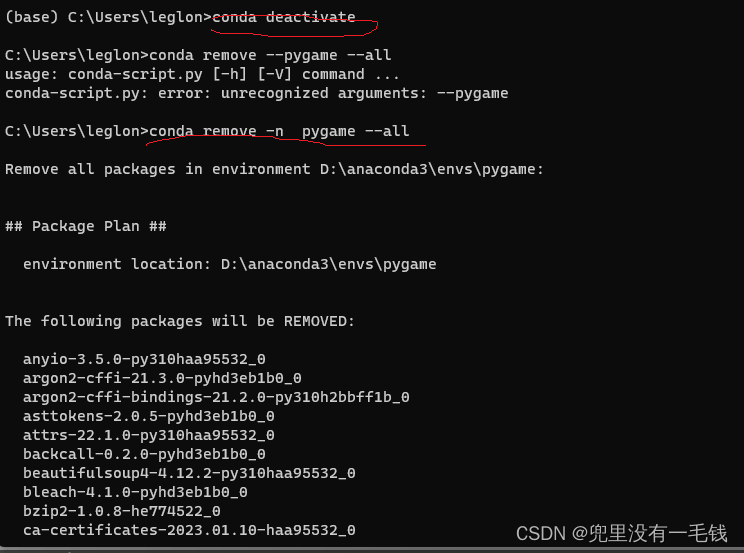
输入:y
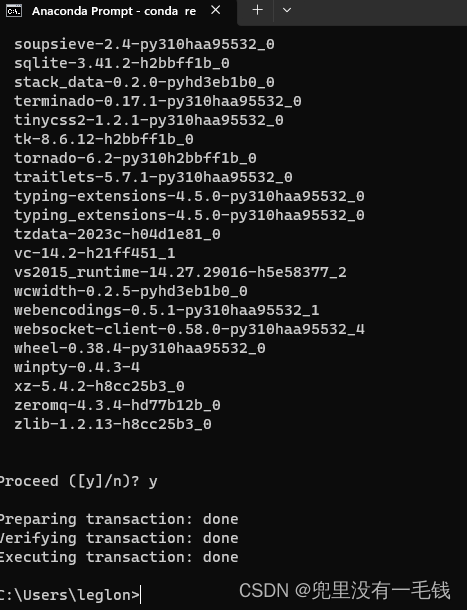
最后成功删除,回到 Anaconda 查看,发现已经没有 pygame 环境了。
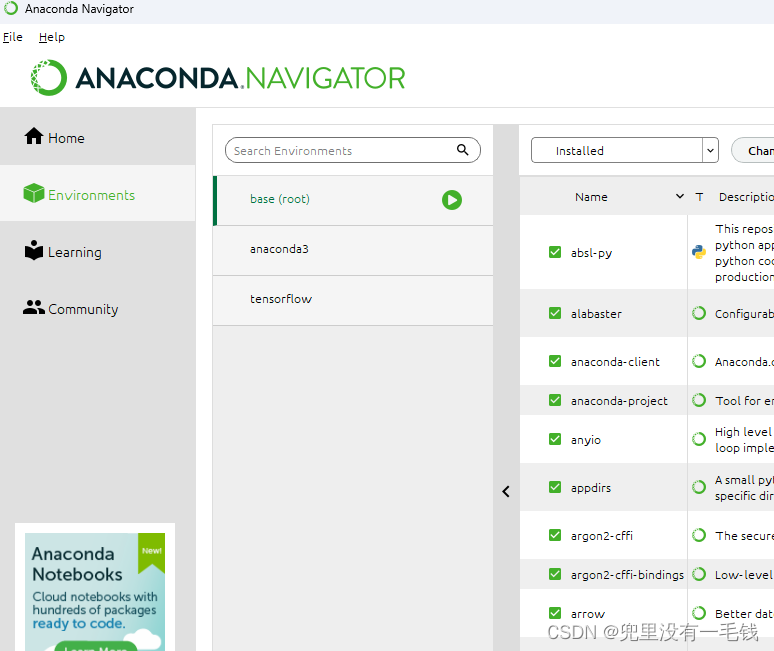
2) 添加各种 python 包到环境中
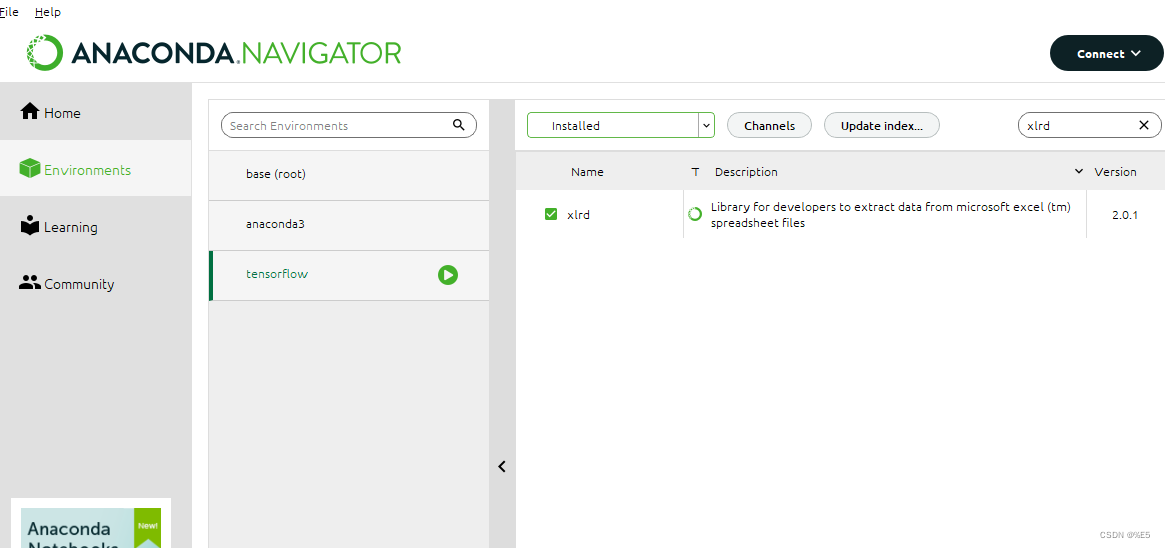
以 anaconda里下载安装xlrd 包为例。
步骤:anaconda—>Environments -->tensorflow—>Not installed,输入:xlrd,跳出选项勾选,然后点击Apply。再次打开就可以了。
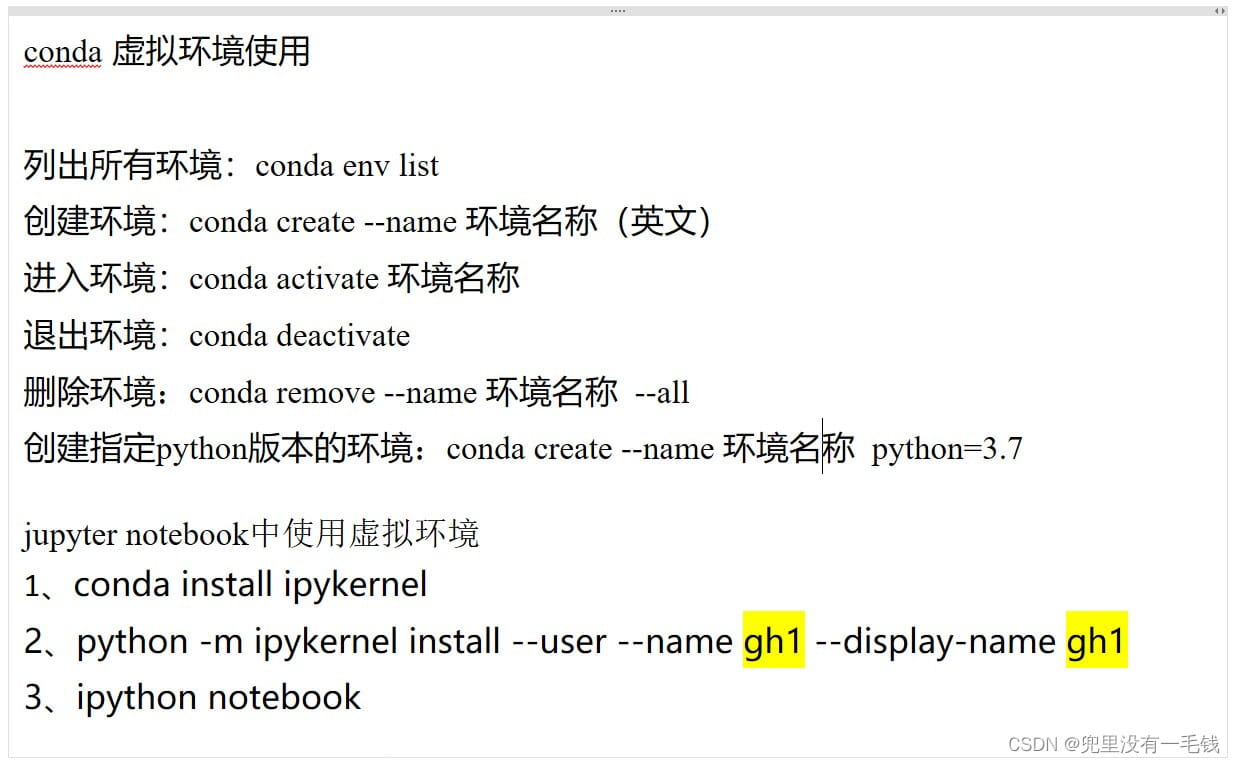
最后附上一张 常用的 anaconda 命令图:
总结
到此这篇关于Python安装库教程的文章就介绍到这了,更多相关pycharm和Anaconda安装pygame内容请搜索脚本之家以前的文章或继续浏览下面的相关文章希望大家以后多多支持脚本之家!
- Python Anaconda创建虚拟环境及Pycharm使用虚拟环境详解
- pycharm配置anaconda环境时找不到python.exe的两种解决办法
- pycharm配置anaconda环境时找不到python.exe解决办法
- PyCharm添加Anaconda中的虚拟环境Python解释器出现Conda executable is not found错误解决
- Python中matplotlib库安装失败的经验总结(附pycharm配置anaconda)
- python 安装库几种方法之cmd,anaconda,pycharm详解
- Python和Anaconda和Pycharm安装教程图文详解
- Python 、Pycharm、Anaconda三者的区别与联系、安装过程及注意事项
- Python入门Anaconda和Pycharm的安装和配置详解
- ubuntu 18.04搭建python环境(pycharm+anaconda)
- Python安装配置和开发环境Anaconda、PyCharm的安装与使用(图文)
相关文章
 这篇文章主要介绍了Python文本处理简单易懂方法解析,文中通过示例代码介绍的非常详细,对大家的学习或者工作具有一定的参考学习价值,需要的朋友可以参考下2019-12-12
 这篇文章主要介绍了VS2022编译安装Qt6.5源码,在这里解压方式可以使用7z解压,也可以使用MinGW中的tar进行解压,本文给大家介绍的非常详细,需要的朋友可以参考下2023-05-05
 这篇文章主要为大家详细介绍了如何使用PyQt5框架构建一个简单的文本编辑器,文中的示例代码讲解详细,感兴趣的小伙伴可以跟随小编一起学习一下2025-02-02
 这篇文章主要介绍了Celery批量异步调用任务一直等待结果问题,具有很好的参考价值,希望对大家有所帮助,如有错误或未考虑完全的地方,望不吝赐教2023-11-11
 这篇文章主要为大家详细介绍了QML实现钟表效果,文中示例代码介绍的非常详细,具有一定的参考价值,感兴趣的小伙伴们可以参考一下2020-06-06
 Python 允许用户输入数据。这意味着我们可以向用户询问输入,这篇文章主要介绍了Python 用户输入和字符串格式化指南,以下示例要求用户输入用户名,并在输入用户名后将其打印在屏幕上,需要的朋友可以参考下2023-11-11
 本篇文章主要介绍了python使用pyqt写带界面工具的示例代码,小编觉得挺不错的,现在分享给大家,也给大家做个参考。一起跟随小编过来看看吧2017-10-10
 Python与MongoDB的交互通常通过pymongo库来实现,pymongo是一个官方的Python驱动程序,用于与MongoDB数据库进行交互,以下是一个简单的示例,具有一定的参考价值,需要的朋友可以参考下2024-10-10
 在本篇文章里小编给大家整理了关于python socket 聊天室的相关知识点,需要的朋友们参考下。2019-11-11
 这篇文章主要介绍了python开发之list操作方法,结合实例形式分析了list操作的具体用法与相关注意事项,需要的朋友可以参考下2016-02-02
最新评论