

一文详解如何从根本上优雅地解决VSCode中的Python模块导入问题
整体概述:
在我尝试运行test_deal_file.py时,我遇到了一个ModuleNotFoundError错误,Python告诉我找不到名为controllers的模块。这意味着我无法从deal_file.py中导入read_excel函数。为了解决这个问题,我尝试了几种方法。
首先,我使用了相对导入,这在不改变当前工作目录的情况下是有效的,但一旦我切换了目录,这个方法就不行了。
接着,我尝试动态地将当前工作目录添加到sys.path中。
这样做虽然有效,但我觉得这种方法不够优雅。所以,我决定采取一种更彻底的解决方案。
我通过修改 VSCode 的settings.json文件,设置了PYTHONPATH环境变量,确保了我的项目路径my_project被加入到模块搜索路径中。
我在settings.json中为不同的操作系统配置了terminal.integrated.env` 部分,然后重启了虚拟环境和集成终端。重新运行我的文件后,问题终于解决了。通过这篇文章,我想和大家分享如何以一种更优雅的方式解决 Python 项目中的模块导入问题。
同时,我也介绍了如何在 VSCode 中管理项目环境变量和运行路径,这对于解决开发过程中的环境配置问题非常有帮助。希望我的经验能成为其他开发者在面对类似问题时的宝贵资源。
我的问题解决过程
(想直接看解决教程的直接跳到下一个标题内容)我的项目结构是这样的
my_project/
├── controllers/
│ ├── __init__.py
│ └── deal_file.py
└── tests/
├── __init__.py
└── test_deal_file.py
结果运行test_deal_file.py会出现报错信息:
# 报错信息
    from controllers.deal_file import read_excel
ModuleNotFoundError: No module named 'controllers'
我尝试了引用改成from ..controllers.deal_file import read_excel,terminal不切换目录可以运行成功,但切换目录后还是运行失败
我又尝试了
import sys
import os
sys.path.append(os.getcwd())
但是说实话,不是很美观
我决定从根本上解决这个问题。
首先我打印我所有运行路径
import sys
paths = sys.path
for path in paths:
    print(path)
输出结果果然,不包含我my_project的路径。如何把my_project路径添加到系统运行路径呢?方法如下:
vscode 解决模块导入问题的流程
1. 打开设置界面在 VSCode 中,您可以通过点击左下角的齿轮图标然后选择 “Settings” 来打开设置界面。
另一种方式是使用快捷键 Ctrl + ,(在 Mac 上是 Cmd + ,)直接打开设置界面。

2. 选择合适的工作区打开setting界面后,上面有三个选项,对应着三种级别的设置文件工作区(workspace)、远程(remote)和用户(user)。每个级别的设置都有其特定的用途和作用范围。
用户设置(User settings): 位于全局级别,适用于您计算机上的所有 VSCode 实例。 路径通常在
~/.config/Code/User/settings.json(Unix/Linux)或
%APPDATA%\Code\User\settings.json(Windows)。 用于存储您希望在所有项目和环境中使用的全局配置。
工作区设置(Workspace settings): 特定于当前打开的工作区或项目。 路径通常在工作区根目录下的 .vscode/settings.json 文件中。 用于存储针对特定项目或工作区的配置,这些配置不会影响其他项目。
远程设置(Remote settings): 特定于远程开发环境,例如通过 SSH 或容器连接的远程服务器。 路径通常在 .vscode-remote/settings.json 文件中,这个文件位于您的本地工作区目录下。 用于存储针对远程开发环境的配置,如
SSH 连接设置、容器设置等。
现在你需要选择适合你的设置文件:
如果环境变量仅适用于特定项目,您应该在工作区设置文件中添加它们。
如果环境变量需要在所有项目中使用,您应该在用户设置文件中添加它们。
如果环境变量是针对远程开发环境的,您应该在远程设置文件中添加它们。

3. 打开对应工作区的setting.json页面往下滑找到Edit in setting.json,点击打开

4. 编辑setting.json接下来你要修改这个文件

下面内容复制到你的setting.json文件中,并保存
{
    "terminal.integrated.env.windows": {
        "PYTHONPATH": "/path/to/your/project"
    },
    "terminal.integrated.env.linux": {
        "PYTHONPATH": "/path/to/your/project"
    },
    "terminal.integrated.env.osx": {
        "PYTHONPATH": "/path/to/your/project"
    }
}

重启虚拟环境
Unix/Linux 系统:source /path/to/venv/bin/activateWindows 系统:\path\to\venv\Scripts\activate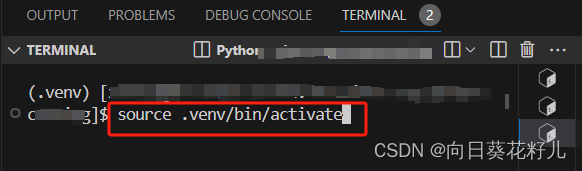
关闭terminal集成终端
在 VSCode 中,关闭当前打开的集成终端。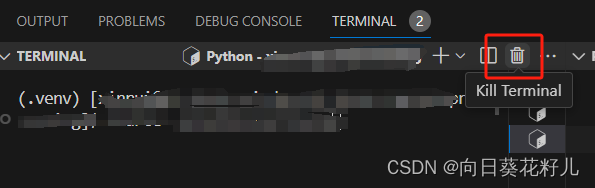
打开新的集成终端:
通过点击 VSCode 顶部的 “Terminal” 菜单或者使用快捷键 Ctrl+ (在 Mac 上是Cmd+ ) 来打开一个新的集成终端窗口。
重新运行你的文件
可以看到你的项目路径已经添加到环境,项目也可以正常运行了👌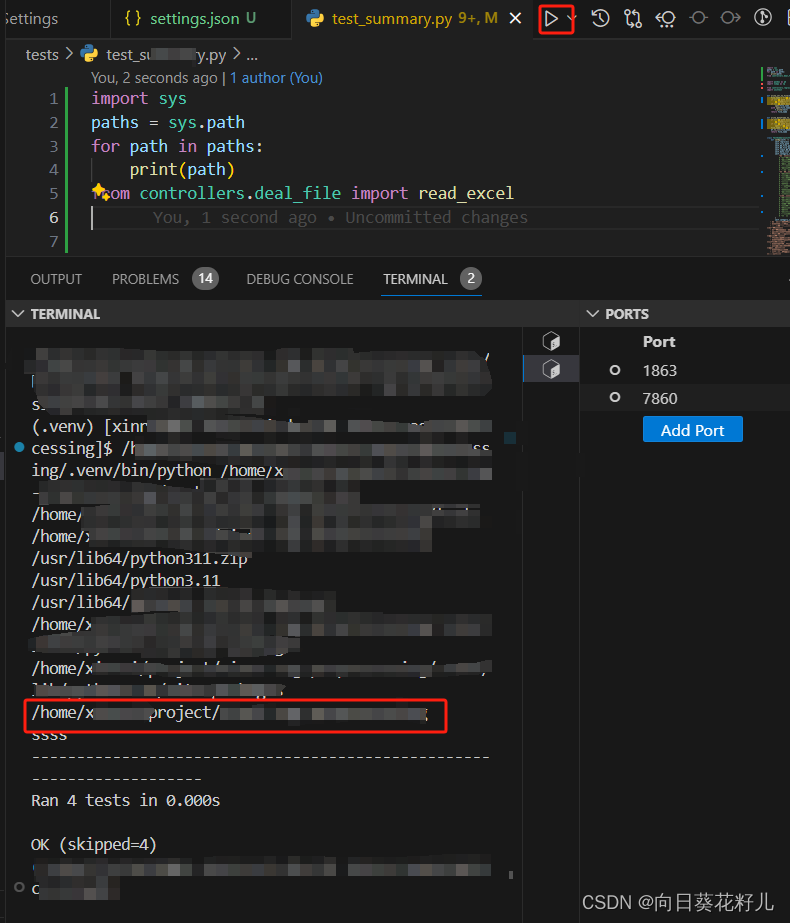

总结
到此这篇关于从根本上优雅地解决VSCode中的Python模块导入问题的文章就介绍到这了,更多相关VSCode中Python模块导入问题解决内容请搜索脚本之家以前的文章或继续浏览下面的相关文章希望大家以后多多支持脚本之家!
相关文章
 这篇文章主要介绍了Python之tkinter文字区域Text使用及说明,具有很好的参考价值,希望对大家有所帮助。如有错误或未考虑完全的地方,望不吝赐教2023-05-05
 argparse是python自带的命令行参数解析包,可以用来方便的服务命令行参数。本文将通过示例和大家详细讲讲argparse的使用,需要的可以参考一下2023-02-02
基于Python和Tkinter实现文本文件转换为MP3语音文件
本文介绍了基于Python和Tkinter的图形界面应用程序,该程序用于将文本文件转换为MP3语音文件,功能包括文本转语音转换、文件处理、语音参数调节等,用户界面设计合理,具有多线程处理、自动保存和错误处理等技术特点,使用流程简单易懂,附带帮助文档2026-02-02 这篇文章主要给大家介绍了关于利用pyinstaller打包exe文件的基本方法,文中通过示例代码介绍的非常详细,对大家学习或者使用pyinstaller具有一定的参考学习价值,需要的朋友们下面来一起学习学习吧2019-05-05
 站在一个租房人的立场,租房平台实在太多了,并且各平台筛选和排序逻辑都不太一致。这篇文章将教教大家如何利用Python语言实现爬取房源信息,需要的可以参考一下2022-09-09
Python基础之python循环控制语句break/continue详解
Python中提供了两个关键字用来控制循环语句,分别是break和continue,接下来通过两个案例来区分这两个控制语句的不同,感兴趣的朋友一起看看吧2021-09-09
Linux下把Python3设为默认Python版本的三种方法
这篇文章主要给大家介绍了关于Linux下把Python3设为默认Python版本的三种方法,在大部分开发过程中,我们需要使用到python3进行测试,于是下载安装python3,近乎是一种刚需,至于设置默认python指向python3可以参考本文2023-09-09 这篇文章主要介绍了Python Selenium 设置元素等待的三种方式,文中通过示例代码介绍的非常详细,对大家的学习或者工作具有一定的参考学习价值,需要的朋友们下面随着小编来一起学习学习吧2020-03-03
pycharm没有找到manage repositories按钮的解决办法
这篇文章主要给大家介绍了关于pycharm没有找到manage repositories按钮的解决办法,pycharm是用来写python的可视化代码软件,文中通过图文介绍的非常详细,需要的朋友可以参考下2023-07-07 在Python中使用OpenCV处理图片时,涉及读取和保存图片的操作,可能会遇到中文路径的兼容性问题,该指南的目的是展示如何正确处理带有中文路径的图片,并使用OpenCV将图片保存到指定的中文路径,需要的朋友可以参考下2025-03-03
最新评论