

windows端python版本管理工具pyenv-win安装使用
pyenv-win 下载
本文通过 git 方式下载
- 在 github 中 找到 pyenv-win 的 git 仓库 快速打开 pyenv-win
- 打开终端,切换到想要安装的路径,在终端中使用
git clone https://github.com/pyenv-win/pyenv-win.git命令 将 pyenv-win 克隆到安装目录(安装目录不要出现中文和空格)
git clone https://github.com/pyenv-win/pyenv-win.git
通过以上步骤 就可以完成 pyenv-win 的下载
配置环境变量
打开资源管理器,在左侧菜单栏中的 此电脑 右键,选择属性
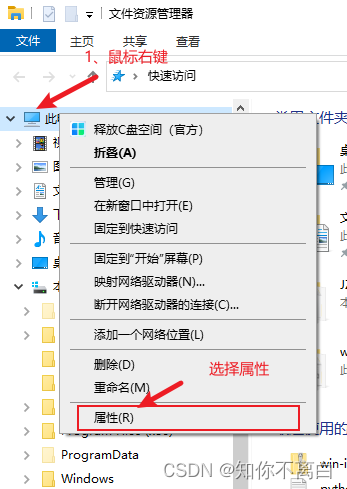
在打开的 设置----关于 窗口中滚动鼠标 找到 高级系统设置,打开 高级系统设置

在 打开的 系统属性 – 高级选项卡 中 点击 环境变量

在 打开的 环境变量 窗口中 的 系统变量部分 选择 新建(W)…;输入 变量名:
PYENV; 变量值:上面步骤pyenv-win的安装目录\pyenv-win\pyenv-win;点击 确定
在系统变量中找到 变量名为 Path 的环境变量 点击 编辑;在打开的 编辑环境变量 窗口中 点击 新建 添加 两条 环境变量:
%PYENV%\bin%PYENV%\shims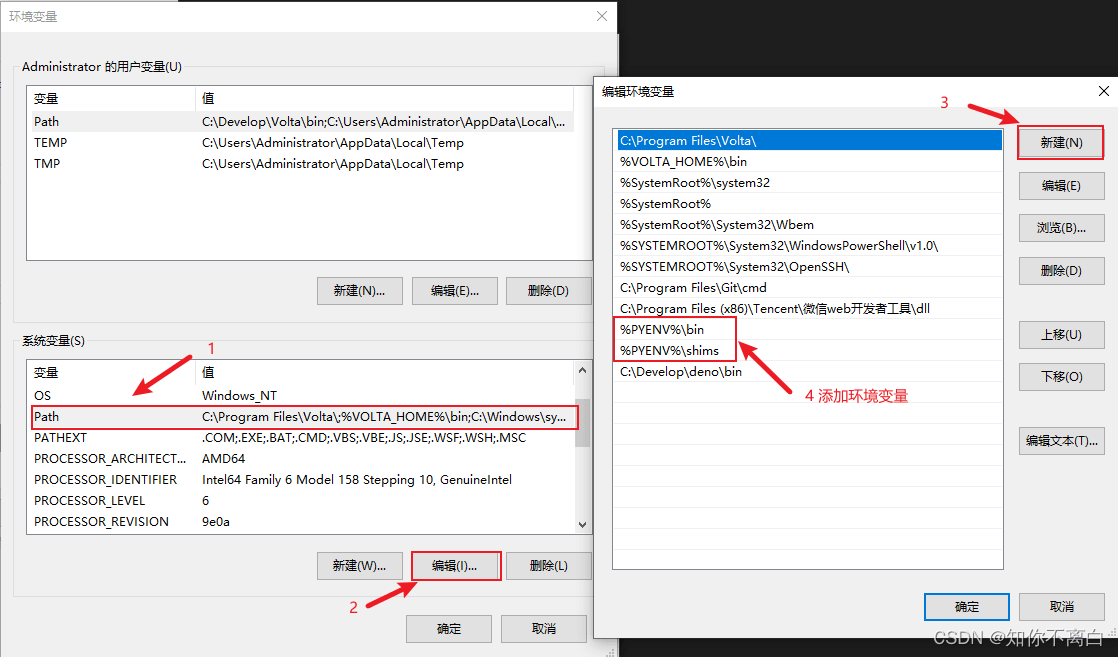
打开终端 在 命令行中输入
pyenv --version验证是否 配置成功,返回版本信息则为 环境配置成功(如图:)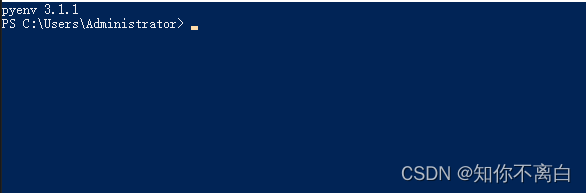


完成以上步骤 pyenv-win 的 环境就 配置 好了
使用 pyenv-win 管理 python 版本
一、安装 和 卸载 python
# 查看所有可安装的 python 版本
pyenv install -l
# 安装指定版本的 python
pyenv install 3.5.2
# 一个命令中安装多个版本
pyenv install 2.4.3 3.6.8
# 卸载 指定 版本 的 python
pyenv uninstall 3.5.2
# 查看已安装的版本
pyenv versions
# 查看当前使用版本
pyenv version
使用 pyenv 下载python镜像可能会有点慢,等不及的小伙伴可以在 执行
pyenv install 2.7.18(当From 和 To 的路径输出出来后ctrl + c取消执行)后 手动使用 From 后面的下载路径放到浏览器中下载,然后拷贝到 To 后面的路径中,再次执行pyenv install 2.7.18

二、设置 全局的 python 版本;设置指定文件夹下的 python 版本
# 设置 全局的 python 版本
pyenv global 3.5.2
# 设置指定文件夹下的 python 版本;在指定 文件夹下执行该命令,文件夹下会生成一个配置文件(不能删除)
pyenv local 3.5.2
三、验证 python 是否安装成功
在 终端 中输入
python -V查看打印的版本号是否与设置的版本号 一致(如图)

总结
到此这篇关于windows端python版本管理工具pyenv-win安装使用的文章就介绍到这了,更多相关python版本管理工具pyenv-win内容请搜索脚本之家以前的文章或继续浏览下面的相关文章希望大家以后多多支持脚本之家!
相关文章
 这篇文章主要介绍了python sorted函数的小练习及解答,文中通过示例代码介绍的非常详细,对大家的学习或者工作具有一定的参考学习价值,需要的朋友可以参考下2019-09-09
Python结合moviepy和tkinter自制音视频转字幕工具
在多媒体内容爆炸的时代,为音视频添加字幕成为提升内容可访问性、传播效率的重要手段,本文将使用Python自制一个音视频转字幕工具,感兴趣的小伙伴可以了解下2025-12-12 检查一个URL是否正常很容易,如果检查2000个URL,或者是大批量的URL怎么办?这篇文章就为大家介绍了python检查URL是否正常访问的小技巧,具有一定的参考价值,感兴趣的小伙伴们可以参考一下2017-02-02
Python使用ctypes调用Windows API清空回收站
很多朋友刚接触 Windows 编程时,总觉得调用系统底层 API 是一件很高深、非常复杂的事情,感到很害怕,本文就以实现 Windows 上的 清空回收站功能为例,从零开始详解 Python 如何通过 ctypes 库跟 Windows API 进行交互调用,需要的朋友可以参考下2026-04-04
Python中实现对Timestamp和Datetime及UTC时间之间的转换
这篇文章主要介绍了Python中实现对Timestamp和Datetime及UTC时间之间的转换,例子则主要针对Ubuntu等类UNIX系统,需要的朋友可以参考下2015-04-04 这篇文章主要为大家详细介绍了Python字符串处理实现单词反转的方法,具有一定的参考价值,感兴趣的小伙伴们可以参考一下2017-06-06
 在生产中,我们可能有很多项目或者很多环境,可能会部署在几百上千的服务器里面,我们该怎么定时去监控这些服务器里面的容器服务器是否正常呢,本文就来为大家讲解2024-01-01
 这篇文章主要给大家介绍了关于使用python求斐波那契数列中第n个数的值的相关资料,文中通过示例代码介绍的非常详细,对大家的学习或者使用python具有一定的参考学习价值,需要的朋友们下面来一起学习学习吧2020-07-07
 在某些PPT使用场景中,比如需要打印幻灯片或者超链接已失效时,演示文稿中的超链接可能会成为一种干扰,这时我们需要移除PowerPoint演示文稿中的超链接,本文将介绍如何使用Python删除PowerPoint演示文稿中的所有超链接,需要的朋友可以参考下2024-08-08
 本文主要介绍了jmeter执行python脚本的实现示例,文中通过示例代码介绍的非常详细,对大家的学习或者工作具有一定的参考学习价值,需要的朋友们下面随着小编来一起学习学习吧2022-05-05
最新评论