

Python使用PIL构建图片裁剪工具的实现步骤
更新时间:2025年01月12日 09:56:15 作者:winfredzhang
这篇博客将为您展示如何使用 wxPython 和 PIL 库开发一个图片裁剪工具,本工具能够加载图片,允许用户通过拖拽选择框裁剪图片,并保存裁剪后的结果,以下是完整代码和实现步骤,需要的朋友可以参考下
C:\pythoncode\new\cropimageandsave.py
功能特性
图片加载:支持加载 JPG 和 PNG 格式的图片。
动态裁剪:通过鼠标绘制矩形选择框进行裁剪。
缩放适配:图片会根据面板大小自动缩放显示。
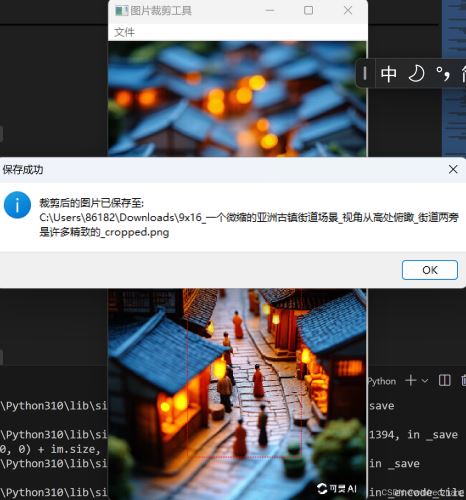
保存裁剪结果:裁剪后的图片可以保存为 PNG 文件。
代码实现
完整代码如下:
import wx
import os
from PIL import Image

class ImageCropperFrame(wx.Frame):
    def __init__(self):
        super().__init__(parent=None, title='图片裁剪工具', size=(800, 600))
        self.init_ui()

    def init_ui(self):
        # 创建菜单栏
        menubar = wx.MenuBar()
        file_menu = wx.Menu()
        open_item = file_menu.Append(wx.ID_OPEN, '打开图片', '打开一个图片文件')
        menubar.Append(file_menu, '文件')
        self.SetMenuBar(menubar)

        # 创建面板和图片显示控件
        self.panel = wx.Panel(self)
        self.image_panel = wx.Panel(self.panel)
        self.image_panel.SetBackgroundColour(wx.Colour(200, 200, 200))

        # 初始化变量
        self.image = None
        self.bitmap = None
        self.start_pos = None
        self.current_pos = None
        self.is_drawing = False

        # 设置布局
        sizer = wx.BoxSizer(wx.VERTICAL)
        sizer.Add(self.image_panel, 1, wx.EXPAND)
        self.panel.SetSizer(sizer)

        # 绑定事件
        self.Bind(wx.EVT_MENU, self.on_open, open_item)
        self.image_panel.Bind(wx.EVT_PAINT, self.on_paint)
        self.image_panel.Bind(wx.EVT_LEFT_DOWN, self.on_left_down)
        self.image_panel.Bind(wx.EVT_LEFT_UP, self.on_left_up)
        self.image_panel.Bind(wx.EVT_MOTION, self.on_motion)

    def on_open(self, event):
        # 打开文件对话框
        with wx.FileDialog(self, "选择图片文件",
                          wildcard="图片文件 (*.jpg;*.jpeg;*.png)|*.jpg;*.jpeg;*.png",
                          style=wx.FD_OPEN | wx.FD_FILE_MUST_EXIST) as fileDialog:

            if fileDialog.ShowModal() == wx.ID_CANCEL:
                return

            # 加载图片
            pathname = fileDialog.GetPath()
            self.load_image(pathname)
            self.image_path = pathname

    def load_image(self, path):
        # 使用PIL加载图片
        self.pil_image = Image.open(path)
        # 转换为wx.Bitmap
        self.image = wx.Image(path, wx.BITMAP_TYPE_ANY)
        # 调整图片大小以适应窗口
        self.scale_image()
        self.Refresh()

    def scale_image(self):
        # 获取面板大小
        panel_size = self.image_panel.GetSize()
        # 计算缩放比例
        width_ratio = panel_size.width / self.image.GetWidth()
        height_ratio = panel_size.height / self.image.GetHeight()
        scale = min(width_ratio, height_ratio)

        # 缩放图片
        new_width = int(self.image.GetWidth() * scale)
        new_height = int(self.image.GetHeight() * scale)
        self.image = self.image.Scale(new_width, new_height)
        self.bitmap = wx.Bitmap(self.image)

        # 保存缩放比例用于裁剪
        self.scale_factor = scale

    def on_paint(self, event):
        dc = wx.PaintDC(self.image_panel)
        if self.bitmap:
            dc.DrawBitmap(self.bitmap, 0, 0)

        # 绘制选择框
        if self.start_pos and self.current_pos:
            dc.SetPen(wx.Pen(wx.RED, 1, wx.PENSTYLE_DOT))
            dc.SetBrush(wx.TRANSPARENT_BRUSH)
            x = min(self.start_pos[0], self.current_pos[0])
            y = min(self.start_pos[1], self.current_pos[1])
            w = abs(self.current_pos[0] - self.start_pos[0])
            h = abs(self.current_pos[1] - self.start_pos[1])
            dc.DrawRectangle(x, y, w, h)

    def on_left_down(self, event):
        self.start_pos = event.GetPosition()
        self.current_pos = self.start_pos
        self.is_drawing = True

    def on_motion(self, event):
        if self.is_drawing:
            self.current_pos = event.GetPosition()
            self.Refresh()

    def on_left_up(self, event):
        if self.is_drawing:
            self.is_drawing = False
            # 获取选择区域
            x1 = min(self.start_pos[0], self.current_pos[0])
            y1 = min(self.start_pos[1], self.current_pos[1])
            x2 = max(self.start_pos[0], self.current_pos[0])
            y2 = max(self.start_pos[1], self.current_pos[1])

            # 转换回原始图片坐标
            orig_x1 = int(x1 / self.scale_factor)
            orig_y1 = int(y1 / self.scale_factor)
            orig_x2 = int(x2 / self.scale_factor)
            orig_y2 = int(y2 / self.scale_factor)

            # 裁剪图片
            cropped = self.pil_image.crop((orig_x1, orig_y1, orig_x2, orig_y2))

            # 生成保存路径
            directory = os.path.dirname(self.image_path)
            filename = os.path.splitext(os.path.basename(self.image_path))[0]
            save_path = os.path.join(directory, f"{filename}_cropped.png")

            # 保存裁剪后的图片
            cropped.save(save_path)

            # 显示成功消息
            wx.MessageBox(f"裁剪后的图片已保存至:\n{save_path}",
                         "保存成功",
                         wx.OK | wx.ICON_INFORMATION)

            # 重置选择区域
            self.start_pos = None
            self.current_pos = None
            self.Refresh()

if __name__ == '__main__':
    app = wx.App()
    frame = ImageCropperFrame()
    frame.Show()
    app.MainLoop()
核心实现
图片加载与缩放
使用 PIL.Image 加载图片,并通过 wx.Image 将其转换为适配 wxPython 的格式。同时,通过计算缩放比例,确保图片适配显示区域。
绘制矩形选择框
利用 wx.PaintDC 绘制矩形选择框,在鼠标事件(按下、移动、释放)中动态更新选择框。
裁剪与保存
通过 PIL.Image.crop 方法,根据用户选择的区域裁剪图片,并自动生成裁剪后的文件路径进行保存。
运行结果

总结
此工具简单实用,能够快速完成图片裁剪任务。您可以根据实际需求进一步扩展,例如添加更多格式支持或多图片批量裁剪功能。欢迎尝试并提出您的建议!
到此这篇关于Python使用PIL构建图片裁剪工具的实现步骤的文章就介绍到这了,更多相关Python PIL图片裁剪工具内容请搜索脚本之家以前的文章或继续浏览下面的相关文章希望大家以后多多支持脚本之家!
相关文章
 这篇文章给大家介绍了如何利用Python判断数独是否合法,对大家学习python有一定的参考借鉴价值,有需要的可以一起来看看。2016-09-09
Python+Selenium+Webdriver实现自动执行微软奖励积分脚本
这篇文章主要为大家详细介绍了如何利用Python+Selenium+Webdriver实现自动执行微软奖励积分脚本,文中的示例代码讲解详细,感兴趣的小伙伴可以了解一下2023-02-02 在AI应用开发中,我们往往沉迷于Prompt的调优和RAG架构的设计,却忽视了交互层面的工程细节,实现“停止”与“重试”看似是前端的小功能,实则是对Web应用状态管理能力的考验,从商业价值角度看,这两个功能直接关联成本与体验2026-02-02
 在中文信息处理中,繁体字与简体字的转换是一个常见需求,无论是处理港澳台地区的文本数据,还是开发面向不同中文用户群体的应用,繁简转换都是不可或缺的功能,本文将详细介绍如何在Python中实现高效准确的繁体转简体功能,需要的朋友可以参考下2025-11-11
 这篇文章主要为大家详细介绍了如何基于python实现自动化的sql延时注入脚本,文中的示例代码讲解详细,感兴趣的小伙伴可以跟随小编一起学习一下2024-12-12
 本文详细介绍了Python中常用的时间处理模块time和datetime,time模块提供多种时间获取和转换功能,datetime模块则在time的基础上增加了日期和时间的组合处理,如datetime.now()获取当前日期时间,两个模块在日常编程中非常有用,尤其是在需要时间日期计算和转换的场景下2024-10-10
 为了发挥matlab的绘图优势+原先python写好的功能组合方式,下面这篇文章主要给大家介绍了关于matlab调用python的各种方法,需要的朋友可以参考下2023-09-09
 这篇文章主要介绍了Python语言描述随机梯度下降法,具有一定借鉴价值,需要的朋友可以参考下2018-01-01
 dpkt项目是一个Python模块,主要用于对网络数据包进行解析和操作,z这篇文章主要为大家介绍了python如何利用DPKT实现分析数据包,有需要的可以参考下2023-10-10
 这篇文章主要为大家详细介绍了顺序表定义及python实现代码,具有一定的参考价值,感兴趣的小伙伴们可以参考一下2018-09-09
最新评论