

使用Python实现图片转ICO格式
更新时间:2025年01月15日 09:21:32 作者:黑客白泽
这篇文章主要为大家详细介绍了如何使用Python编写一个基于PyQt5的用于将图像文件转换为ICO格式GUI应用程序,感兴趣的小伙伴可以跟随小编一起学习一下
1. 简介
这个工具实现了一个基于PyQt5的用于将图像文件(如PNG、JPEG、BMP、GIF)转换为ICO格式GUI应用程序。以下是该工具的功能介绍:
UI布局:
- 用于选择要转换的图像的文件输入。
- 用于指定将生成的ICO文件保存在何处的输出路径输入。
- 用于选择所需图标大小(16x16、32x32、48x48、64x64、128x128、256x256)的组合框。 转换前预览图像的区域。
- “转换为ICO”按钮以执行转换。
转换过程:
- 使用Python Pillow库(PIL)来处理图像操作。
- 将所选图像转换为所需大小(以ICO文件的形式)。
- 如果转换成功,转换将记录到文件(conversion_history.log)中。
拖放支持:
您可以将图像文件拖放到应用程序中,它将自动加载到输入字段中并带有预览。
错误处理:
对于丢失的文件或转换失败,会显示正确的错误消息。 如果有其他问题,可以评论区告诉我!
2. 运行效果
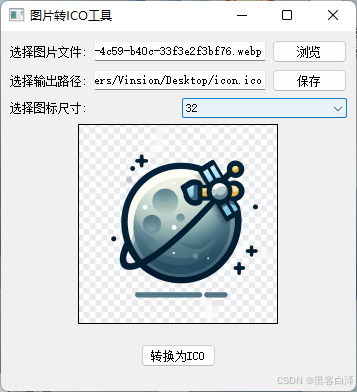
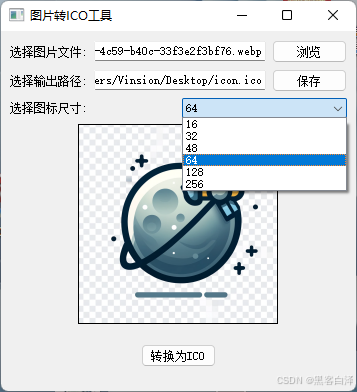
3. 相关源码
import sys
import os
from PyQt5.QtWidgets import (
    QApplication, QMainWindow, QLabel, QLineEdit, QPushButton, QFileDialog,
    QVBoxLayout, QHBoxLayout, QWidget, QMessageBox, QComboBox
)
from PyQt5.QtGui import QPixmap, QIcon
from PyQt5.QtCore import Qt
from PyQt5.QtCore import QMimeData
from PyQt5.QtGui import QDragEnterEvent, QDropEvent
from PIL import Image

# 日志文件
LOG_FILE = "conversion_history.log"

class ImageToICOConverter(QMainWindow):
    def __init__(self):
        super().__init__()

        self.setWindowTitle("图片转ICO工具")
        self.setGeometry(100, 100, 355, 360)
        self.setAcceptDrops(True)  # 启用拖拽功能
        self.initUI()

    def initUI(self):
        # 主布局
        main_layout = QVBoxLayout()

        # 图片选择
        file_layout = QHBoxLayout()
        self.image_path_input = QLineEdit(self)
        browse_button = QPushButton("浏览", self)
        browse_button.clicked.connect(self.choose_image_file)
        file_layout.addWidget(QLabel("选择图片文件:"))
        file_layout.addWidget(self.image_path_input)
        file_layout.addWidget(browse_button)
        main_layout.addLayout(file_layout)

        # 输出路径选择
        output_layout = QHBoxLayout()
        self.output_path_input = QLineEdit(self)
        save_button = QPushButton("保存", self)
        save_button.clicked.connect(self.choose_output_path)
        output_layout.addWidget(QLabel("选择输出路径:"))
        output_layout.addWidget(self.output_path_input)
        output_layout.addWidget(save_button)
        main_layout.addLayout(output_layout)

        # 图标尺寸选择(单选)
        size_layout = QHBoxLayout()
        self.size_combo = QComboBox(self)
        self.size_combo.addItems(["16", "32", "48", "64", "128", "256"])
        size_layout.addWidget(QLabel("选择图标尺寸:"))
        size_layout.addWidget(self.size_combo)
        main_layout.addLayout(size_layout)

        # 图片预览
        self.preview_label = QLabel("图片预览", self)
        self.preview_label.setAlignment(Qt.AlignCenter)
        self.preview_label.setStyleSheet("background-color: lightgray; border: 1px solid black;")
        self.preview_label.setFixedSize(200, 200)
        preview_layout = QVBoxLayout()
        preview_layout.addWidget(self.preview_label, alignment=Qt.AlignCenter)
        main_layout.addLayout(preview_layout)

        # 转换按钮
        convert_button = QPushButton("转换为ICO", self)
        convert_button.clicked.connect(self.convert_to_ico)
        main_layout.addWidget(convert_button, alignment=Qt.AlignCenter)

        # 设置中央窗口
        central_widget = QWidget()
        central_widget.setLayout(main_layout)
        self.setCentralWidget(central_widget)

    def choose_image_file(self):
        file_path, _ = QFileDialog.getOpenFileName(self, "选择图片文件", "", "图片文件 (*.png *.jpg *.jpeg *.bmp *.gif)")
        if file_path:
            self.image_path_input.setText(file_path)
            self.show_preview(file_path)

    def choose_output_path(self):
        output_path, _ = QFileDialog.getSaveFileName(self, "选择输出路径", "", "ICO文件 (*.ico)")
        if output_path:
            self.output_path_input.setText(output_path)

    def show_preview(self, image_path):
        try:
            pixmap = QPixmap(image_path)
            pixmap = pixmap.scaled(200, 200, Qt.KeepAspectRatio, Qt.SmoothTransformation)
            self.preview_label.setPixmap(pixmap)
        except Exception as e:
            QMessageBox.critical(self, "预览错误", f"无法加载图片预览: {str(e)}")

    def convert_to_ico(self):
        image_path = self.image_path_input.text()
        output_path = self.output_path_input.text()

        if not image_path:
            QMessageBox.critical(self, "错误", "请选择源图片文件")
            return

        if not output_path:
            output_path = os.path.splitext(image_path)[0] + ".ico"
            self.output_path_input.setText(output_path)

        try:
            img = Image.open(image_path)

            # 获取用户选择的图标尺寸
            size = int(self.size_combo.currentText())
            sizes = [(size, size)]

            img = img.convert("RGBA")
            img.save(output_path, format="ICO", sizes=sizes)

            with open(LOG_FILE, "a") as log_file:
                log_file.write(f"Converted: {image_path} -> {output_path}\n")

            QMessageBox.information(self, "成功", f"图片已成功转换并保存为 {output_path}")
        except Exception as e:
            QMessageBox.critical(self, "转换错误", f"转换过程中发生错误: {str(e)}")

    def dragEnterEvent(self, event: QDragEnterEvent):
        if event.mimeData().hasUrls():
            event.accept()
        else:
            event.ignore()

    def dropEvent(self, event: QDropEvent):
        mime_data: QMimeData = event.mimeData()
        if mime_data.hasUrls():
            file_path = mime_data.urls()[0].toLocalFile()
            self.image_path_input.setText(file_path)
            self.show_preview(file_path)

if __name__ == "__main__":
    app = QApplication(sys.argv)
    window = ImageToICOConverter()
    window.show()
    sys.exit(app.exec_())
到此这篇关于使用Python实现图片转ICO格式的文章就介绍到这了,更多相关Python图片转ICO内容请搜索脚本之家以前的文章或继续浏览下面的相关文章希望大家以后多多支持脚本之家!
相关文章
 本文介绍了Python中单下划线和双下划线的各种含义和命名约定,名称修饰的工作原理,以及它如何影响你自己的Python类,感兴趣的可以了解一下2021-07-07
flask操作数据库插件Flask-SQLAlchemy的使用
Python 中最广泛使用的ORM框架是SQLAlchemy,它是一个很强大的关系型数据库框架,本文就来介绍一下flask操作数据库插件Flask-SQLAlchemy的使用,感兴趣的可以了解一下2023-09-09
win10下Python3.6安装、配置以及pip安装包教程
下面小编就为大家带来一篇win10下Python3.6安装、配置以及pip安装包教程。小编觉得挺不错的,现在就分享给大家,也给大家做个参考。一起跟随小编过来看看吧2017-10-10 这篇文章主要为大家详细介绍了Python中的日期计算和自动化运行脚本的相关知识,文中的示例代码讲解详细,具有一定的借鉴价值,有需要的小伙伴可以了解下2026-03-03
 这篇文章主要介绍了python中的路径拼接问题,具有很好的参考价值,希望对大家有所帮助。如有错误或未考虑完全的地方,望不吝赐教2023-03-03
 Inf 表示正无穷大或负无穷大,通常是在数学计算中产生的结果,本文主要介绍了Pandas 处理DataFrame中的inf值实现,具有一定的参考价值,感兴趣的可以了解一下2024-04-04
 读万卷书不如行万里路,只学书上的理论是远远不够的,只有在实战中才能获得能力的提升,本篇文章手把手带你用Java实现一个完整版学生成绩管理系统,大家可以在过程中查缺补漏,提升水平2022-03-03
 这篇文章主要为大家详细介绍了PyQt5+requests实现车票查询工具,具有一定的参考价值,感兴趣的小伙伴们可以参考一下2019-01-01
 这篇文章主要介绍了用Python遍历C盘dll文件的方法,用fnmatch模块实现起来非常简单,需要的朋友可以参考下2015-05-05
 这篇文章主要介绍了python等间距取值方式,具有很好的参考价值,希望对大家有所帮助。如有错误或未考虑完全的地方,望不吝赐教2022-05-05
最新评论