

基于Python开发电脑定时关机工具
更新时间:2025年01月22日 09:09:03 作者:黑客白泽
这篇文章主要为大家详细介绍了如何基于Python开发一个电脑定时关机工具,文中的示例代码讲解详细,感兴趣的小伙伴可以跟随小编一起学习一下
1. 简介
这个程序就像一个“忠实的管家”,帮你按时关掉电脑,而且全程不需要你多做什么。你只需要设定好时间,它就能在指定的时刻执行关机任务,绝对精准,绝对准时。如果你突然改变主意,管家也非常懂事,立刻取消任务,并且让你确认是否真的要放弃关机。
功能概述
1.选择关机时间:
你可以选择一个未来的时间点(绝对时间),或者从现在开始延迟一段时间(相对时间),就像预约闹钟一样,精确到秒!
2.定时关机:
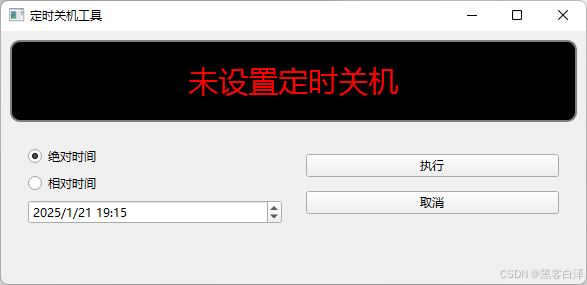
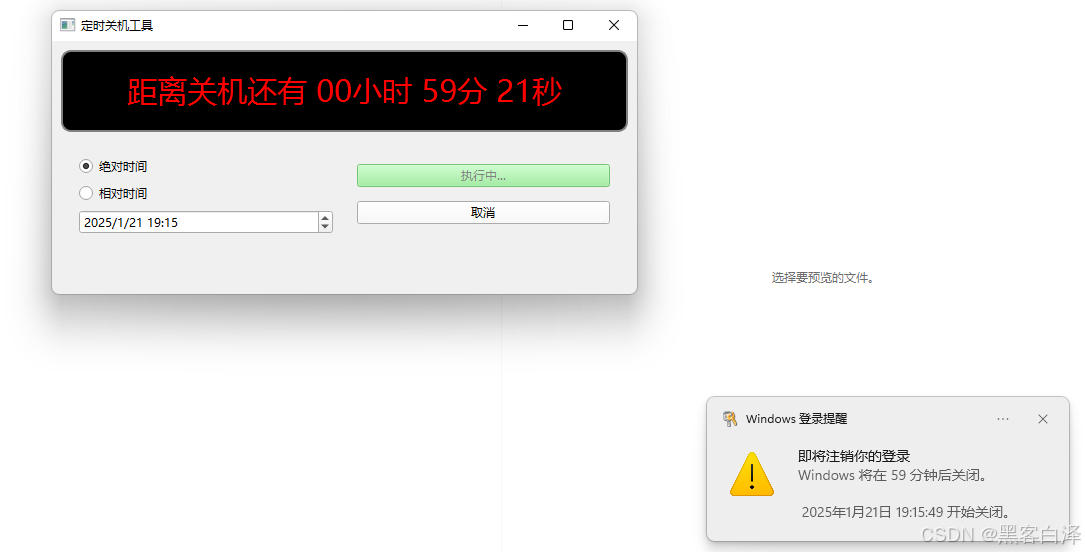
设置好关机时间后,程序会自动计算倒计时,不管你去做什么,它都会提醒你:“再过 XX 小时 XX 分钟 XX 秒,电脑就会乖乖关机。”
3.随时取消:
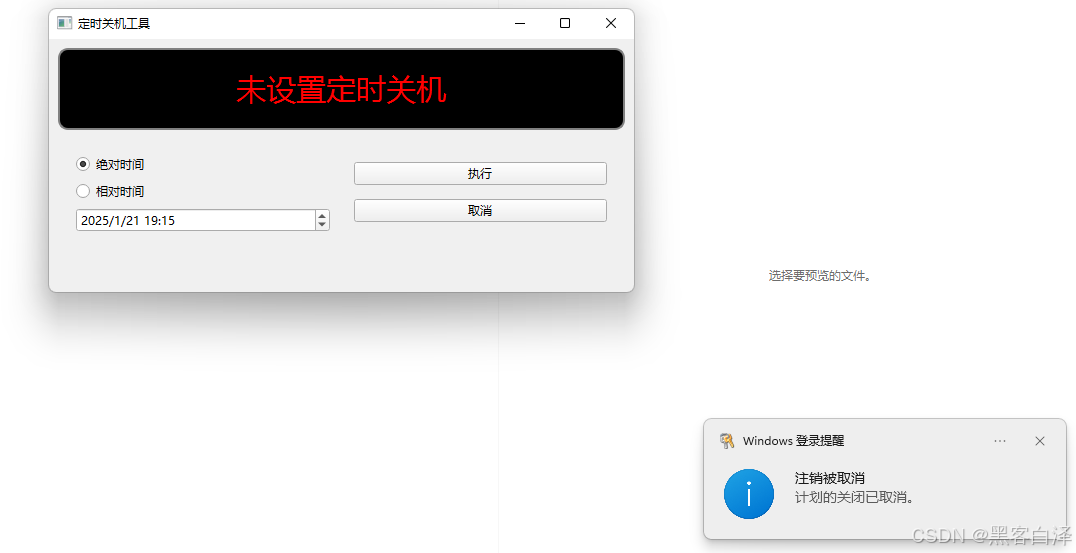
你改变了主意,突然不想关机了?没问题!随时点击取消,它会立马停止关机进程,不会让你后悔。
4.倒计时提醒:
在你设置的时间到来之前,它会在界面上显示倒计时,让你时刻知道剩余的时间。想象一下,一边工作一边看着电脑准备入睡的样子。
简而言之,这个工具就像是一个非常懂事的“关机助手”,不会打扰你,却能在你需要它的时候,安静地完成任务。
2. 运行效果
3. 相关源码
import sys
import datetime
import subprocess
from PyQt6.QtWidgets import (QApplication, QMainWindow, QWidget, QVBoxLayout,
                             QHBoxLayout, QLabel, QPushButton, QRadioButton,
                             QDateTimeEdit, QTimeEdit, QMessageBox, QGroupBox,
                             QSpacerItem, QSizePolicy)
from PyQt6.QtCore import Qt, QTimer, QDateTime
from PyQt6.QtGui import QFont, QColor

# 常量定义
BUTTON_EXECUTE_TEXT = '执行'
BUTTON_CANCEL_TEXT = '取消'
BUTTON_EXECUTING_TEXT = '执行中...'
LABEL_COUNTDOWN_DEFAULT = '未设置定时关机'
ALERT_FUTURE_TIME = '请选择一个未来的时间!'
ALERT_CONFIRM_CANCEL = '是否要修改定时关机设置?'


class ShutdownTimer(QMainWindow):
    def __init__(self):
        super().__init__()
        self.shutdown_time = None
        self.timer = QTimer()
        self.timer.timeout.connect(self.update_countdown)
        self.init_ui()

    def init_ui(self):
        """初始化界面元素"""
        self.setWindowTitle('定时关机工具')
        screen = QApplication.primaryScreen().geometry()
        self.setGeometry(screen.width() // 4, screen.height() // 4, 585, 253)  # 修改窗口尺寸为583x614

        # 主布局
        central_widget = QWidget()
        self.setCentralWidget(central_widget)
        layout = QVBoxLayout(central_widget)

        # 倒计时显示区域
        self.countdown_label = QLabel(LABEL_COUNTDOWN_DEFAULT)
        self.countdown_label.setAlignment(Qt.AlignmentFlag.AlignCenter)
        self.countdown_label.setStyleSheet("""
            QLabel {
                background-color: black;
                color: red;
                padding: 20px;
                border: 2px solid gray;
                border-radius: 10px;
                font-size: 30px;
            }
        """)
        layout.addWidget(self.countdown_label)

        # 时间设置区域
        self.setup_time_settings(layout)

        # 信号连接
        self.absolute_radio.toggled.connect(self.toggle_time_input)
        self.execute_btn.clicked.connect(self.execute_shutdown)
        self.cancel_btn.clicked.connect(self.cancel_shutdown)

    def setup_time_settings(self, layout):
        """设置时间选择控件和按钮"""
        settings_widget = QWidget()
        settings_layout = QHBoxLayout(settings_widget)

        # 时间选择区域
        time_widget = QWidget()
        time_layout = QVBoxLayout(time_widget)

        # 单选按钮
        self.absolute_radio = QRadioButton('绝对时间')
        self.relative_radio = QRadioButton('相对时间')
        self.absolute_radio.setChecked(True)
        time_layout.addWidget(self.absolute_radio)
        time_layout.addWidget(self.relative_radio)

        # 时间选择器
        self.datetime_edit = QDateTimeEdit()
        self.datetime_edit.setDateTime(QDateTime.currentDateTime().addSecs(3600))  # 默认一小时后
        self.time_edit = QTimeEdit()
        self.time_edit.setTime(self.time_edit.time().addSecs(3600))  # 默认一个小时后

        time_layout.addWidget(self.datetime_edit)
        time_layout.addWidget(self.time_edit)
        self.time_edit.hide()  # 默认隐藏相对时间

        settings_layout.addWidget(time_widget)

        # 按钮区域
        button_widget = QWidget()
        button_layout = QVBoxLayout(button_widget)

        self.execute_btn = QPushButton(BUTTON_EXECUTE_TEXT)
        self.cancel_btn = QPushButton(BUTTON_CANCEL_TEXT)

        button_layout.addWidget(self.execute_btn)
        button_layout.addWidget(self.cancel_btn)

        settings_layout.addWidget(button_widget)
        layout.addWidget(settings_widget)

        # 添加空白间距
        spacer = QSpacerItem(20, 20, QSizePolicy.Policy.Expanding, QSizePolicy.Policy.Expanding)
        layout.addItem(spacer)

    def toggle_time_input(self):
        """切换时间输入方式"""
        if self.absolute_radio.isChecked():
            self.datetime_edit.show()
            self.time_edit.hide()
        else:
            self.datetime_edit.hide()
            self.time_edit.show()

    def execute_shutdown(self):
        """执行定时关机"""
        shutdown_time = self.calculate_shutdown_time()
        if not shutdown_time:
            return

        # 设置关机命令
        seconds = int((shutdown_time - datetime.datetime.now()).total_seconds())
        subprocess.run(['shutdown', '/s', '/t', str(seconds)])

        # 更新UI
        self.update_button_state(is_executing=True)

        # 启动倒计时
        self.shutdown_time = shutdown_time
        self.timer.start(1000)

    def calculate_shutdown_time(self):
        """计算定时关机时间"""
        if self.absolute_radio.isChecked():
            shutdown_time = self.datetime_edit.dateTime().toPyDateTime()
            if shutdown_time <= datetime.datetime.now():
                self.show_warning(ALERT_FUTURE_TIME)
                return None
        else:
            current_time = datetime.datetime.now()
            time_delta = datetime.timedelta(
                hours=self.time_edit.time().hour(),
                minutes=self.time_edit.time().minute(),
                seconds=self.time_edit.time().second()
            )
            shutdown_time = current_time + time_delta

        return shutdown_time

    def show_warning(self, message):
        """显示警告信息"""
        QMessageBox.warning(self, '警告', message)

    def update_button_state(self, is_executing):
        """更新按钮状态"""
        if is_executing:
            self.execute_btn.setEnabled(False)
            self.execute_btn.setText(BUTTON_EXECUTING_TEXT)
            self.execute_btn.setStyleSheet('background-color: #90EE90; color: gray;')
        else:
            self.execute_btn.setEnabled(True)
            self.execute_btn.setText(BUTTON_EXECUTE_TEXT)
            self.execute_btn.setStyleSheet('')

    def cancel_shutdown(self):
        """取消定时关机"""
        reply = QMessageBox.question(self, '确认', ALERT_CONFIRM_CANCEL,
                                     QMessageBox.StandardButton.Yes | QMessageBox.StandardButton.No)

        if reply == QMessageBox.StandardButton.Yes:
            # 取消当前关机命令
            subprocess.run(['shutdown', '/a'])
            self.reset_ui()
        else:
            subprocess.run(['shutdown', '/a'])
            self.close()

    def reset_ui(self):
        """重置UI状态"""
        self.shutdown_time = None
        self.timer.stop()
        self.countdown_label.setText(LABEL_COUNTDOWN_DEFAULT)
        self.update_button_state(is_executing=False)

    def update_countdown(self):
        """更新倒计时"""
        if self.shutdown_time:
            remaining = self.shutdown_time - datetime.datetime.now()
            if remaining.total_seconds() <= 0:
                self.timer.stop()
                return

            hours = remaining.seconds // 3600
            minutes = (remaining.seconds % 3600) // 60
            seconds = remaining.seconds % 60

            self.countdown_label.setText(
                f'距离关机还有 {hours:02d}小时 {minutes:02d}分 {seconds:02d}秒')


if __name__ == '__main__':
    app = QApplication(sys.argv)
    app.setStyle('Fusion')  # 使用 Fusion 风格,接近 Windows 10 风格
    window = ShutdownTimer()
    window.show()
    sys.exit(app.exec())
到此这篇关于基于Python开发电脑定时关机工具的文章就介绍到这了,更多相关Python电脑定时关机内容请搜索脚本之家以前的文章或继续浏览下面的相关文章希望大家以后多多支持脚本之家!
相关文章
 这篇文章主要介绍了python函数局部变量用法,较为详细的分析了Python局部变量的原理与使用技巧,并对比分析了局部变量与global全局变量的用法区别,具有一定参考借鉴价值,需要的朋友可以参考下2015-08-08
 这篇文章主要介绍了Python不同目录间进行模块调用的实现方法,小编觉得挺不错的,现在分享给大家,也给大家做个参考。一起跟随小编过来看看吧2019-01-01
解决ToPILImage时出现维度报错问题pic should be 2/3 d
这篇文章主要介绍了解决ToPILImage时出现维度报错问题pic should be 2/3 dimensional. Got 4 dimensions.具有很好的参考价值,希望对大家有所帮助,如有错误或未考虑完全的地方,望不吝赐教2024-02-02 文章介绍了Python中的sort()和sorted()方法的区别及其用法,sort()是list的方法,不能对所有可迭代对象进行排序,且在原地对列表排序,无返回值,sorted()是内置函数,可以对所有可迭代对象进行排序,并返回一个新的排序后的列表,文章还提供了sorted()的用法示例2025-11-11
CentOS 6.5中安装Python 3.6.2的方法步骤
centos 6.5默认自带的python版本为2.6,而下面这篇文章主要给大家介绍了关于在CentOS 6.5中安装Python 3.6.2的方法步骤,文中通过示例代码介绍的非常详细,对大家的学习或者工作具有一定的参考学习价值,需要的朋友们下面随着小编来一起学习学习吧。2017-12-12
通过python爬虫mechanize库爬取本机ip地址的方法
python中的mechanize算是一个比较古老的库了,在python2的时代中,使用的多一些,在python3以后就很少使用了,现在已经是2202年了,可能很多人都没听说过mechanize,这不要紧,我们先来简单的讲解一下,如何使用mechanize,感兴趣的朋友一起看看吧2022-08-08 今天我们主要来了解一下 Python 中的异常类型以及它们的处理方式。说到异常处理,我们首先要知道什么是异常。其实,异常就是一类事件,当它们发生时,会影响到程序的正常执行,具体内容跟随小编一起看看吧2021-08-08
 这篇文章主要为大家详细介绍了python+pyqt实现12306图片验证效果,具有一定的参考价值,感兴趣的小伙伴们可以参考一下2017-10-10
 日常办公和数据处理中,我们经常需要将文件从一个目录移动到另一个指定目录,本文就来介绍一下Python实现单个或批量文件移动,具有一定的参考价值,感兴趣的可以了解一下2025-12-12
 这篇文章主要介绍了python 基于opencv去除图片阴影的方法,帮助大家更好的理解和使用python,感兴趣的朋友可以了解下2021-01-01
最新评论