

Python删除docx文档中的页眉和页脚的示例代码
C:\pythoncode\new\deleteyemeiyejiao.py
全部代码:
import wx
import docx
import os

class MainFrame(wx.Frame):
 def __init__(self):
     wx.Frame.__init__(self, None, title="删除页眉或页脚", size=(300, 200))
     panel = wx.Panel(self)

     # 创建复选框和按钮
     self.header_checkbox = wx.CheckBox(panel, label="页眉")
     self.footer_checkbox = wx.CheckBox(panel, label="页脚")
     self.delete_button = wx.Button(panel, label="确定")

     # 绑定按钮点击事件
     self.delete_button.Bind(wx.EVT_BUTTON, self.on_delete)

     # 创建布局
     sizer = wx.BoxSizer(wx.VERTICAL)
     sizer.Add(self.header_checkbox, 0, wx.ALL, 5)
     sizer.Add(self.footer_checkbox, 0, wx.ALL, 5)
     sizer.Add(self.delete_button, 0, wx.ALL, 5)
     panel.SetSizer(sizer)

 def on_delete(self, event):
     # 打开选择文件对话框
     dlg = wx.FileDialog(self, "选择要打开的文档", style=wx.FD_OPEN | wx.FD_FILE_MUST_EXIST, wildcard="Word文档 (*.docx)|*.docx")
     if dlg.ShowModal() == wx.ID_OK:
         # 获取用户选择的文件路径
         filepath = dlg.GetPath()
         dlg.Destroy()

         # 打开文档
         doc = docx.Document(filepath)

         # 删除页眉
         if self.header_checkbox.GetValue():
             for section in doc.sections:
                 header = section.header
                 for paragraph in header.paragraphs:
                     paragraph.text = ""

         # 删除页脚
         if self.footer_checkbox.GetValue():
             for section in doc.sections:
                 footer = section.footer
                 for paragraph in footer.paragraphs:
                     paragraph.text = ""

         # 保存修改后的文档到新文件
         dirname = os.path.dirname(filepath)
         filename = os.path.basename(filepath)
         new_filename = "modified_" + filename
         new_filepath = os.path.join(dirname, new_filename)
         doc.save(new_filepath)
         wx.MessageBox("页眉或页脚删除成功!新文件保存在:" + new_filepath, "提示", wx.OK | wx.ICON_INFORMATION)
     else:
         dlg.Destroy()

# 创建应用程序对象
app = wx.App()
frame = MainFrame()
frame.Show()

# 运行应用程序
app.MainLoop()
步骤:
安装依赖库
首先,我们需要安装两个Python库:wxPython和python-docx。可以使用以下命令进行安装:
pip install wxPython
pip install python-docx
创建GUI应用程序
我们将使用wxPython模块创建一个简单的GUI应用程序,用于选择要处理的docx文档、选择要删除的页眉和页脚,并提供一个"确定"按钮来触发处理操作。
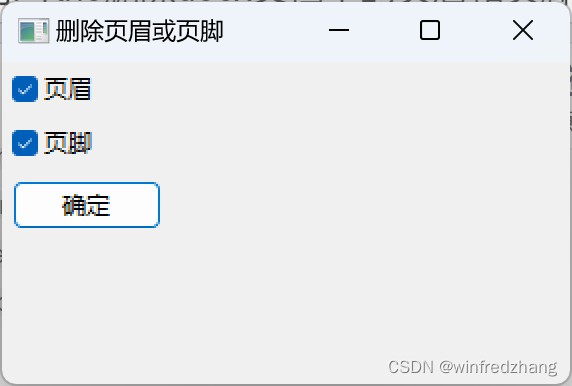
在应用程序中,我们将使用wx.Frame类创建一个窗口,包含两个复选框(“页眉"和"页脚”)和一个按钮(“确定”)。当用户选择了要删除的页眉或页脚并点击"确定"按钮后,程序将打开文档并删除相应的内容。
# 创建复选框和按钮
self.header_checkbox = wx.CheckBox(panel, label="页眉")
self.footer_checkbox = wx.CheckBox(panel, label="页脚")
self.delete_button = wx.Button(panel, label="确定")

# 绑定按钮点击事件
self.delete_button.Bind(wx.EVT_BUTTON, self.on_delete)
处理文档
在点击"确定"按钮后,我们将使用python-docx库打开选择的docx文档,并根据用户的选择删除页眉和/或页脚。
对于每个文档节(section),我们可以通过section.header和section.footer属性访问页眉和页脚。我们可以遍历每个段落(paragraph)并将其内容设置为空字符串,从而删除页眉和页脚的内容。
# 删除页眉
if self.header_checkbox.GetValue():
    for section in doc.sections:
        header = section.header
        for paragraph in header.paragraphs:
            paragraph.text = ""

# 删除页脚
if self.footer_checkbox.GetValue():
    for section in doc.sections:
        footer = section.footer
        for paragraph in footer.paragraphs:
            paragraph.text = ""
保存处理后的文档
为了保存处理后的文档,我们将在原始文件的路径下创建一个新的文件,并在文件名前添加"modified_"前缀。这样可以避免覆盖原始文件。我们使用os.path模块来获取原始文件的路径和文件名,并构造新的文件路径。
最后,我们使用doc.save()方法将修改后的文档保存到新文件中。
# 保存修改后的文档到新文件
dirname = os.path.dirname(filepath)
filename = os.path.basename(filepath)
new_filename = "modified_" + filename
new_filepath = os.path.join(dirname, new_filename)
doc.save(new_filepath)
结果:
总结:
本文介绍了如何使用Python和wxPython模块创建一个简单的GUI应用程序,帮助我们删除docx文档中的页眉和页脚。通过选择要删除的内容并点击"确定"按钮,我们可以轻松地处理文档,而无需手动编辑每个文档。
到此这篇关于Python删除docx文档中的页眉和页脚的示例代码的文章就介绍到这了,更多相关Python删除docx文档页眉和页脚内容请搜索脚本之家以前的文章或继续浏览下面的相关文章希望大家以后多多支持脚本之家!
相关文章
 在安装Anaconda之前,有的已经安装过一个Python版本了,但是又不想删除这个Python版本,该怎么办呢??这篇文章主要给大家介绍了关于保留已有python安装Anaconda的几种法推荐,需要的朋友可以参考下2023-12-12
 这篇文章主要为大家介绍了Python计算机视觉SIFT尺度不变的图像特征变换,有需要的朋友可以借鉴参考下,希望能够有所帮助,祝大家多多进步,早日升职加薪2022-05-05
 这篇文章主要介绍了在Python的Django框架中调用方法和处理无效变量的方法,是Django编程中的基础操作,需要的朋友可以参考下2015-07-07
 今天小编就为大家分享一篇python存储16bit和32bit图像的实例,具有的参考价值,希望对大家有所帮助。一起跟随小编过来看看吧2018-12-12
 Django-auth-ldap是一个Django身份验证后端,可以针对LDAP服务进行身份验证。这篇文章主要介绍了详解Django-auth-ldap 配置方法,小编觉得挺不错的,现在分享给大家,也给大家做个参考。一起跟随小编过来看看吧2018-12-12
 这篇文章主要为大家详细介绍了Python调用Claude API的相关知识,包括基础调用,流式输出,多轮对话并附上了踩坑记录,希望对大家有所帮助2026-03-03
Python利用PySpark和Kafka实现流处理引擎构建指南
本文将深入解剖基于Python的实时处理黄金组合:Kafka(分布式消息队列)与PySpark(分布式计算引擎)的化学反应,并构建一个流处理引擎,感兴趣的小伙伴可以了解下2025-08-08 这篇文章主要给大家介绍了关于如何利用python实现贪吃蛇游戏的相关资料,文中通过示例代码介绍的非常详细,对大家的学习或者工作具有一定的参考学习价值,需要的朋友们下面来一起学习学习吧2019-06-06
 这篇文章主要介绍了Django3中直接添加Websockets方式,文中通过示例代码介绍的非常详细,对大家的学习或者工作具有一定的参考学习价值,需要的朋友们下面随着小编来一起学习学习吧2020-02-02
 今天小编就为大家分享一篇Python+OpenCV实现将图像转换为二进制格式,具有很好的参考价值,希望对大家有所帮助。一起跟随小编过来看看吧2020-01-01
最新评论