

Python进阶之Excel基本操作介绍
更新时间:2025年01月24日 10:46:59 作者:一名技术极客
在现实中,很多工作都需要与数据打交道,Excel 作为常用的数据处理工具,一直备受人们的青睐,本文主要为大家介绍了一些Python中Excel的基本操作,希望对大家有所帮助
概述
在现实中,很多工作都需要与数据打交道,Excel 作为常用的数据处理工具,一直备受人们的青睐,而大部分人都是手动操作 Excel,如果数据量较小且是一些简单的操作还好说,但如果数据量较大或是一些复杂的操作,工作量可想而知,因此,我们需要掌握一种简单、高效的方法来操作 Excel。
在数据处理方面,Python 一直扮演着重要的角色,对于 Excel 操作,它有着完整且成熟的第三方库,使用也较为简单。
Python 中常用 Excel 操作库如下:
- xlrd: 从 Excel 中读取数据,支持 xls、xlsx。
- xlwt: 向 Excel 中写入数据,支持 xls。
- xlutils: 提供了一些 Excel 的实用操作,比如复制、拆分、过滤等,通常与 xlrd、xlwt 一起使用。
- XlsxWriter: 向 Excel 中写入数据,支持 xlsx。
- openpyxl : 用于读写 Excel,支持 xlsx。
写入
我们向Excel 中写入一些数据。
使用 xlwt
通过pip install xlwt 命令安装。
import xlwt
# 创建工作簿
wb = xlwt.Workbook()
# 创建表单
sh = wb.add_sheet('test')
# 创建字体对象
font = xlwt.Font()
# 字体加粗
font.bold = True
alm = xlwt.Alignment()
# 设置左对齐
alm.horz = 0x01
# 创建样式对象
style1 = xlwt.XFStyle()
style2 = xlwt.XFStyle()
style1.font = font
style2.alignment = alm
# write 方法参数1:行,参数2:列,参数3:内容
sh.write(0, 1, '姓名', style1)
sh.write(0, 2, '年龄', style1)
sh.write(1, 1, '张三')
sh.write(1, 2, 50, style2)
sh.write(2, 1, '李四')
sh.write(2, 2, 30, style2)
sh.write(3, 1, '王五')
sh.write(3, 2, 40, style2)
sh.write(4, 1, '赵六')
sh.write(4, 2, 60, style2)
sh.write(5, 0, '平均年龄', style1)
# 保存
wb.save('test.xls')
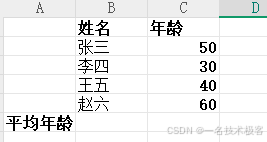
执行结果:
使用 XlsxWriter
通过pip install XlsxWriter 命令安装。
import xlsxwriter
# 创建工作簿
workbook = xlsxwriter.Workbook('test.xlsx')
# 创建表单
sh = workbook.add_worksheet('test')
fmt1 = workbook.add_format()
fmt2 = workbook.add_format()
# 字体加粗
fmt1.set_bold(True)
# 设置左对齐
fmt2.set_align('left')
# 数据
data = [
['', '姓名', '年龄'],
['', '张三', 50],
['', '李四', 30],
['', '王五', 40],
['', '赵六', 60],
['平均年龄', '', ]
]
sh.write_row('A1', data[0], fmt1)
sh.write_row('A2', data[1], fmt2)
sh.write_row('A3', data[2], fmt2)
sh.write_row('A4', data[3], fmt2)
sh.write_row('A5', data[4], fmt2)
sh.write_row('A6', data[5], fmt1)
chart = workbook.add_chart({
'type': 'line'})
workbook.close()XlsxWriter 可以很方便的生成图表。
import xlsxwriter
# 创建工作簿
wk = xlsxwriter.Workbook('test.xlsx')
# 创建表单
sh = wk.add_worksheet('test')
fmt1 = wk.add_format()
fmt2 = wk.add_format()
# 字体加粗
fmt1.set_bold(True)
# 设置左对齐
fmt2.set_align('left')
# 数据
data = [
['', '姓名', '年龄'],
['', '张三', 50],
['', '李四', 30],
['', '王五', 40],
['', '赵六', 60],
['平均年龄', '', ]
]
sh.write_row('A1', data[0], fmt1)
sh.write_row('A2', data[1], fmt2)
sh.write_row('A3', data[2], fmt2)
sh.write_row('A4', data[3], fmt2)
sh.write_row('A5', data[4], fmt2)
sh.write_row('A6', data[5], fmt1)
'''
area:面积图
bar:直方图
column:柱状图
line:折线图
pie:饼图
doughnut:环形图
radar:雷达图
'''
chart = wk.add_chart({
'type': 'line'})
# 创建图表
chart.add_series(
{
'name':'=test!$B$1',
'categories':'=test!$B$2:$B$5',
'values': '=test!$C$2:$C$5'
}
)
chart.set_title({
'name':'用户年龄折线图'})
chart.set_x_axis({
'name':'姓名'})
chart.set_y_axis({
'name':'年龄'})
sh.insert_chart('A9', chart)
wk.close()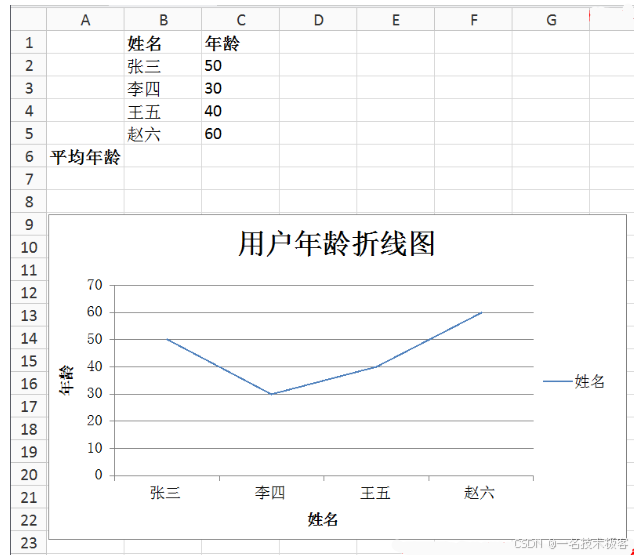
读取
我们使用 xlrd 读取之前写入的数据,使用 pip install xlrd 命令安装。
import xlrd

# 打开
wb = xlrd.open_workbook('test.xlsx')
print( 'sheet名称:', wb.sheet_names())
print( 'sheet数量:', wb.nsheets)
# 根据 sheet 索引获取 sheet
sh = wb.sheet_by_index(0)
# 根据 sheet 名称获取 sheet
# sh = wb.sheet_by_name('test')
print( u'sheet %s 有 %d 行' % (sh.name, sh.nrows))
print( u'sheet %s 有 %d 列' % (sh.name, sh.ncols))
print('第二行内容:', sh.row_values(1))
print('第三列内容:', sh.col_values(2))
print('第二行第三列的值为:', sh.cell_value(1, 2))
print('第二行第三列值的类型为:', type(sh.cell_value(1, 2)))
修改
之前写入的数据还有一个平均年龄是空着的,我们先读取之前写入的数据,再计算出平均值,最后将平均值写入。这里要用到 xlutils 模块,使用 pip install xlutils 安装。
import xlrd, xlwt
from xlutils.copy import copy

def avg(list):
    sumv = 0
    for i in range(len(list)):
        sumv += list[i]
    return int(sumv / len(list))
# formatting_info 为 True 表示保留原格式
wb = xlrd.open_workbook('test.xls', formatting_info=True)
# 复制
wbc = copy(wb)
sh = wb.sheet_by_index(0)
age_list = sh.col_values(2)
age_list = age_list[1:len(age_list)-1]
avg_age = avg(age_list)
sh = wbc.get_sheet(0)
# 设置左对齐
alm = xlwt.Alignment()
alm.horz = 0x01
style = xlwt.XFStyle()
style.alignment = alm
sh.write(5, 2, avg_age, style)
wbc.save('test.xls')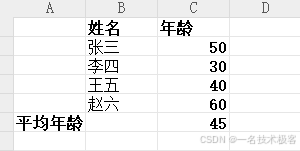
以上就是Python进阶之Excel基本操作介绍的详细内容,更多关于Python Excel基本操作的资料请关注脚本之家其它相关文章!
相关文章
 大家好,本篇文章主要讲的是Python实现迷宫自动寻路实例,感兴趣的同学赶快来看一看吧,对你有帮助的话记得收藏一下2022-02-02
 前几天捣鼓了一下Ubuntu,正是想用一下我旧电脑上的N卡,可以用GPU来跑代码,体验一下多核的快乐,感兴趣的小伙伴快跟随小编一起了解一下吧2023-02-02
 本文主要介绍了pandas实现数据可视化的示例代码,文中通过示例代码介绍的非常详细,对大家的学习或者工作具有一定的参考学习价值,需要的朋友们下面随着小编来一起学习学习吧2022-05-05
 下面小编就为大家分享一篇opencv改变imshow窗口大小,窗口位置的方法,具有很好的参考价值,希望对大家有所帮助。一起跟随小编过来看看吧2018-04-04
 这篇文章主要介绍了Python机器学习入门知识,本文给大家介绍的非常详细,对大家的学习或工作具有一定的参考借鉴价值,需要的朋友可以参考下2021-08-08
python matplotlib工具栏源码探析二之添加、删除内置工具项的案例
这篇文章主要介绍了python matplotlib工具栏源码探析二之添加、删除内置工具项的案例,本文给大家介绍的非常详细,对大家的学习或工作具有一定的参考借鉴价值,需要的朋友可以参考下2021-02-02 这篇文章主要介绍了Python中使用HTMLParser解析html实例,本文直接给出使用示例,并总结出HTMLParser含有的方法分为两类,一类是需要显式调用的,而另一类不需显示调用,需要的朋友可以参考下2015-02-02
 因为工作,需要抓取微博内容。在百度上找到多篇关于用Python实现抓取新浪微博的文章,但似乎都不凑效,还是自己来吧,俗话说自己动手丰衣足食嘛2014-07-07
 这篇文章主要介绍了Python制作的抢购清空购物车的脚本,本文给大家介绍的非常详细,对大家的学习或工作具有一定的参考借鉴价值,需要的朋友可以参考下2021-08-08
以SQLite和PySqlite为例来学习Python DB API
本文将以SQLite和PySqlite为例来学习Python DB API,pysqlite是一个sqlite为python 提供的api接口,它让一切对于sqlit的操作都变得异常简单2020-02-02
最新评论