

Pyecharts图表交互功能的实现
更新时间:2025年01月26日 09:07:39 作者:抱抱宝
本文主要介绍了Pyecharts图表交互功能的实现,提升数据可视化的用户体验,文中通过示例代码介绍的非常详细,对大家的学习或者工作具有一定的参考学习价值,需要的朋友们下面随着小编来一起学习学习吧
在数据可视化中,交互功能可以极大地提升用户体验,让用户能够更加深入地探索数据。Pyecharts 提供了多种强大的交互功能,本篇将重点介绍如何使用缩略轴组件、配置图例交互,让我们的数据可视化作品更加生动有趣。
一、缩略轴组件使用
缩略轴组件可以让用户方便地查看数据的不同部分,尤其当数据量较大时,它可以帮助用户快速定位到感兴趣的数据区域。以下是三种使用不同缩略轴组件的示例。
1. 内置数据缩放组件
from pyecharts.charts import Bar
from pyecharts import options as opts


def bar_datazoom_inside():
    bar = Bar()
    x_data = ['数据点' + str(i) for i in range(100)]
    y_data = [i * 2 for i in range(100)]
    bar.add_xaxis(x_data)
    bar.add_yaxis('数据系列', y_data)
    bar.set_global_opts(
        title_opts=opts.TitleOpts(title='内置数据缩放的柱状图'),
        datazoom_opts=[opts.DataZoomOpts(type_='inside')]  # 使用内置数据缩放组件
    )
    return bar


chart = bar_datazoom_inside()
chart.render_notebook()
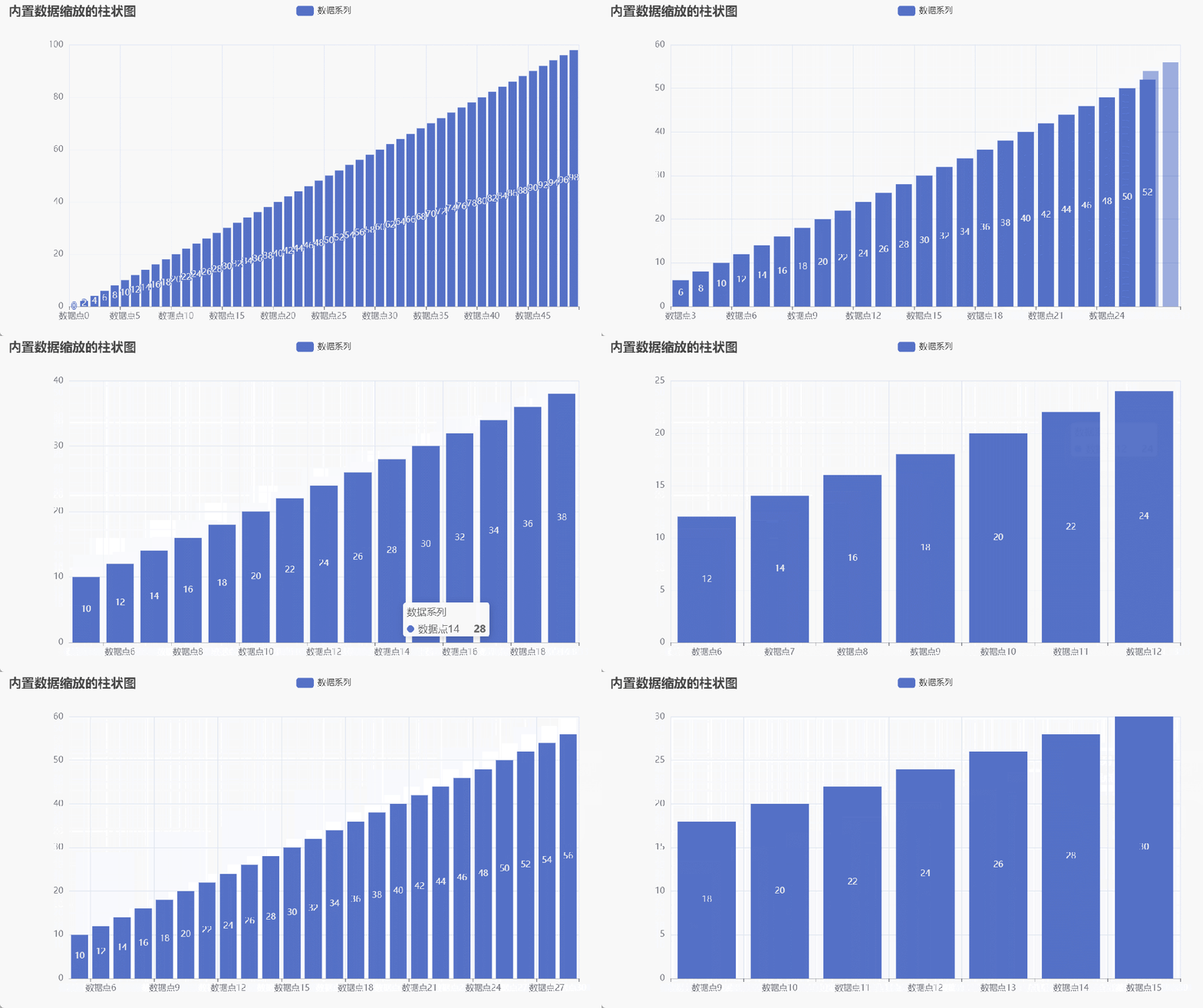
代码解释:
- 导入
Bar类和options模块。 - 定义
bar_datazoom_inside函数,创建Bar实例。 - 生成 100 个数据点作为
x轴和y轴数据。 - 使用
set_global_opts方法添加datazoom_opts,并设置type_='inside'启用内置数据缩放组件,用户可以通过鼠标滚轮或触摸板手势在图表内部进行缩放操作。
2. 滑块数据缩放组件
from pyecharts.charts import Bar
from pyecharts import options as opts

def bar_with_datazoom_slider():
    bar = Bar()
    x_data = ['数据点' + str(i) for i in range(100)]
    y_data = [i * 2 for i in range(100)]
    bar.add_xaxis(x_data)
    bar.add_yaxis('数据系列', y_data)
    bar.set_global_opts(
        title_opts=opts.TitleOpts(title='带有滑块数据缩放的柱状图'),
        datazoom_opts=[opts.DataZoomOpts(type_='slider')]  # 使用滑块数据缩放组件
    )
    return bar


chart = bar_with_datazoom_slider()
chart.render_notebook()
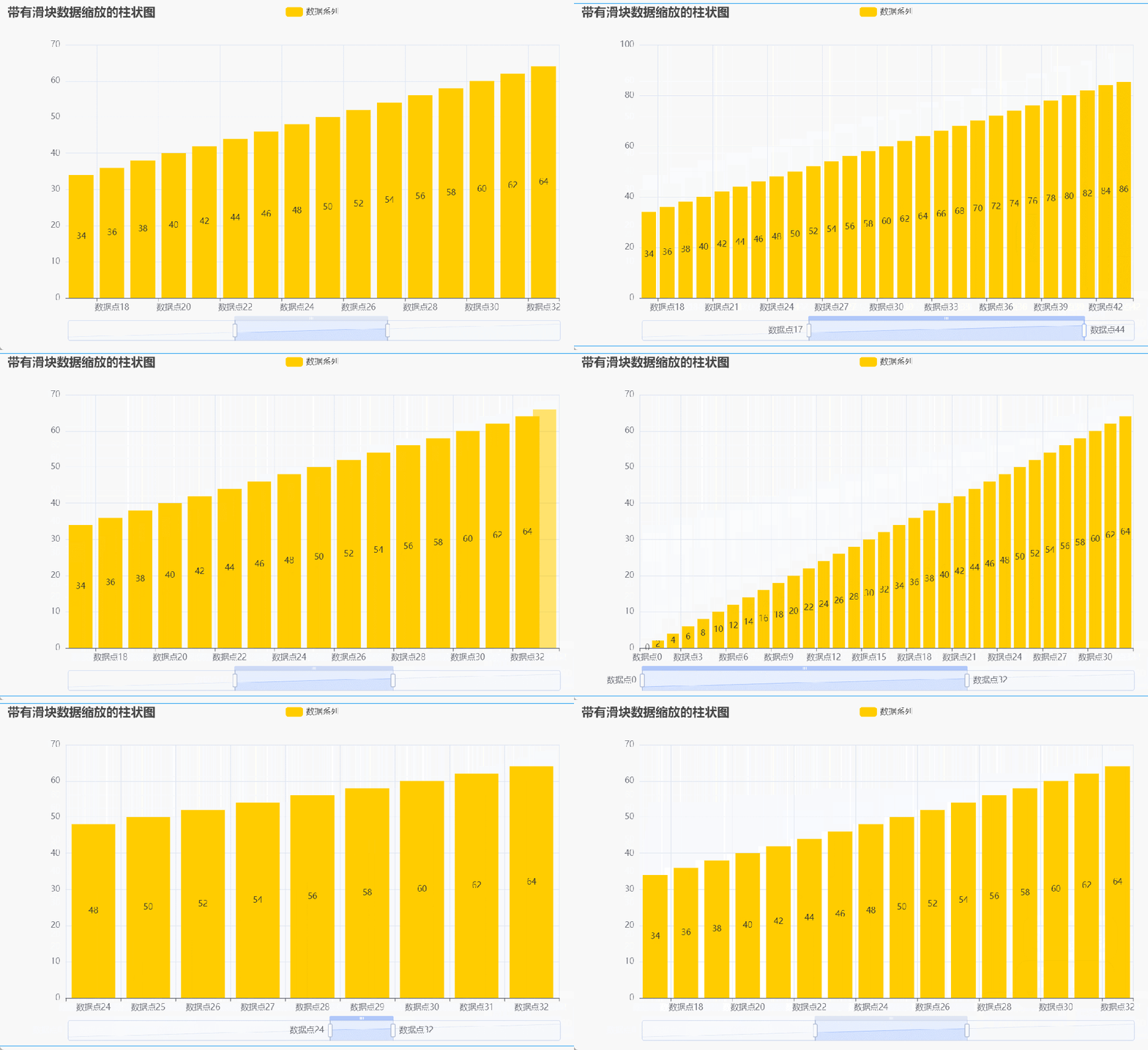
代码解释:
- 与上一个函数类似,但
datazoom_opts的type_设置为slider,会在图表下方添加一个滑块,用户可以拖动滑块来查看不同的数据范围。
3. 双向数据缩放组件
from pyecharts.charts import Bar
from pyecharts import options as opts


def bar_datazoom_both_way():
    bar = Bar()
    x_data = ['数据点' + str(i) for i in range(100)]
    y_data = [i * 2 for i in range(100)]
    bar.add_xaxis(x_data)
    bar.add_yaxis('数据系列', y_data)
    bar.set_global_opts(
        title_opts=opts.TitleOpts(title='双向数据缩放的柱状图'),
        datazoom_opts=[
            opts.DataZoomOpts(),  # 默认是 slider 类型
            opts.DataZoomOpts(type_='inside')  # 同时使用滑块和内置数据缩放组件
        ]
    )
    return bar


chart = bar_datazoom_both_way()
chart.render_notebook()
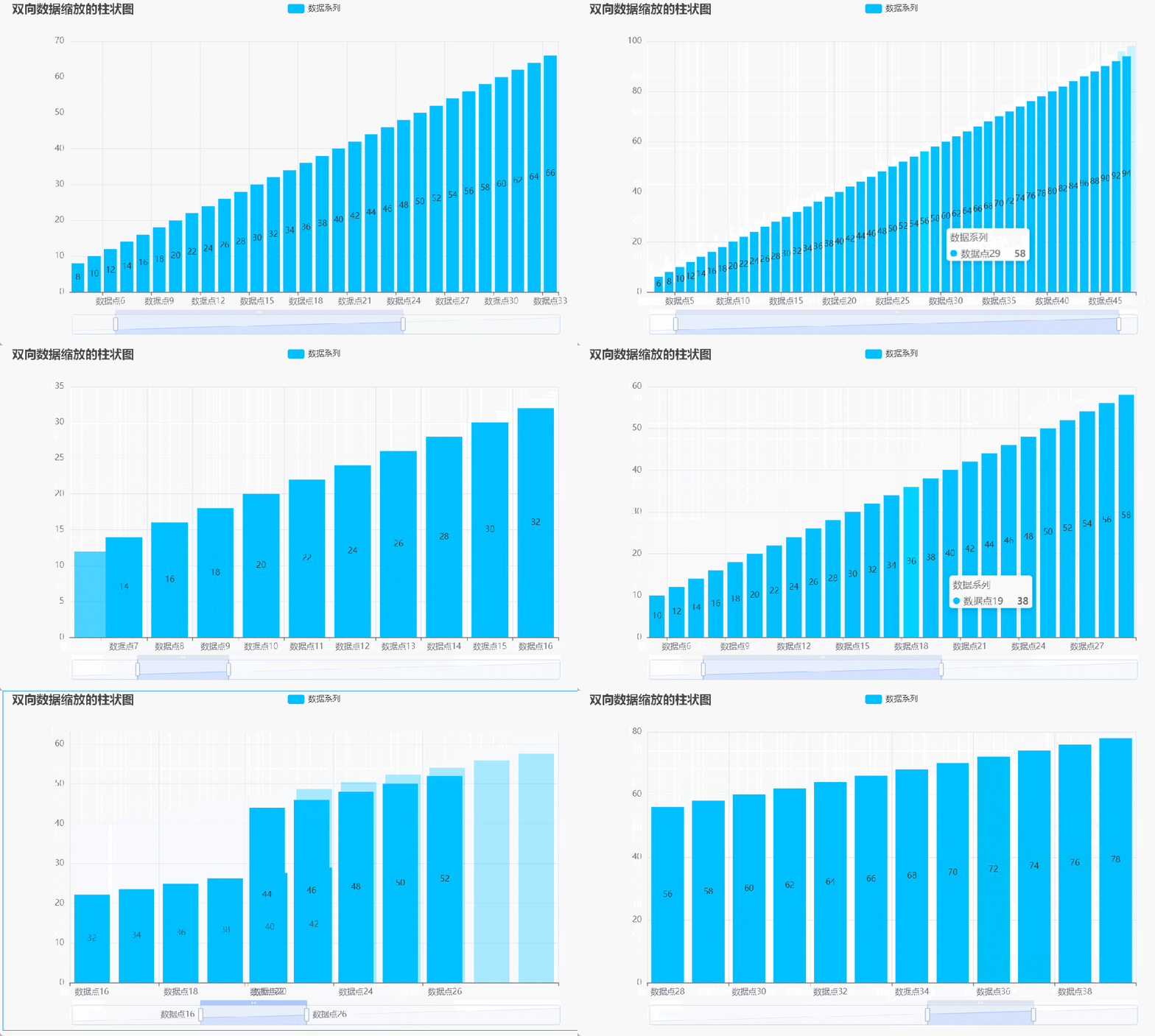
代码解释:
- 同时使用了滑块和内置数据缩放组件,用户可以通过拖动滑块和使用鼠标滚轮或触摸板手势进行缩放操作,方便从不同维度查看数据。
二、图例交互设置
图例交互可以让用户选择显示或隐藏不同的数据系列,以下是两个图例交互的示例。
1. 图例单选
from pyecharts.charts import Bar
from pyecharts import options as opts


def bar_single_selected():
    bar = Bar()
    x_data = ['A', 'B', 'C', 'D', 'E']
    y_data1 = [10, 20, 30, 40, 50]
    y_data2 = [5, 15, 25, 35, 45]
    bar.add_xaxis(x_data)
    bar.add_yaxis('系列 1', y_data1)
    bar.add_yaxis('系列 2', y_data2)
    bar.set_global_opts(
        title_opts=opts.TitleOpts(title='图例单选的柱状图'),
        legend_opts=opts.LegendOpts(
            selected_mode='single'  # 设置图例为单选模式
        )
    )
    return bar


chart = bar_single_selected()
chart.render_notebook()
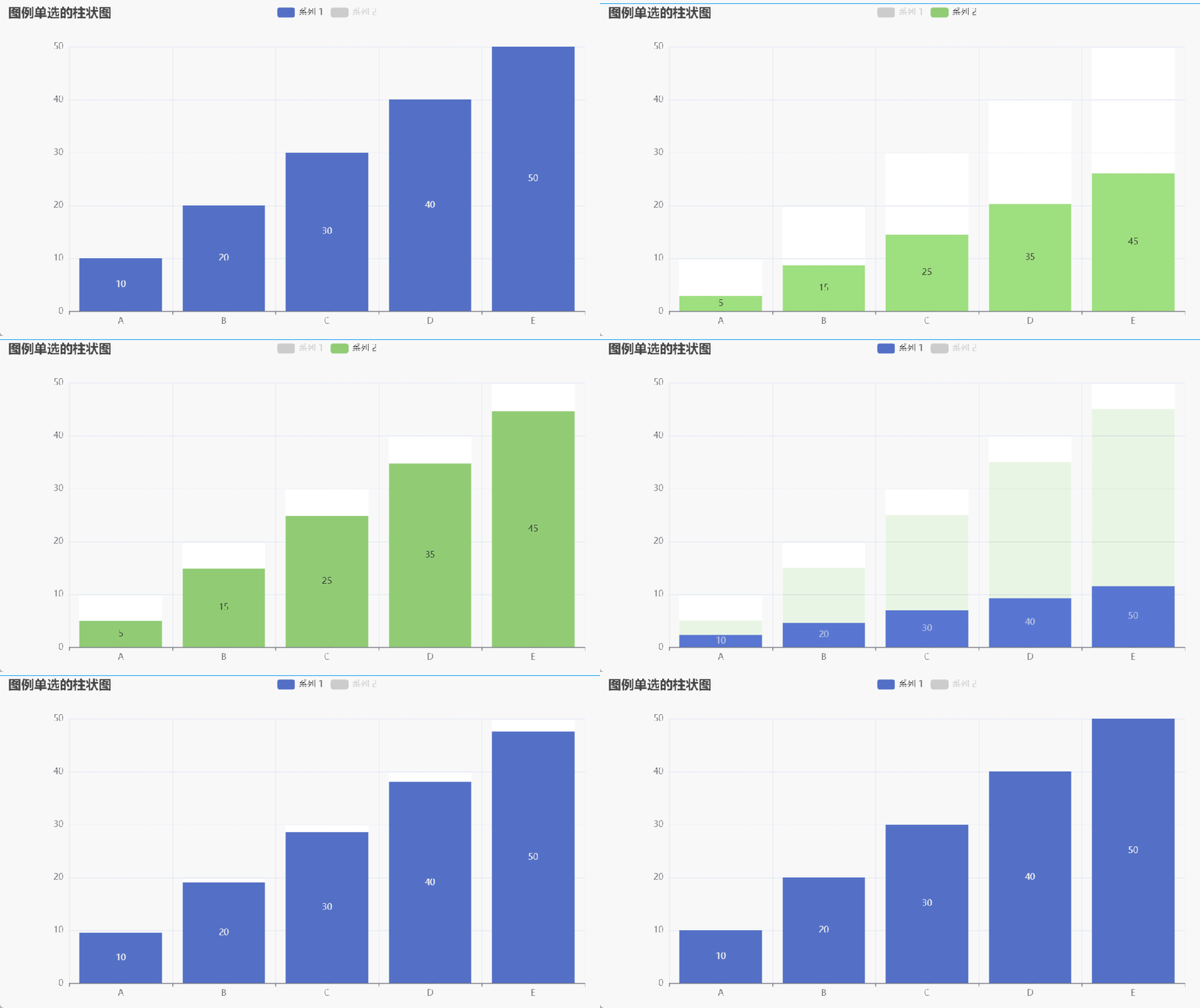
代码解释:
- 创建
Bar实例,添加两个数据系列。 - 在
legend_opts中设置selected_mode='single',使用户可以在图例中单选数据系列,即一次只能显示一个数据系列。
2. 默认选中系列
from pyecharts.charts import Bar
from pyecharts import options as opts

def bar_with_default_selected_series():
    bar = Bar()
    x_data = ['A', 'B', 'C', 'D', 'E']
    y_data1 = [10, 20, 30, 40, 50]
    y_data2 = [5, 15, 25, 35, 45]
    bar.add_xaxis(x_data)
    bar.add_yaxis('系列 1', y_data1)
    bar.add_yaxis('系列 2', y_data2)
    bar.set_global_opts(
        title_opts=opts.TitleOpts(title='默认选中系列的柱状图'),
        legend_opts=opts.LegendOpts(
            selected_mode='multiple',  # 可以是 'single' 或 'multiple'
            selected_map={'系列 1': True, '系列 2': False}  # 初始只选中系列 1
        )
    )
    return bar


chart = bar_with_default_selected_series()
chart.render_notebook()
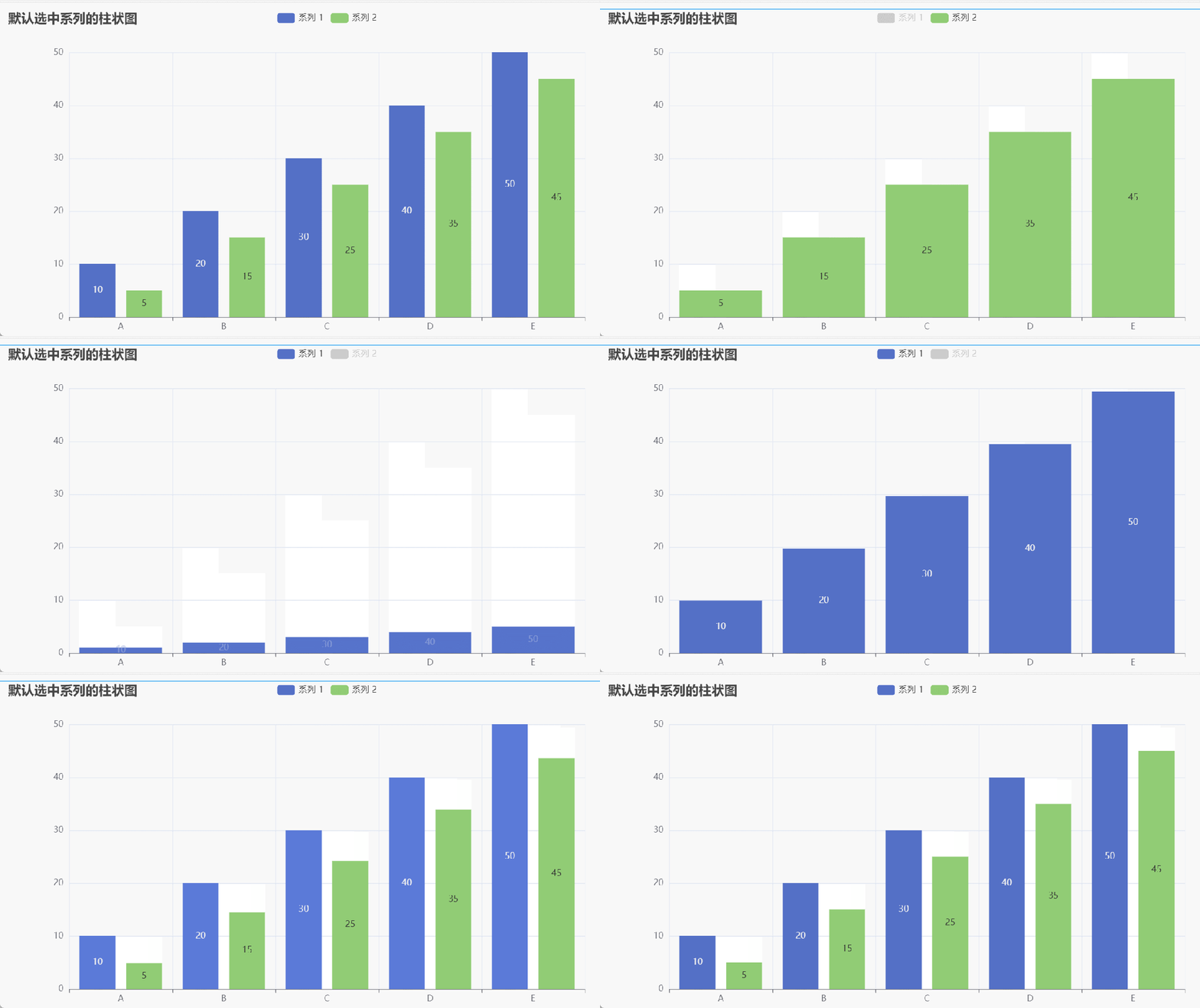
代码解释:
- 同样创建
Bar实例和两个数据系列。 - 在
legend_opts中使用selected字典,指定初始状态下只选中系列 1,而系列 2不显示。
三、总结
通过上述示例,我们可以看到 Pyecharts 提供了丰富的交互功能,包括不同类型的缩略轴组件、图例交互效果。这些功能可以让用户更好地与图表交互,深入探索数据,并且增强数据可视化的视觉体验。在实际应用中,可以根据具体的数据和使用场景,灵活选择和组合这些交互功能,为用户带来更加优质的数据可视化服务。
到此这篇关于Pyecharts图表交互功能的实现的文章就介绍到这了,更多相关Pyecharts图表交互内容请搜索脚本之家以前的文章或继续浏览下面的相关文章希望大家以后多多支持脚本之家!
相关文章
 在计算机视觉领域,经常需要对图像进行各种几何变换,如旋转、缩放和平移等,本文主要介绍了如何使用OpenCV实现图像的透视变换,需要的可以参考下2024-11-11
 这篇文章主要介绍了Python实战之画哆啦A梦(超详细步骤),文中有非常详细的代码示例,对正在学习python的小伙伴们有非常好的帮助,需要的朋友可以参考下2021-04-04
 这篇文章主要介绍了python 链接sqlserver 写接口实例,具有很好的参考价值,希望对大家有所帮助。一起跟随小编过来看看吧2020-03-03
 这篇文章主要介绍了Python的两种异步HTTP请求,具有很好的参考价值,希望对大家有所帮助,如有错误或未考虑完全的地方,望不吝赐教2024-06-06
 这篇文章主要介绍了Python模拟实现webqq登录的方法,具有一定的参考价值,感兴趣的小伙伴们可以参考一下2016-02-02
 今天小编就为大家分享一篇关于Python魔法方法详解,小编觉得内容挺不错的,现在分享给大家,具有很好的参考价值,需要的朋友一起跟随小编来看看吧2019-02-02
 这篇文章主要为大家介绍了Python常用的内置函数,具有一定的参考价值,感兴趣的小伙伴们可以参考一下,希望能够给你带来帮助2021-12-12
 今天小编就为大家分享一篇PyCharm代码格式调整方法,具有很好的参考价值,希望对大家有所帮助。一起跟随小编过来看看吧2018-05-05
 这篇文章主要介绍了Python Selenium自动化获取页面信息的方法,文中通过示例代码介绍的非常详细,对大家的学习或者工作具有一定的参考学习价值,需要的朋友们下面随着小编来一起学习学习吧2020-08-08
 本文主要介绍了PyTorch 分布式训练的实现,包括数据并行、模型并行、混合并行和流水线并行等模式,感兴趣的可以了解一下2025-05-05
最新评论