

基于Python实现Word文档与SVG格式的相互转换
引言
Word 和 SVG(Scalable Vector Graphics)是两种常见的文件格式,各自有不同的应用场景。Word 文件主要用于文本、表格、图表和嵌入图片的处理,而 SVG 文件是一种基于 XML 的矢量图形格式,广泛应用于高质量图形设计,如图标、插图和标志。
在实际应用中,我们可能需要将 Word 文档内容转换为 SVG 图形用于网页展示,或者将 SVG 图形嵌入到 Word 文档中进行编辑和排版。这篇博客将探讨如何使用 Python 实现 Word 与 SVG 格式的相互转换。
- 工具和环境设置
- 使用Python将SVG转换为Word DOC或DOCX格式
- 插入SVG到新建 Word 文档
- 插入SVG到现有 Word 文档
- 使用Python将Word DOC或DOCX转换为SVG格式
工具和环境设置
要在 Python 中实现 Word 和 SVG 格式的转换,可以使用 Spire.Doc for Python库。该库支持生成和处理 Word 文档(包括DOC和DOCX等格式)并将其转换为多种格式,包括 SVG。同时,Spire.Doc 也支持将图片嵌入到 Word 文档中,使其与文字内容完美融合。
安装 Spire.Doc
在开始之前,需要先安装 Spire.Doc 库。运行以下命令进行安装:
pip install spire.doc
使用Python将SVG转换为Word DOC或DOCX格式
将 SVG 图形嵌入到 Word 文档中,可以实现图形与文字内容的无缝结合,适合设计师或开发者在文档中展示矢量图形。Spire.Doc for Python提供了Paragraph.AppendPicture()方法,支持将SVG图形插入到Word文档中,并设置其大小和文本环绕方式等,使其与文档中的其他内容完美结合。下面将分别介绍如何将SVG图形插入到新建Word文档和现有Word文档。
插入SVG到新建Word文档
以下步骤展示了如何将一个SVG图形插入到新建Word DOC或DOCX文档中:
- 创建Document类的对象。
- 使用Document.AddSection()方法向文档添加一个节。
- 使用Section.AddParagraph()方法向节添加一个段落。
- 使用Paragraph.AppendPicture()方法向段落添加一个SVG图形。
- 设置图形的宽度和高度。
- 使用Document.SaveToFile()方法保存结果文档。
实现代码:
from spire.doc import *

# 创建一个新的Word文档
doc = Document()

# 向文档添加一个节
section = doc.AddSection()

# 设置节的页边距
section.PageSetup.Margins.All = 72.0

# 向节中添加一个段落
paragraph = section.AddParagraph()

# 将SVG图片添加到段落中
svg = paragraph.AppendPicture("测试.svg")

# 设置SVG的宽度和高度
svg.Width = 400.0
svg.Height = 200.0

# 将文档保存为.docx格式
doc.SaveToFile("插入SVG到Word.docx", FileFormat.Docx2019)

# 可选:也可以将文档保存为.doc格式
# doc.SaveToFile("插入SVG到Word.doc", FileFormat.Doc)

# 关闭文档
doc.Close()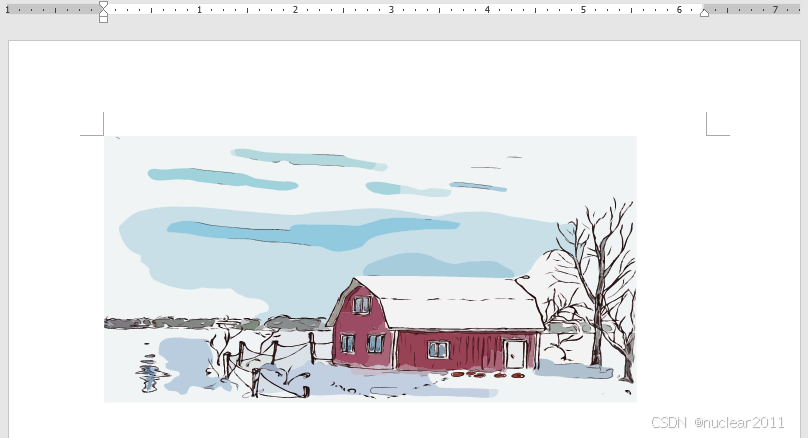
插入SVG到现有Word文档
如果需要将一个SVG图形插入到现有Word DOC或DOCX文档中,可以参考以下步骤:
- 创建Document类的对象。
- 使用Document.LoadFromFile()方法加载现有Word DOC或DOCX文档。
- 使用Document.Section[index]属性获取文档的特定节。
- 使用Section.Paragraphs[index]属性获取节的特定段落。
- 使用Paragraph.AppendPicture()方法向段落添加一个SVG图形。
- 设置图形的宽度,高度和文本环绕方式。
- 使用Document.SaveToFile()方法保存结果文档。
实现代码:
from spire.doc import *

# 创建Document类的实例
doc = Document()
# 加载现有Word文档
doc.LoadFromFile("冬天.docx")

# 获取文档的第一个节
section = doc.Sections[0]

# 获取节中的第一个段落
paragraph = section.Paragraphs[0]

# 将SVG图片添加到段落中
svg = paragraph.AppendPicture("测试.svg")

# 设置SVG的宽度和高度
svg.Width = 200.0
svg.Height = 100.0
# 设置SVG的文本环绕方式
svg.TextWrappingStyle = TextWrappingStyle.Square

# 将文档保存为.docx格式
doc.SaveToFile("插入SVG到现有Word.docx", FileFormat.Docx2019)

# 可选:也可以将文档保存为.doc格式
# doc.SaveToFile("插入SVG到现有Word.doc", FileFormat.Doc)

# 关闭文档
doc.Close()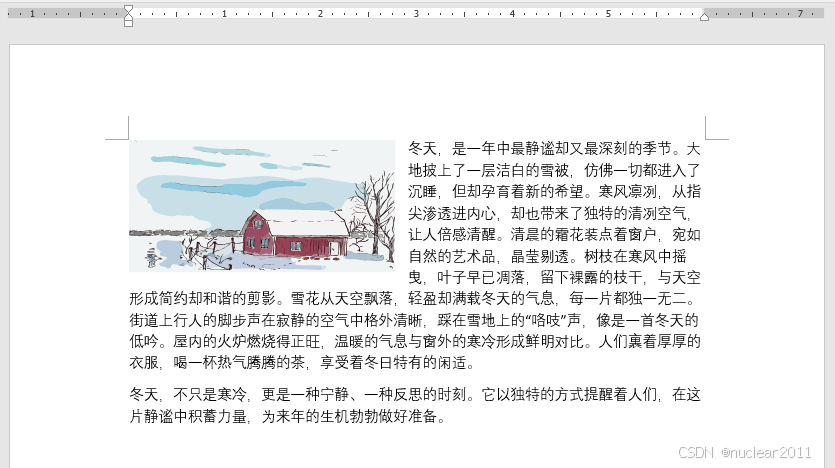
使用Python将Word DOC或DOCX转换为SVG
在某些情况下,我们可能需要将Word文档转换为SVG格式,特别是当文档包含文本和图形时,将其转化为SVG格式后,可以将文档内容以矢量图形的形式保存,这样就能保持良好的清晰度,适合用于网页或进一步的图形编辑。
使用Spire.Doc的Document.SaveToFile()方法,可以将一个Word文档保存为多个SVG图形,其中每个SVG图形对应Word中的一页。以下步骤展示了如何将一个Word DOC或DOCX文档转换为SVG格式:
- 创建Document类的对象。
- 使用Document.LoadFromFile()方法加载Word DOCX或DOC文档。
- 使用Document.SaveToFile()方法将Word文档的每一页保存为单独的SVG图形。
实现代码:
from spire.doc import *

# 创建Document类的实例
doc = Document()
# 加载一个Word DOCX文档
doc.LoadFromFile("示例.docx")
# # 或加载一个Word DOC文档
# doc.LoadFromFile("示例.doc")

# 将Word文档保存为SVG格式
doc.SaveToFile("Word转SVG.svg", FileFormat.SVG)
# 关闭文档
doc.Close()
到此这篇关于基于Python实现Word文档与SVG格式的相互转换的文章就介绍到这了,更多相关Python Word与SVG相互转换内容请搜索脚本之家以前的文章或继续浏览下面的相关文章希望大家以后多多支持脚本之家!
相关文章
 如果你的Python程序或Django项目运行速度慢,先别急着怪Python或Django。其实程序运行效率是可以通过提升硬件水平、架构和数据库优化和改进算法来大大提升的。今天大江哥将分享一些主要Django性能优化手段,完全可以让你的Django程序跑得飞快。2021-04-04
 这篇文章主要为大家详细介绍了python数据可视化操作,文中示例代码介绍的非常详细,具有一定的参考价值,感兴趣的小伙伴们可以参考一下,希望能够给你带来帮助2022-01-01
 这篇文章主要介绍了python list与numpy数组效率对比分析,具有很好的参考价值,希望对大家有所帮助。如有错误或未考虑完全的地方,望不吝赐教2023-02-02
 马上就要中秋节了,使用python可以实现中秋节动画效果,包括月亮、兔子和烟花吗?当然是可以的,那该如何实现呢?这篇文章我们主要使用pygame来实现,文中有详细的代码示例供大家参考,需要的朋友可以参考下2023-09-09
 在开发中,我们最常见的数据问题之一,就是对数据进行导出整理给运营人员,所以操作excel就显得重中之重,在python中操作excel可以借助xlwt模块。感兴趣的可以跟随小编一起学习一下这篇文章2022-01-01
 这篇文章主要介绍了python实现对excel中需要的数据的单元格填充颜色,文章围绕主题展开详细单元格填充介绍,具有一定的参考价值,需要的小伙伴可以参考一下2022-06-06
 今天想要在Windows平台的CMD命令终端窗口中使用像Linux下的tree命令,打印一下目录结构层级树,然而还真有tree命令,但是发现似乎并不好用,支持的参数很少,比如基本的-l 指定打印层级的参数也不支持,所以想用Python简单实现一个,需要的朋友可以参考下2025-06-06
 在数字时代,将视频转换为GIF图像已成为一种流行的内容创作方式,在Python中,有多种库可以帮助你将MP4视频转换为GIF图像,本文将介绍三种常用的方法:使用moviepy库、imageio库以及结合opencv和PIL库,需要的朋友可以参考下2024-12-12
 这篇文章主要为大家介绍了Python对字典进行排序,具有一定的参考价值,感兴趣的小伙伴们可以参考一下,希望能够给你带来帮助2021-12-12
pandas:get_dummies()与pd.factorize()的用法及区别说明
这篇文章主要介绍了pandas:get_dummies()与pd.factorize()的用法及区别说明,具有很好的参考价值,希望对大家有所帮助。如有错误或未考虑完全的地方,望不吝赐教2021-05-05
最新评论