

基于Python编写简单的网络测试工具
更新时间:2025年02月05日 10:01:42 作者:mosquito_lover1
这篇文章主要为大家详细介绍了如何基于Python编写一个简单的网络测试工具,可以测试网络的下载速度,上传速度和延迟,感兴趣的可以了解下
工具介绍
这是一个功能完整的网络测速工具,可以测试网络的下载速度、上传速度和延迟。
功能特点
1. 速度测试
- 下载速度测试
- 上传速度测试
- Ping延迟测试
- 自动选择最佳服务器
2. 实时显示
- 进度条显示测试进度
- 实时显示测试状态
- 清晰的数据展示
3. 历史记录
- 保存测试历史
- 显示最近6次测试结果
- 支持导出历史记录
使用要求
Python 3.6+
需要安装的库:
python -m pip install speedtest-cli
使用方法
1. 安装依赖:
- 首先安装必要的库
- 确保网络连接正常
2. 开始测速:
- 点击"开始测速"按钮
- 等待测试完成(约1-2分钟)
- 查看测试结果
3. 历史记录:
- 自动保存每次测试结果
- 查看最近的测试历史
- 可导出完整历史记录
完整代码
import tkinter as tk
from tkinter import ttk, messagebox
try:
    import speedtest
except ImportError:
    messagebox.showerror("错误", "请先安装 speedtest-cli:\npip install speedtest-cli")
    raise
import threading
import time
from datetime import datetime
import json
import os
from pathlib import Path

class NetworkSpeedTest:
    def __init__(self):
        self.window = tk.Tk()
        self.window.title("网络测速工具")
        self.window.geometry("600x500")

        # 创建主框架
        self.main_frame = ttk.Frame(self.window, padding="10")
        self.main_frame.grid(row=0, column=0, sticky=(tk.W, tk.E, tk.N, tk.S))

        # 测速结果显示
        self.setup_display()

        # 控制按钮
        self.setup_controls()

        # 历史记录
        self.setup_history()

        # 初始化speedtest
        self.st = None
        self.testing = False
        self.history_file = Path.home() / '.speedtest_history.json'
        self.load_history()

    def setup_display(self):
        # 当前速度显示
        display_frame = ttk.LabelFrame(self.main_frame, text="测速结果", padding="10")
        display_frame.grid(row=0, column=0, sticky=(tk.W, tk.E), pady=10)

        # 下载速度
        ttk.Label(display_frame, text="下载速度:").grid(row=0, column=0, pady=5)
        self.download_speed = ttk.Label(display_frame, text="-- Mbps")
        self.download_speed.grid(row=0, column=1, padx=20)

        # 上传速度
        ttk.Label(display_frame, text="上传速度:").grid(row=1, column=0, pady=5)
        self.upload_speed = ttk.Label(display_frame, text="-- Mbps")
        self.upload_speed.grid(row=1, column=1, padx=20)

        # Ping值
        ttk.Label(display_frame, text="Ping延迟:").grid(row=2, column=0, pady=5)
        self.ping = ttk.Label(display_frame, text="-- ms")
        self.ping.grid(row=2, column=1, padx=20)

        # 服务器信息
        ttk.Label(display_frame, text="测速服务器:").grid(row=3, column=0, pady=5)
        self.server_info = ttk.Label(display_frame, text="--")
        self.server_info.grid(row=3, column=1, padx=20)

        # 进度条
        self.progress = ttk.Progressbar(display_frame, length=300, mode='determinate')
        self.progress.grid(row=4, column=0, columnspan=2, pady=10)

        # 状态标签
        self.status = ttk.Label(display_frame, text="就绪")
        self.status.grid(row=5, column=0, columnspan=2)

    def setup_controls(self):
        control_frame = ttk.Frame(self.main_frame)
        control_frame.grid(row=1, column=0, pady=10)

        self.start_button = ttk.Button(control_frame, text="开始测速", command=self.start_test)
        self.start_button.grid(row=0, column=0, padx=5)

        ttk.Button(control_frame, text="导出历史", command=self.export_history).grid(row=0, column=1, padx=5)

    def setup_history(self):
        history_frame = ttk.LabelFrame(self.main_frame, text="历史记录", padding="10")
        history_frame.grid(row=2, column=0, sticky=(tk.W, tk.E), pady=10)

        # 创建表格
        columns = ('time', 'download', 'upload', 'ping')
        self.history_tree = ttk.Treeview(history_frame, columns=columns, height=6)

        self.history_tree.heading('time', text='时间')
        self.history_tree.heading('download', text='下载(Mbps)')
        self.history_tree.heading('upload', text='上传(Mbps)')
        self.history_tree.heading('ping', text='Ping(ms)')

        self.history_tree.column('#0', width=0, stretch=tk.NO)
        self.history_tree.column('time', width=150)
        self.history_tree.column('download', width=100)
        self.history_tree.column('upload', width=100)
        self.history_tree.column('ping', width=100)

        self.history_tree.grid(row=0, column=0)

    def load_history(self):
        if self.history_file.exists():
            try:
                with open(self.history_file, 'r') as f:
                    self.history = json.load(f)
                self.update_history_display()
            except:
                self.history = []
        else:
            self.history = []

    def save_history(self):
        with open(self.history_file, 'w') as f:
            json.dump(self.history, f)

    def update_history_display(self):
        for item in self.history_tree.get_children():
            self.history_tree.delete(item)

        for record in self.history[-6:]:  # 只显示最近6条记录
            self.history_tree.insert('', 0, values=(
                record['time'],
                f"{record['download']:.1f}",
                f"{record['upload']:.1f}",
                f"{record['ping']:.0f}"
            ))

    def start_test(self):
        if self.testing:
            return

        self.testing = True
        self.start_button['state'] = 'disabled'
        self.progress['value'] = 0
        self.status['text'] = "正在初始化..."

        # 在新线程中运行测速
        threading.Thread(target=self.run_speedtest, daemon=True).start()

    def run_speedtest(self):
        try:
            # 初始化
            self.status['text'] = "正在连接到测速服务器..."
            self.st = speedtest.Speedtest()
            self.progress['value'] = 20

            # 选择服务器
            self.status['text'] = "正在选择最佳服务器..."
            server = self.st.get_best_server()
            self.server_info['text'] = f"{server['sponsor']} ({server['name']})"
            self.progress['value'] = 40

            # 测试下载速度
            self.status['text'] = "正在测试下载速度..."
            download_speed = self.st.download() / 1_000_000  # 转换为Mbps
            self.download_speed['text'] = f"{download_speed:.1f} Mbps"
            self.progress['value'] = 60

            # 测试上传速度
            self.status['text'] = "正在测试上传速度..."
            upload_speed = self.st.upload() / 1_000_000  # 转换为Mbps
            self.upload_speed['text'] = f"{upload_speed:.1f} Mbps"
            self.progress['value'] = 80

            # 获取ping值
            ping_time = server['latency']
            self.ping['text'] = f"{ping_time:.0f} ms"
            self.progress['value'] = 100

            # 保存结果
            self.history.append({
                'time': datetime.now().strftime("%Y-%m-%d %H:%M:%S"),
                'download': download_speed,
                'upload': upload_speed,
                'ping': ping_time
            })
            self.save_history()
            self.update_history_display()

            self.status['text'] = "测速完成"

        except Exception as e:
            messagebox.showerror("错误", f"测速过程中出错:{str(e)}")
            self.status['text'] = "测速失败"

        finally:
            self.testing = False
            self.start_button['state'] = 'normal'

    def export_history(self):
        if not self.history:
            messagebox.showinfo("提示", "没有历史记录可供导出")
            return

        file_path = tk.filedialog.asksaveasfilename(
            defaultextension=".csv",
            filetypes=[("CSV files", "*.csv")],
            initialfile="speedtest_history.csv"
        )

        if file_path:
            try:
                with open(file_path, 'w', encoding='utf-8') as f:
                    f.write("时间,下载速度(Mbps),上传速度(Mbps),Ping延迟(ms)\n")
                    for record in self.history:
                        f.write(f"{record['time']},{record['download']:.1f},"
                               f"{record['upload']:.1f},{record['ping']:.0f}\n")
                messagebox.showinfo("成功", "历史记录已导出")
            except Exception as e:
                messagebox.showerror("错误", f"导出过程中出错:{str(e)}")

    def run(self):
        self.window.mainloop()

if __name__ == "__main__":
    app = NetworkSpeedTest()
    app.run()
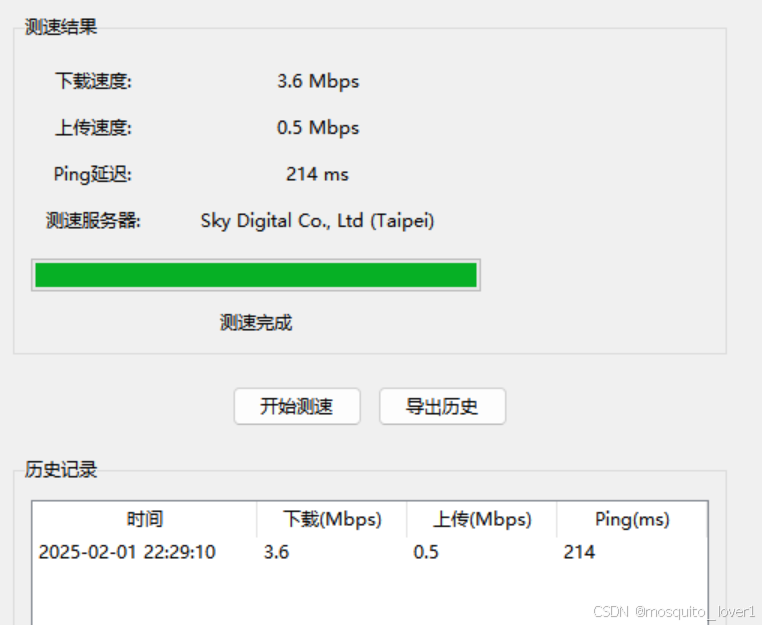
效果图
以上就是基于Python编写简单的网络测试工具的详细内容,更多关于Python网络测试的资料请关注脚本之家其它相关文章!
相关文章
 本文主要介绍了python中opencv支持向量机的实现,文中通过示例代码介绍的非常详细,具有一定的参考价值,感兴趣的小伙伴们可以参考一下2022-03-03
 这篇文章主要介绍了Django ModelForm组件原理及用法详解,文中通过示例代码介绍的非常详细,对大家的学习或者工作具有一定的参考学习价值,需要的朋友可以参考下2020-10-10
 这篇文章主要为大家介绍了如何Python对Excel数据进行多条件筛选和去除并批量绘制直方图,文中的示例代码讲解详细,感兴趣的小伙伴可以参考一下2023-09-09
 这篇文章主要介绍了python实现图像,视频人脸识别(dlib版)的相关资料,帮助大家更好的理解和学习python,感兴趣的朋友可以了解下2020-11-11
 这篇文章主要介绍了python Scrapy爬虫框架的使用,帮助大家更好的理解和使用python,感兴趣的朋友可以了解下2021-01-01
 在 Python 中,input() 函数用于获取用于的输入,并给出提示。input() 函数,总是返回 string 类型,因此,我们可以使用 input() 函数,获取用户输入的任何数据类型 ,这篇文章主要介绍了Python input()函数案例详解,需要的朋友可以参考下2023-01-01
 这篇文章主要介绍了Python数据可视化之环形图,主要使用两种不同的方式来可视化环形图,并均给出了完整的代码示例。需要的朋友可以参考一下,希望对你的工作和学习有所帮助2022-01-01
 本文分享如何用 Python 来读取 Word、写入 Word、将 Word 转换为 pdf。学会之后,如果遇到大量 Word 文件需要处理的时候,就不慌了2021-09-09
 Python的with语句通过上下文管理器协议(__enter__和__exit__方法),简化资源管理,确保文件、数据库等资源在使用后自动释放,避免泄露,支持自定义实现,提升代码简洁性与可读性2025-07-07
 在python中,is检查两个对象是否是同一个对象,而==检查他们是否相等.这样说起来很简单,我们通过具体的实例来分析吧2017-03-03
最新评论