

使用PyQt实现简易文本编辑器
更新时间:2025年02月06日 09:44:32 作者:shanks66
这篇文章主要为大家详细介绍了如何使用PyQt5框架构建一个简单的文本编辑器,文中的示例代码讲解详细,感兴趣的小伙伴可以跟随小编一起学习一下
分析
实现了一个简单的文本编辑器,使用PyQt5框架构建。以下是代码的主要功能和特点:
主窗口类 (MyWindow)
继承自 QWidget 类。
使用 .ui 文件加载用户界面布局。
设置窗口标题、状态栏消息等。
创建菜单栏及其子菜单项(文件和编辑),并绑定相应的槽函数。
菜单操作
新建文件:清空文本编辑区域。
打开文件:通过文件对话框选择文件后读取其内容并显示在文本编辑区域。
保存文件:通过文件对话框选择保存位置并将文本编辑区域的内容写入文件。
退出程序:关闭窗口前询问是否保存当前文件。
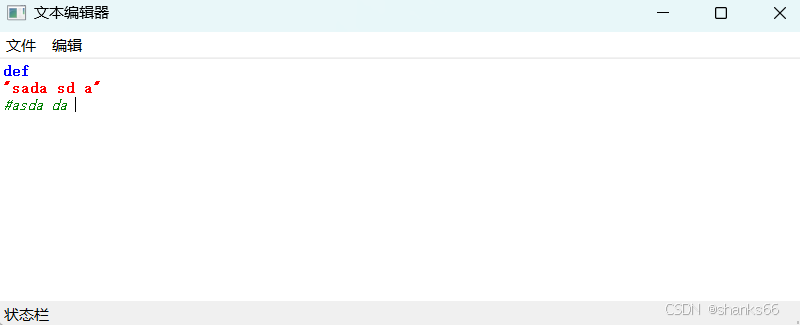
语法高亮 (SyntaxHighlighter)
继承自 QSyntaxHighlighter 类。
定义关键字、注释和字符串的格式规则。
实现 highlightBlock 方法以根据定义的规则对每一行文本进行高亮处理。
运行程序
创建 QApplication 实例。
初始化 MyWindow 窗口实例并展示。
进入应用程序的事件循环。
主要组件
uic: 用于从 .ui 文件加载 Qt 用户界面。
QFileDialog: 提供打开和保存文件的对话框。
QMessageBox: 显示消息对话框以获取用户反馈。
QSyntaxHighlighter: 用于实现文本编辑区的语法高亮功能。
代码
from PyQt5 import uic
import sys
import re
from PyQt5.QtWidgets import QApplication, QWidget, QFileDialog, QMessageBox
from PyQt5.QtGui import QSyntaxHighlighter, QTextCharFormat, QColor, QFont
from PyQt5.QtCore import QRegularExpression

class MyWindow(QWidget):

    def __init__(self):
        super().__init__()
        self.init_ui()

    def init_ui(self):
        self.ui = uic.loadUi("./文本编辑器.ui")
        print(self.ui.__dict__)
        self.ui.setWindowTitle("文本编辑器")  # 修改标题的名称

        self.textEdit = self.ui.textEdit
        self.syntaxHighlighter = SyntaxHighlighter(self.textEdit.document())

        self.statusBar = self.ui.statusBar
        self.statusBar().showMessage('状态栏')
        # 加载好ui文件之后再进行设置菜单栏
        menu = self.ui.menubar
        file_menu = menu.addMenu("文件")
        # 清空文本
        self.create_file = file_menu.addAction("新建")
        self.create_file.setShortcut('Ctrl+N')
        self.create_file.triggered.connect(self.newFile)

        # 打开文件动作
        self.open = file_menu.addAction("打开")
        self.open.setShortcut("Ctrl+O")
        self.open.triggered.connect(self.openFile)


        self.save = file_menu.addAction("保存")
        self.save.setShortcut("Ctrl+S")
        self.save.triggered.connect(self.saveFile)

        self.exit = file_menu.addAction("退出")
        self.exit.setShortcut("Ctrl+E")
        self.exit.triggered.connect(self.closeEvent)


        edit_menu = menu.addMenu("编辑")
        edit_menu.addAction("复制")
        edit_menu.addAction("粘贴")
        edit_menu.addAction("剪切")


    def newFile(self):
        # 清空文本编辑区域
        self.textEdit.clear()
        self.statusBar().showMessage('新文件')

    def openFile(self):
        # 打开文件对话框,读取文件内容,将其显示在textEdit中
        fileName, _ = QFileDialog.getOpenFileName(self, '打开文件', '', '文本文件 (*.txt);;所有文件 (*)')
        if fileName:
            with open(fileName, 'r', encoding='utf-8') as file:
                self.textEdit.setText(file.read())
        self.statusBar().showMessage('打开新文件')

    def saveFile(self):
        # 保存文件对话框,打开一个文件,将textEdit中的内容写进去
        fileName, _ = QFileDialog.getSaveFileName(self, '保存文件', '', '文本文件 (*.txt);;所有文件 (*)')
        if fileName:
            with open(fileName, 'w', encoding='utf-8') as file:
                file.write(self.textEdit.toPlainText())

    def closeEvent(self, event):
        # 关闭窗口时提示保存
        reply = QMessageBox.question(self, '退出', '你是否想保存文件?',
                                     QMessageBox.Yes | QMessageBox.No | QMessageBox.Cancel, QMessageBox.Cancel)

        if reply == QMessageBox.Yes:
            self.saveFile()
            event.accept()
        elif reply == QMessageBox.No:
            event.accept()
        else:
            event.ignore()


class SyntaxHighlighter(QSyntaxHighlighter):
    def __init__(self, parent=None):
        super().__init__(parent)

        keywordFormat = QTextCharFormat()
        keywordFormat.setForeground(QColor("blue"))
        keywordFormat.setFontWeight(QFont.Bold)

        commentFormat = QTextCharFormat()
        commentFormat.setForeground(QColor("green"))
        commentFormat.setFontItalic(True)

        stringFormat = QTextCharFormat()
        stringFormat.setForeground(QColor("red"))
        stringFormat.setFontWeight(QFont.Bold)

        keywords = ["def", "class", "import", "from", "if", "else", "elif", "for", "while", "return", "try", "except"]

        self.highlightingRules = []

        for word in keywords:
            escaped_word = re.escape(word)
            rule = QRegularExpression(rf"\b{escaped_word}\b")
            self.highlightingRules.append((rule, keywordFormat))

        rule = QRegularExpression(r"#[^\n]*")
        self.highlightingRules.append((rule, commentFormat))

        rule = QRegularExpression(r'"([^"\\]|\\.)*"')
        self.highlightingRules.append((rule, stringFormat))

    def highlightBlock(self, text):
        for pattern, format in self.highlightingRules:
            matchIterator = pattern.globalMatch(text)
            while matchIterator.hasNext():
                match = matchIterator.next()
                self.setFormat(match.capturedStart(), match.capturedLength(), format)


if __name__=="__main__":
    app = QApplication(sys.argv)

    w = MyWindow()
    # 展示窗口
    w.ui.show()

    app.exec()
图示
到此这篇关于使用PyQt实现简易文本编辑器的文章就介绍到这了,更多相关PyQt文本编辑器内容请搜索脚本之家以前的文章或继续浏览下面的相关文章希望大家以后多多支持脚本之家!
相关文章
 这篇文章主要为大家介绍了详解基于Transformer实现电影评论星级分类任务过程解析,有需要的朋友可以借鉴参考下,希望能够有所帮助,祝大家多多进步,早日升职加薪2023-04-04
 我们在使用 sorted() 或 map() 函数的时候,都会看到里面有一个 key 参数,其实这个 key 参数也存在于其他内置函数中(例如 min()、max() 等),那么我们今天就来了解一下 key 参数的含义以及用途吧,需要的朋友可以参考下2023-12-12
 今天小编就为大家分享一篇Pycharm无法使用已经安装Selenium的解决方法,具有很好的参考价值,希望对大家有所帮助。一起跟随小编过来看看吧2018-10-10
 这篇文章主要介绍了使用matplotlib实现在同一个窗口绘制多个图形问题,具有很好的参考价值,希望对大家有所帮助,如有错误或未考虑完全的地方,望不吝赐教2023-08-08
 这篇文章主要为大家详细介绍了python OpenCV实现答题卡识别判卷,文中示例代码介绍的非常详细,具有一定的参考价值,感兴趣的小伙伴们可以参考一下2021-06-06
 这篇文章主要介绍了在Python里的dict和set的背后小秘密,dict字典是Python中的重要基础知识,set与其类似,需要的朋友可以参考下2021-11-11
Python使用pyppeteer进行网页截图并发送机器人实例
这篇文章主要介绍了Python使用pyppeteer进行网页截图并发送机器人实例,具有很好的参考价值,希望对大家有所帮助,如有错误或未考虑完全的地方,望不吝赐教2024-04-04 这篇文章主要介绍了python利用K-Means算法实现对数据的聚类,本文通过案例讲解的非常详细,对大家的学习或工作具有一定的参考借鉴价值,需要的朋友可以参考下2021-04-04
 这篇文章主要介绍了reduce函数的工作原理和应用,同时提供丰富的示例代码,方便更好地理解如何使用reduce函数来轻松解决复杂的数据聚合问题,需要的可以参考下2023-11-11
 在Python编程中,for循环是最常用的控制结构之一,而列表(list)是最基础的数据结构之一,但在使用for循环遍历列表并对列表进行增删改操作时,往往会遇到意想不到的错误,下面我们就来深入研究一下吧2025-06-06
最新评论