

Python实现多路视频多窗口播放功能
更新时间:2025年02月09日 11:43:53 作者:c+猿辅导
这篇文章主要为大家详细介绍了Python实现多路视频多窗口播放功能的相关知识,文中的示例代码讲解详细,有需要的小伙伴可以跟随小编一起学习一下
一、python实现多路视频播放功能
服务端开发后通常需要做功能测试、性能测试,通常postman、curl等作功能测试使用,长跑服务性能postman并不太适合,如用c++实现播放器功能太慢,效率太低效,本文介绍一种用python来实现多路视频播放的测试。
二、代码实现
http申请视频流地址并cv2播放功能
import json
import requests
import time
import threading
from threading import Thread
import signal
import base64
from io import BytesIO
import queue
import random
import sys
from openpyxl import load_workbook
import json
import cv2
import datetime
import os
import shutil
import numpy as np
requests.packages.urllib3.disable_warnings()


group_id_base = 31000000452158000001
default_group = 31000000452168000002
username = "admin"
password = "admin123"
sever_ip = "1237.0.0.1"
my_token = "D21DCD7B-9380-CC90-7DA4-673BDE3BF2CF"

def allocToken(sever_ip):
    url = '%s/micplatform/vuds/allocToken' % (sever_ip)
    print(url)
    headers = {
        "Content-Type": "application/json",
    }
    data = {
        "validateMethod": "name+password",
        "username": str(username),
        "userpassword": str(password),
        "refreshInterval": 3600,
        "requestid": "1"
    }
    response = requests.post(url, headers=headers, verify=False, data=json.dumps(data))
    print(response.text)
    resp = json.loads(response.text)
    print( "url "+ url +" token: " + str(resp["token"]))
    return resp["token"]
def AllocStream(deviceId):
    url = '%s/micplatform/vmd/realplayUrlAlloc' %(sever_ip)
    headers = {
        "Content-Type": "application/json",
    }
    data = {
        "requestid": "1",
        "token": my_token,
        "deviceid": deviceId,
        "protocol": "http+flv"
    }
    try:
        response = requests.post(url, headers=headers, verify=False, data=json.dumps(data))
        response.raise_for_status()  # Check for HTTP errors
        try:
            result = response.json()
            if "playurl" in result:
                print(f"{deviceId} 申请码流成功 {result['playurl']}")
                return result['playurl']
            else:
                print(f"{deviceId} 申请码流失败 {response.json()}" + my_token)
                return ""
        except json.JSONDecodeError:
            print(f"{deviceId} 响应解析失败:无法解析JSON")
            return ""
    except requests.RequestException as e:
        print(f"{deviceId} 请求失败:{e}")
        return ""

def FreeStream(playurl):
    url = '%s/micplatform/vmd/realplayUrlRelease' %(sever_ip)
    headers = {
        "Content-Type": "application/json",
    }
    data = {
        "requestid": "1",
        "token": my_token,
        "playurl": playurl
    }
    try:
        response = requests.post(url, headers=headers, verify=False, data=json.dumps(data))
        response.raise_for_status()  # Check for HTTP errors
        try:
            result = response.json()
            if "resultDesc" in result and result['resultDesc'] == "成功":
                print(f"{playurl} 释放码流成功")
            else:
                print(f"{playurl} 申请码流失败")
        except json.JSONDecodeError:
            print(f"{playurl} 响应解析失败:无法解析JSON" )
    except requests.RequestException as e:
        print(f"{playurl} 请求失败:{e}")


def openVideo(streamtype,deviceid,stop_event):
    playurl = AllocStream(deviceid)
    if len(playurl) == 0:
        return

    if len(playurl) != 0:
        playurl_array.append(playurl)
    if (streamtype == 3 or streamtype == 2):
        cap = cv2.VideoCapture(playurl)
    else:
        cap = cv2.VideoCapture(0)
    while (not stop_event.is_set()):
        ret, frame = cap.read()  # get a frame
        if ret == True:
            # showdate = str(datetime.datetime.now())
            # font = cv2.FONT_HERSHEY_SIMPLEX
            # frame = cv2.putText(frame, showdate, (10, 100), font, 0.5, (0, 255, 255), 2, cv2.LINE_AA)
            cv2.imshow(deviceid, frame)  # show a frame
            if cv2.waitKey(1) & 0xFF == ord('q'):
                print("deviceid "+ deviceid + " receive the stop command")
                stop_event.set()  # 设置事件,通知其他线程停止
                break
        else:
            break
    cap.release()
    # 如果你的程序在退出时没有正确关闭所有OpenCV窗口,那么可能是因为cv2.destroyAllWindows()没有在主线程中被调用。在所有线程结束后,确保在主线程中调用
    # cv2.destroyAllWindows()

device_datas = []
stop_event = threading.Event()  # 创建一个事件对象
def AllocStreamTaskByExcelFile(xlsfile):
    workbook = load_workbook(xlsfile)
    sheet = workbook.active
    for row in sheet.iter_rows(values_only=True):
        if len(row[0]) != 20 :
            continue
        if row[4] != "ON":
            continue
        print("insert davice_data id: ",row[0])
        device_datas.append(row[0])
    process_array_in_threads(device_datas)

playurl_array = []
def process_array_in_threads(device_datas):
    print(device_datas)
    start_time = time.time()
    threads = []
    for deviceid in device_datas:
        thread = threading.Thread(target=openVideo, args=(3,deviceid,stop_event))
        threads.append(thread)
        thread.start()
        print("start task stream "+ deviceid)
    for thread in threads:
        thread.join()

    cv2.destroyAllWindows()
    for playurl in playurl_array:
        FreeStream(playurl)
    playurl_array.clear()

if __name__ == '__main__':
    try:
        file_path = "config.ini"
        with open(file_path, 'r') as f:
            config = json.load(f)

        if 'serverUrl' in config:
            sever_ip = config['serverUrl']
        else:
            sever_ip = ""
            print("Please check serverUrl fielddata in config.ini")

        if 'user' in config:
            username = config['user']
        else:
            username = ""
            print("Please check username fielddata in config.ini")

        if 'password' in config:
            password = config['password']
        else:
            password = ""
            print("Please check password fielddata in config.ini")

    except FileNotFoundError:
        print(f"{file_path} does not exist")
        exit(0)
    except IOError:
        print(f"{file_path} exists but is not readable")
        exit(0)
    except json.JSONDecodeError:
        print(f"{file_path} is not a valid JSON file")
        exit(0)

    # 配置文件格式检查
    if not sever_ip or not username or not password:
        print("Config file is missing required fields. Please check serverUrl, user, password.")
        exit(0)

    print("*************************************")
    print("get server url in config.ini: " + sever_ip)
    print("get user in config.ini: " + username)
    print("get password in config.ini: " + password)
    print("*************************************")
    my_token = allocToken(sever_ip)
    print(sever_ip + " get a token is  " + my_token)

    file = "name2id_vplatform.xlsx"
    AllocStreamTaskByExcelFile(file)
输入文件 name2id_vplatform.xlsx

配置文件输入参数:config.ini
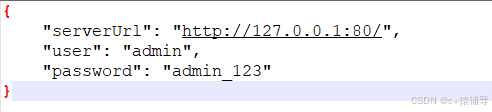
三、打包代码实现
基于pycharm软件,安装打包软件
pip install pyinstaller
pyinstaller --onefile main.py
pyinstaller --onefile --distpath dist --out my_application.exe your_script.py

--onefile 表示创建一个独立的文件。
--distpath dist 指定输出目录为 dist。
--out my_application 指定输出的文件名为 my_application.exe。
your_script.py 是你想要打包的 Python 脚本。

总结
本文实现了最简单最快的方式实现播放器功能,python实现视频播放多路实时流的视频。
到此这篇关于Python实现多路视频多窗口播放功能的文章就介绍到这了,更多相关Python多路视频播放内容请搜索脚本之家以前的文章或继续浏览下面的相关文章希望大家以后多多支持脚本之家!
相关文章
 这篇文章主要介绍了python include标签的使用方式及说明,具有很好的参考价值,希望对大家有所帮助。如有错误或未考虑完全的地方,望不吝赐教2023-03-03
使用Python合并Excel文件中的多个Sheet的实现过程
在Python中,可以使用pandas库来处理Excel文件,将多个工作表(sheets)合并为一个工作表,以下是一个详细的代码示例,展示了如何实现这一功能,文中有相关的代码供大家参考,需要的朋友可以参考下2024-10-10 这篇文章主要介绍了pytorch 禁止/允许计算局部梯度的操作,具有很好的参考价值,希望对大家有所帮助。一起跟随小编过来看看吧2021-05-05
Python基于PyQt5和openpyxl实现Excel单元格合并工具
本文介绍了基于PyQt5和openpyxl的图形化界面工具,用于合并Excel文件中指定列的相同内容单元格,工具提供了文件选择、工作表选择、合并设置、合并执行和输出控制等功能,需要的朋友可以参考下2025-11-11
解决PyCharm IDE环境下,执行unittest不生成测试报告的问题
这篇文章主要介绍了解决PyCharm IDE环境下,执行unittest不生成测试报告的问题,具有很好的参考价值,希望对大家有所帮助。一起跟随小编过来看看吧2020-09-09 这篇文章主要介绍了 python中的flask框架Jinja 模板入门,Jinja 模板其实是 html 文件,一般情况下放在 Flask 工程的 /templates 目录下,对python flask Jinja 模板相关知识感兴趣的朋友一起看看吧2022-04-04
 这篇文章主要介绍了Python中常用的数据科学、Web开发、网络爬虫、机器学习、图形用户界面和其它常用库,涵盖了这些领域的核心工具和库,介绍了它们的特点和使用示例,需要的朋友可以参考下2025-03-03
python 的 openpyxl模块 读取 Excel文件的方法
这篇文章主要介绍了python 的 openpyxl模块 读取 Excel文件的方法,非常不错,具有一定的参考借鉴价值,需要的朋友可以参考下2019-09-09
python学习笔记--将python源文件打包成exe文件(pyinstaller)
这篇文章主要介绍了通过将pyinstallerpython源文件打包成exe文件的方法,需要的朋友可以参考下2018-05-05 公司要求内部每日整理jira bug发邮件,手动执行了一段时间,想着用自动化的方式实现,所以本文主要介绍了python实现提取jira bug列表,感兴趣的可以了解一下2021-05-05
最新评论