

Python实现透明数字时钟效果
更新时间:2025年02月12日 08:29:07 作者:黑客白泽
这篇文章主要为大家详细介绍了一个使用 Python 和 Tkinter 库实现的透明数字时钟应用,文中的示例代码讲解详细,感兴趣的小伙伴可以了解一下
1. 简介
这是一个使用 Python 和 Tkinter 库实现的透明数字时钟应用。该应用展示了如何创建一个没有标题栏、背景透明的时钟窗口,并提供了多个自定义功能,如字体大小调整、时钟颜色更改、窗口透明度设置和窗口拖动功能。适合用于桌面上常驻显示时间的用户,且操作简单、界面清晰。
功能:
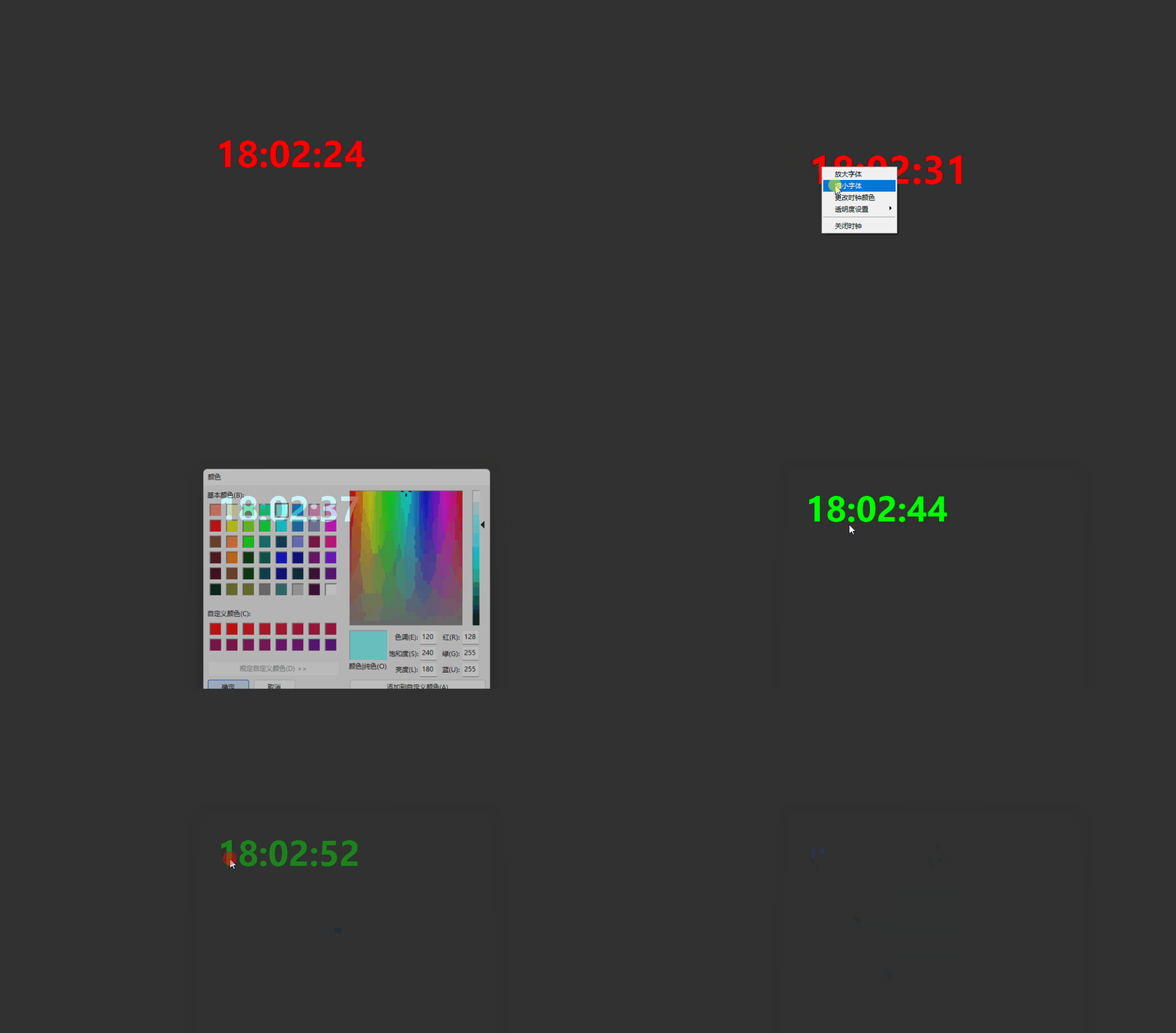
透明背景与可拖动窗口:窗口背景透明,用户可以随意拖动时钟位置,窗口无标题栏,简洁而不影响显示。
时钟实时更新: 时钟每秒更新,自动显示当前的小时、分钟和秒钟。
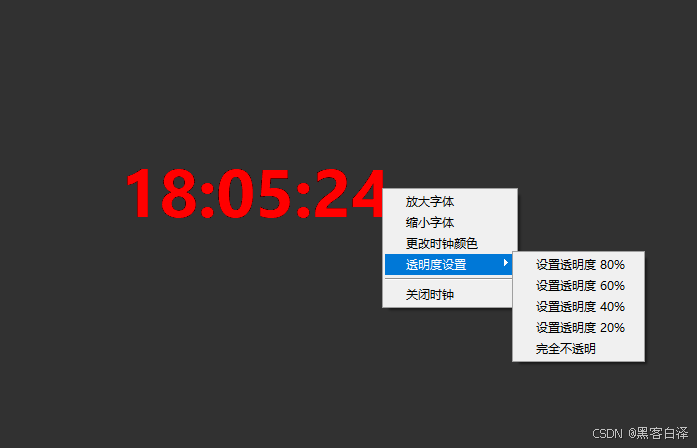
动态调整字体大小: 通过右键菜单提供放大或缩小字体的选项,让用户根据需求调整字体显示大小。
时钟颜色自定义: 支持通过颜色选择器更改时钟数字的颜色,用户可以自由选择喜欢的颜色。
透明度设置: 右键菜单提供透明度调节选项,用户可以设置窗口的透明度,满足不同使用场景的需求。
右键菜单操作: 右键点击窗口弹出菜单,提供更多功能选项,包括字体调整、颜色选择、透明度设置以及关闭时钟功能。
2. 运行效果
3. 相关源码
import tkinter as tk
from tkinter import font, colorchooser
import time

# 创建窗口
root = tk.Tk()
root.title("透明数字时钟")

# 获取屏幕宽度和高度
screen_width = root.winfo_screenwidth()
screen_height = root.winfo_screenheight()

# 设置窗口的初始大小和透明背景
root.geometry("360x120+{}+0".format(screen_width - 360))  # 将窗口放在右上角,宽度为360,高度为120
root.config(bg='black')  # 背景设为黑色,透明窗口的效果
root.overrideredirect(True)  # 去掉窗口的标题栏
root.attributes("-topmost", True)  # 确保窗口在最上层
root.attributes("-transparentcolor", "black")  # 设置透明背景颜色

# 设置初始字体
time_font = font.Font(family="Segoe UI", size=50, weight="bold")
label = tk.Label(root, bg="black", fg="red", font=time_font)
label.pack(expand=True)

# 定义拖动窗口的函数
def on_press(event):
    """记录点击位置"""
    root.x = event.x
    root.y = event.y

def on_drag(event):
    """更新窗口位置"""
    deltax = event.x - root.x
    deltay = event.y - root.y
    root.geometry(f"+{root.winfo_x() + deltax}+{root.winfo_y() + deltay}")

# 绑定鼠标事件
root.bind("<Button-1>", on_press)  # 当鼠标按下时记录位置
root.bind("<B1-Motion>", on_drag)  # 当鼠标拖动时更新窗口位置

# 更新时钟的函数
def update_time():
    """更新时钟显示"""
    current_time = time.strftime("%H:%M:%S")  # 获取当前时间,格式为时:分:秒
    label.config(text=current_time)
    label.after(1000, update_time)  # 每秒更新一次

# 调整窗口大小以适应字体
def adjust_window_size():
    """调整窗口大小,以适应字体"""
    font_size = time_font.cget("size")
    window_width = font_size * 7  # 假设宽度为字体大小的7倍
    window_height = font_size * 3  # 假设高度为字体大小的3倍

    # 获取当前窗口位置
    current_x = root.winfo_x()
    current_y = root.winfo_y()

    # 调整窗口大小,但保留当前窗口位置
    root.geometry(f"{window_width}x{window_height}+{current_x}+{current_y}")

# 放大字体
def increase_font_size():
    current_size = time_font.cget("size")
    new_size = current_size + 2  # 每次放大2个单位
    time_font.config(size=new_size)
    adjust_window_size()  # 调整窗口大小

# 缩小字体
def decrease_font_size():
    current_size = time_font.cget("size")
    new_size = max(current_size - 2, 10)  # 每次缩小2个单位,最低为10
    time_font.config(size=new_size)
    adjust_window_size()  # 调整窗口大小

# 更改时钟显示颜色
def change_color():
    """打开颜色选择器让用户选择时钟前景色"""
    color = colorchooser.askcolor()[1]  # 返回一个元组,第二个值是颜色的十六进制值
    if color:
        label.config(fg=color)  # 设置时钟显示的颜色

# 调整透明度
def adjust_opacity(value):
    """调整窗口透明度"""
    root.attributes("-alpha", value)

# 创建右键菜单
def create_menu(event):
    """创建并显示菜单"""
    if root.winfo_exists():  # 确保窗口没有销毁
        menu = tk.Menu(root, tearoff=0)
        menu.add_command(label="放大字体", command=increase_font_size)  # 放大字体
        menu.add_command(label="缩小字体", command=decrease_font_size)  # 缩小字体
        menu.add_command(label="更改时钟颜色", command=change_color)  # 更改时钟颜色

        # 创建透明度设置二级菜单
        opacity_menu = tk.Menu(menu, tearoff=0)
        opacity_menu.add_command(label="设置透明度 80%", command=lambda: adjust_opacity(0.8))  # 设置透明度为80%
        opacity_menu.add_command(label="设置透明度 60%", command=lambda: adjust_opacity(0.6))  # 设置透明度为60%
        opacity_menu.add_command(label="设置透明度 40%", command=lambda: adjust_opacity(0.4))  # 设置透明度为40%
        opacity_menu.add_command(label="设置透明度 20%", command=lambda: adjust_opacity(0.2))  # 设置透明度为20%
        opacity_menu.add_command(label="完全不透明", command=lambda: adjust_opacity(1))  # 完全不透明

        menu.add_cascade(label="透明度设置", menu=opacity_menu)  # 将透明度菜单添加到主菜单中

        menu.add_separator()
        menu.add_command(label="关闭时钟", command=root.destroy)  # 关闭时钟
        menu.post(event.x_root, event.y_root)  # 在鼠标点击的位置弹出菜单
    else:
        print("窗口已销毁,无法显示菜单。")

# 绑定右键点击事件,显示菜单
def on_right_click(event):
    """处理右键点击并弹出菜单"""
    if root.winfo_exists():  # 确保窗口存在
        create_menu(event)  # 创建右键菜单
    else:
        print("窗口已销毁,无法处理右键菜单。")

root.bind("<Button-3>", on_right_click)  # 右键点击时弹出菜单

# 启动时钟更新
update_time()

# 初始调整窗口大小
adjust_window_size()

# 使窗口透明并显示
root.mainloop()
4. 总结
该透明数字时钟应用通过 Python 和 Tkinter 构建,提供了丰富的自定义功能。无论是字体的大小、时钟颜色,还是窗口透明度,都可以根据用户需求灵活调整。通过简单的右键菜单操作,用户可以方便地控制时钟外观,提升桌面使用体验。此应用适合需要常驻时间显示的用户,并能根据不同的使用环境提供适应性调整,具有很好的实用性和可定制性。
到此这篇关于Python实现透明数字时钟效果的文章就介绍到这了,更多相关Python透明数字时钟内容请搜索脚本之家以前的文章或继续浏览下面的相关文章希望大家以后多多支持脚本之家!
相关文章
 这篇文章主要给大家介绍了pycharm远程连接docker容器的操作流程,文中通过代码示例和图文讲解介绍的非常详细,具有一定的参考价值,需要的朋友可以参考下2023-08-08
 这篇文章主要介绍了Tensorflow 实现线性回归模型,文中通过示例代码介绍的非常详细,对大家的学习或者工作具有一定的参考学习价值,需要的朋友们下面随着小编来一起学习学习吧2022-05-05
 Locust基于python的协程机制,打破了线程进程的限制,可以能够在一台测试机上跑高并发,这篇文章主要介绍了python轻量级性能工具-Locust,需要的朋友可以参考下2023-05-05
 这篇文章主要为大家详细介绍了python数据可视化操作,文中示例代码介绍的非常详细,具有一定的参考价值,感兴趣的小伙伴们可以参考一下,希望能够给你带来帮助2022-01-01
 今天小编就为大家分享一篇对python 自定义协议的方法详解,具有很好的参考价值,希望对大家有所帮助。一起跟随小编过来看看吧2019-02-02
Python使用pymysql模块操作mysql增删改查实例分析
这篇文章主要介绍了Python使用pymsql模块操作mysql增删改查,结合实例形式分析了Python使用pymsql模块针对mysql进行增删改查操作的相关实现方法与操作注意事项,需要的朋友可以参考下2019-12-12 python抓取某汽车网经销商信息网页数据解析html,这里提供一个示例演示,大家可以根据需要分析自己网站的数据2013-12-12
 这篇文章主要介绍了Python任务自动化工具tox使用教程,文中通过示例代码介绍的非常详细,对大家的学习或者工作具有一定的参考学习价值,需要的朋友可以参考下2020-03-03
 orjson是一个用于python的快速、正确的json库,它的基准是 json最快的python库,具有全面的单元、集成和互操作性测试,下面这篇文章主要给大家介绍了关于Python中最好用的json库orjson用法的相关资料,需要的朋友可以参考下2022-06-06
 本篇文章给大家分享了Python3实现在线转换Image图片格式的功能以及相关实例代码,有兴趣的朋友参考下。2018-06-06
最新评论