

Python在Word文档中插入图片的三种方式
引言
Word不仅仅是一个文字处理工具,它还为用户提供了图片插入功能,以增强文档的表现力。恰当的图片不仅能够直观地解释复杂的概念,还能显著提升文档的吸引力,使信息传达更加有效。在学术研究、项目报告和技术文档中,一张好的图片往往能够起到画龙点睛的作用,吸引读者的注意力并加深他们的理解。这篇博客将介绍使用Python在Word文档中插入图片的三种方式:插入图片到段落、插入图片到指定位置和插入图片到每一页。
- Python 插入图片到Word文档的段落
- Python 插入图片到Word文档的指定位置
- Python 插入图片到Word文档的每一页
使用工具
要在Python中插入图片到Word文档,需要使用合适的Word文档处理库。本文使用的库是Spire.Doc for Python,该库允许开发者通过 Python 代码操作 Word 文档,包括在文档中插入、替换和删除图片等。
你可以通过在终端中运行以下命令从 PyPI 安装 Spire.Doc for Python:
pip install Spire.Doc
Python 插入图片到Word文档的段落
最简单的插入图片的方法是将其添加到现有的段落中。这使得图片成为段落的一部分,并根据段落的文本流自动调整其位置。
下面是插入图片到Word文档的段落的具体步骤:
- 创建 Document 类的对象。
- 使用 Document.AddSection() 方法添加一个节。
- 使用 Section.AddParagraph() 方法添加一个段落。
- 使用 Paragraph.AppendPicture() 方法向段落添加图片。
- 设置图片的宽度、高度和文本环绕样式。
- 使用 Document.SaveToFile() 方法保存结果文档。
实现代码:
from spire.doc import *
from spire.doc.common import *

try:
    # 创建 Document 对象
    document = Document()

    # 添加节
    section = document.AddSection()

    # 设置页面边距
    section.PageSetup.Margins.All = 72.0

    # 添加标题段落
    title_paragraph = section.AddParagraph()
    # 设置段落文本及其格式
    text_range = title_paragraph.AppendText("Python 编程语言简介")
    text_range.CharacterFormat.FontName = "宋体"
    text_range.CharacterFormat.TextColor = Color.get_RoyalBlue()
    title_paragraph.ApplyStyle(BuiltinStyle.Heading1)
    title_paragraph.Format.HorizontalAlignment = HorizontalAlignment.Center
    title_paragraph.Format.AfterSpacing = 18

    # 添加内容段落
    content_paragraph = section.AddParagraph()
    # 设置段落文本及其格式
    text_range = content_paragraph.AppendText("Python是一种功能强大且用途广泛的编程语言,近年来受到越来越多的青睐。作为一种解释型高级语言,Python以其简洁、易读和易用的特点著称,既适合初学者入门,也深受经验丰富的开发者喜爱。其简洁直观的语法结合强大的标准库,以及对多种编程范式的支持,使开发者能够高效完成从网页开发、数据分析到机器学习和科学计算等多种任务。借助跨平台的兼容性、活跃庞大的社区,以及日益丰富的第三方库和工具生态,Python已成为全球最受欢迎、最具影响力的编程语言之一。")
    text_range.CharacterFormat.FontName = "宋体"
    text_range.CharacterFormat.FontSize = 12
    content_paragraph.Format.HorizontalAlignment = HorizontalAlignment.Justify

    # 插入图片
    image = content_paragraph.AppendPicture("Python.png")
    # 设置图片宽度和高度
    image.Width = 100
    image.Height = 100
    # 设置图片的文本环绕样式
    image.TextWrappingStyle = TextWrappingStyle.Square

    # 保存文档
    document.SaveToFile("插入图片到段落.docx", FileFormat.Docx2019)
    print("文档保存成功。")
    document.Close()
except Exception as e:
    print(f"处理文档时出错: {e}")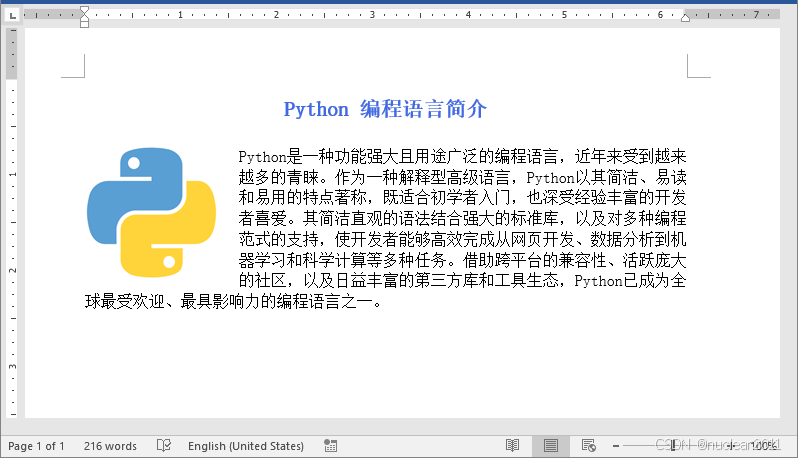
Python 插入图片到Word文档的指定位置
有时我们需要将图片放置在文档的具体位置,而不是让它跟随段落文本流动。这可以通过设置图片的位置属性来实现。
下面是插入图片到Word文档的指定位置的具体步骤:
- 创建 Document 类的对象。
- 使用 Document.AddSection() 方法添加一个节。
- 使用 Section.AddParagraph() 方法添加段落。
- 使用 Paragraph.AppendPicture() 方法向段落添加图片。
- 设置图片的宽度、高度及文本环绕样式。
- 使用图片的 HorizontalOrigin 和 VerticalOrigin 属性设置其水平和垂直起点。
- 使用图片的 HorizontalPosition 和 VerticalPosition 属性设置绝对水平和垂直位置。
- 使用图片的 HorizontalAlignment 和 VerticalAlignment 属性设置水平和垂直对齐方式。
- 使用 Document.SaveToFile() 方法保存结果文档。
实现代码:
from spire.doc import *
from spire.doc.common import *

try:
    # 创建 Document 对象
    document = Document()

    # 添加节
    section = document.AddSection()

    # 设置页面边距
    section.PageSetup.Margins.All = 72

    # 向节中添加标题段落
    title_paragraph = section.AddParagraph()
    # 设置段落的文本和格式
    text_range = title_paragraph.AppendText("Python 编程语言简介")
    text_range.CharacterFormat.FontName = "宋体"
    text_range.CharacterFormat.TextColor = Color.get_RoyalBlue()
    title_paragraph.ApplyStyle(BuiltinStyle.Heading1)
    title_paragraph.Format.HorizontalAlignment = HorizontalAlignment.Center
    title_paragraph.Format.AfterSpacing = 18

    # 向节中添加段落
    paragraph = section.AddParagraph()

    # 向段落中添加内嵌图片
    image = paragraph.AppendPicture("Python.png")
    # 设置图片宽度和高度
    image.Width = 100
    image.Height = 100
    # 设置图片的文字环绕样式(注意:当文字环绕样式为Inline时,图片无法设置绝对位置)
    image.TextWrappingStyle = TextWrappingStyle.Square

    # 设置图片的水平和垂直起点 (在此代码中,图片的水平起点为页面左侧,水平偏移 200 磅;垂直起点为段落,垂直偏移 200 磅)
    image.HorizontalOrigin = HorizontalOrigin.Page
    image.VerticalOrigin = VerticalOrigin.Paragraph
    # 设置图片的绝对水平和垂直位置
    image.HorizontalPosition = 200
    image.VerticalPosition = 200
    # 设置图片的水平和垂直对齐方式
    image.HorizontalAlignment = ShapeHorizontalAlignment.Center
    image.VerticalAlignment = ShapeVerticalAlignment.Center

    # 保存文档
    document.SaveToFile("插入图片到指定位置.docx", FileFormat.Docx2019)
    print("文档保存成功。")
    document.Close()
except Exception as e:
    print(f"处理文档时出错: {e}")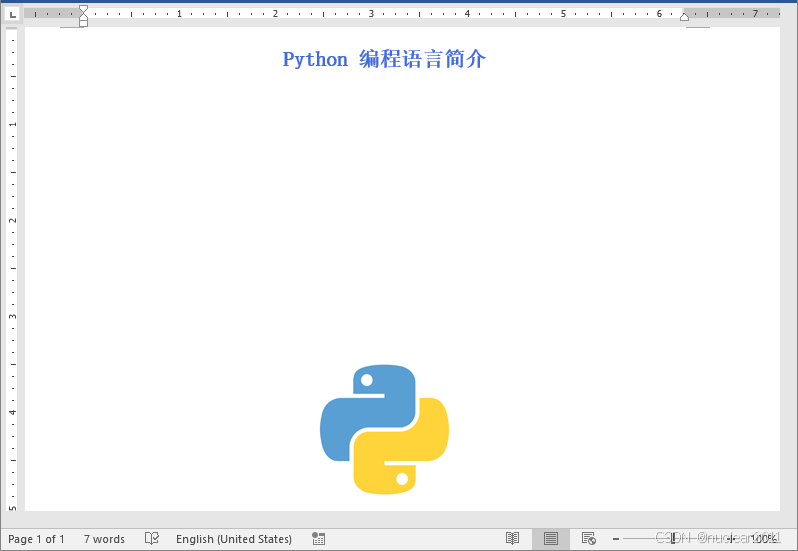
Python 插入图片到Word文档的每一页
在某些情况下,我们可能需要将图片插入到 Word 文档的每一页,比如我们希望在整个文档的每一页展示公司Logo或者品牌图片。Word文档本身是流式布局,没有页的概念,但可以通过将文档转换为固定布局来实现这一功能。
下面是插入图片到Word文档的每一页的具体步骤:
- 创建 Document 类的对象。
- 使用 Document.LoadFromFile() 方法加载现有的 Word 文档。
- 创建 FixedLayoutDocument 类的对象,用于将文档转换为固定布局。
- 使用 FixedLayoutDocument.Pages 属性获取文档的页面。
- 循环遍历页面。
- 对于每个页面,使用 FixedLayoutPage.GetChildEntities() 方法获取页面上的特定行,然后使用 FixedLayoutLine.Paragraph 属性获取该行所在的段落。
- 使用 Paragraph.AppendPicture() 方法向段落中添加图片。
- 设置图片的宽度、高度、文本环绕样式、水平和垂直起点、位置及对齐方式。
- 使用 Document.SaveToFile() 方法保存结果文档。
实现代码:
from spire.doc import *
from spire.doc.common import *

try:
    # 创建 Document 对象
    document = Document()
    # 加载 Word 文档
    document.LoadFromFile("人工智能.docx")

    # 创建 FixedLayoutDocument 对象,将文档转换为固定布局文档
    layoutDoc = FixedLayoutDocument(document)
    # 获取文档的页面
    pages = layoutDoc.Pages

    # 遍历文档的页面
    for page_index in range(pages.Count):
        page = pages[page_index]
        # 获取页面的行
        lines = page.GetChildEntities(LayoutElementType.Line, True)
        if lines:
            # 获取第一行的段落
            paragraph = lines[0].Paragraph
            # 向段落添加图片
            image = paragraph.AppendPicture("Logo.png")
            # 设置图片的宽度和高度
            image.Width = 100
            image.Height = 100
            # 设置图片的文本环绕样式
            image.TextWrappingStyle = TextWrappingStyle.Behind

            # 设置图片的水平和垂直起点
            image.HorizontalOrigin = HorizontalOrigin.Page
            image.VerticalOrigin = VerticalOrigin.Paragraph

            # 设置图片的绝对水平和垂直位置
            image.HorizontalPosition = 200
            image.VerticalPosition = 150
            # 设置图片的水平和垂直对齐方式
            image.HorizontalAlignment = ShapeHorizontalAlignment.Center
            image.VerticalAlignment = ShapeVerticalAlignment.Center

    # 将文档保存到文件
    document.SaveToFile("插入图片到每一页.docx", FileFormat.Docx2019)
    print("文档保存成功。")
    document.Close()
except Exception as e:
    print(f"处理文档时出错: {e}")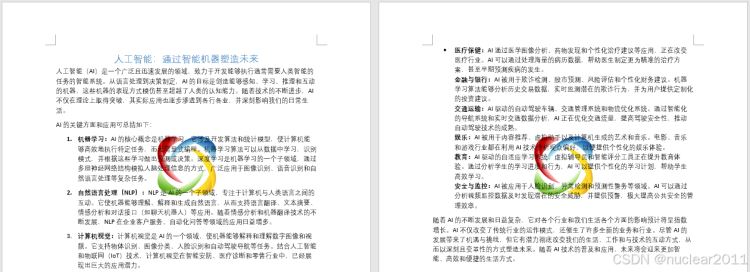
由于篇幅问题,本文仅介绍了使用Python在Word中插入图片的三种方法。实际上,除了这三种方法之外,你还可以通过将图片插入到页眉或页脚来实现给每页添加图片,或者插入图片到其他Word元素,如表格等。
以上就是Python在Word文档中插入图片的三种方式的详细内容,更多关于Python Word插入图片的资料请关注脚本之家其它相关文章!
相关文章

Python多进程库multiprocessing中进程池Pool类的使用详解
这篇文章主要介绍了Python多进程库multiprocessing中进程池Pool类的使用详解,具有一定的参考价值,感兴趣的小伙伴们可以参考一下2017-11-11 这篇文章主要介绍了Python的列表推导式实例详细解析,列表推导式是Python构建列表list的一种快捷方式,可以使用简洁的代码就创建出一个列表,需要的朋友可以参考下2023-07-07
Python使用PIL库将PNG图片转换为ICO图标的示例代码
在软件开发和网站设计中,ICO图标是一种常用的图像格式,特别适用于应用程序图标、网页收藏夹图标等场景,本文将介绍如何使用Python的PIL库将PNG图片转换为ICO格式的图标文件,需要的朋友可以参考下2025-03-03 这篇文章主要为大家介绍了Python强制转换,具有一定的参考价值,感兴趣的小伙伴们可以参考一下,希望能够给你带来帮助2021-12-12
 ffill(forward fill)是Pandas库中DataFrame和Series对象的一个函数,用于填充缺失值,本文主要介绍了Pandas库中ffill函数的具体使用,具有一定的参考价值,感兴趣的可以了解一下2024-07-07
 Python程序包的构建和发布过程,本文通过示例代码给大家介绍的非常详细,具有一定的参考借鉴价值,需要的朋友参考下吧2019-06-06
 大家好,本篇文章主要讲的是三分钟时间教你用Python绘制春联,感兴趣的同学赶快来看一看吧,对你有帮助的话记得收藏一下2022-01-01
 21点想必是很多人童年时期的经典游戏,我们依旧能记得抱个老人机娱乐的场景,下面这篇文章主要给大家介绍了关于如何利用python写一个简单的21点小游戏的相关资料,需要的朋友可以参考下2021-09-09
 这篇文章主要介绍了Python常见异常处理总结,文章围绕主题展开详细的内容介绍,具有一定的参考价值,需要的朋友可以参考一下2022-07-07
 作为Python开发者,pip是我们日常工作中不可或缺的工具,本文将分享10个实用技巧,希望可以帮助大家更高效地使用pip,提升开发效率2025-06-06
最新评论