

selenium无法定位元素的几种解决方案
1、frame/iframe表单嵌套
WebDriver只能在一个页面上对元素识别与定位,对于frame/iframe表单内嵌的页面元素无法直接定位。
解决方法:
driver.switch_to.frame(id/name/obj)
switch_to.frame()默认可以直接取表单的id或name属性。如果没有可用的id和name属性,可以先定位到frame/iframe,再将定位对象传给switch_to.frame(对象)方法。
xf = driver.find_element_by_xpath('//*[@class="if"]')
driver.switch_to.frame(xf)
...

driver.switch_to.parent_frame() 切到父frame。影响性能,可以提给开发,让其改进。
driver.switch_to.default_content() 跳回最外层的页面
2、页面跳转到新标签页,或弹出警告框等
在页面操作过程中有时候点击某个链接会弹出新窗口,这时就需要切换焦点到新窗口上进行操作。
解决方法1:
driver.switch_to.window(window_handle)切换到新窗口。
首先获取当前窗口的句柄driver.current_window_handle,接着打开弹出新窗口,获得当前打开的所有窗口的句柄driver.window_handles。通过for循环遍历handle,如果不等于第一次打开窗口的句柄,那么一定是新窗口的句柄,因为执行过程只打开了两个窗口;改变条件,如果等于第一次打开窗口的句柄,那么可以切换回第一次打开的窗口。
解决方法2:
对于JavaScript生成的alert、confirm以及prompt,无法使用前端工具对弹出窗口进行定位的,使用driver.switch_to.alert方法定位弹出框。
alert的方法有:
- .accept() '等同于点击“确认”或“OK”'
- .dismiss() '等同于点击“取消”或“Cancel”'
- .text '获取alert文本内容,对有信息显示的alert框'
- .send_keys(text) '发送文本,对有提交需求的prompt框'
- .authenticate(username,password) '验证,针对需要身份验证的alert'
3、页面元素失去焦点导致脚本运行不稳定
解决方法:
driver.switch_to.active_element 遇到脚本不稳定,有时会失去焦点导致测试失败的情况下,可以先切到焦点元素再进行操作。注意.active_element后面不带括号()。
下面是一个参考案例:
'最初的 “右击鼠标 → 新建文件夹 → 输入文件夹名称” 的代码'
l = driver.find_element_by_id('pm_treeRoom_1_span')
ActionChains(driver).context_click(l).perform()
driver.find_element_by_class_name('fnew').click()
time.sleep(2)
driver.find_element_by_xpath('//*[@id="pm_treeRoom_1_ul"]/li[...]').send_keys('filename')
time.sleep(2)
结果这种操作总会导致输入框失去焦点,直接消失,更不能send_keys进去了,直接报错。
'修改后的代码如下'
driver.find_element_by_class_name('fnew').click()
time.sleep(2)
driver.switch_to.active_element.send_keys('filename')
time.sleep(2)
4、使用Xpath或CSS定位
find_element_by_xpath("//标签[属性='值']")
使用Xpath/CSS方法,非常适合定位属性值动态生成、不容易定位的元素。如果不想指定标签,则可以使用“*”代替,使用xpath不局限于id、name和class这三个属性,元素的任意属性值都可以使用,只要它能唯一的标识一个元素。
解决方法1:
如果一个元素没有唯一属性,那么我们可以一级一级向上查找,直到找到可以唯一定位元素的属性,再向下查找其子元素。
find_element_by_xpath("//form[@id='form']/span[2]/input") 首先通过唯一标识属性id=form定位最外层元素,接着找到最外层元素下的第2个span标签的元素为父元素,最后向下查找定位到父元素下标签为input的子元素。
解决方法2:
如果一个属性不能唯一地区分一个元素,那么使用多个属性来唯一地定位一个元素。
find_element_by_xpath("//input[@id='kw'and@class='su']/span/input") 首先找到标签为input,id=kw且class=su的元素,接着找到其下标签为span的子元素,继续向下查找找到标签为input的子元素。
解决方法3:
检查Xpath描述是否有误,导致无法定位到元素。
5、页面还没加载出来就对页面上的元素进行操作
因为加载元素延时造成的脚本失败,我们可以通过设置等待时间来提升自动化脚本的稳定性。
解决方法1:
WebDriverWait()显示等待。等待单个的元素加载,通常配合until()、until_not()方法使用。
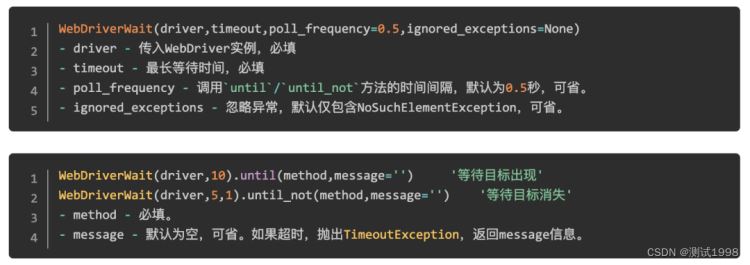
即,WebDriverWait(driver, 超时时长, 调用频率, 忽略异常).until(可执行方法, 超时时返回的信息)
WebDriverWait(driver,5,1).until(expected_conditions.presence_of_element_located(By.ID,'kw'))
最长等待时间为5s,每隔1秒检查一次id='kw'的元素是否被加载在DOM树里(并不代表该元素一定可见)。最常用的method是expected_conditions类提供的预期条件判断。
is_disappeared= WebDriverWait(driver, 30, 1, (ElementNotVisibleException)).until_not(lambda x: x.find_element_by_id('someId').is_displayed())最长等待时间为30s,每隔1秒检查一次id='someId'的元素是否从DOM树里消失,忽略默认异常信息NoSuchElementException 和指定的异常信息ElementNotVisibleException。此处匿名函数lambda的用法具体参考Python语法。
解决方法2:
driver.implicitly_wait(秒) 隐式等待。全局等待,对所有元素设置超时时间,等待页面的加载,因此只需要设置一次即可。这里的时间是最长等待时间(非固定等待时间)。
解决方法3:
sleep(秒)线程等待。休眠固定的时间,使用时需要先引入time模块的sleep方法from time import sleep。
6、元素被遮挡,不可用,不可见
解决方法1:
driver.maximize_window()由于窗口大小改变引起的页面元素布局发生变化,被测元素被遮挡,可以先将窗口最大化,再进行元素定位。
解决方法2:
.is_enabled()由于业务原因元素在某些情况下不可用(元素属性disabled,灰显),首先检查测试步骤是否符合业务逻辑,其次确认是否为业务流程上的Bug。
解决方法3:
.is_displayed()对于属性不一定可见的元素,在定位前首先判断其属性是否可见,是否被隐藏。
解决方法4:
由于布局不合理导致的元素被遮盖、或是元素本身缺失引起的无法定位问题属于Bug,可以提给开发让其改进。
7、用WebDriver调用JavaScript代码代替无法实现的功能
对于有些WebDriver没有提供的方法或者无法实现的功能,WebDriver提供了driver.execute_script()方法来执行JavaScript代码。
解决方法:
如果页面内容过长,窗口最大化也无法查看到所有元素,可以通过执行JavaScript脚本实现滚动条的拖动等动作。
driver.execute_script("window.scrollTo(0, document.body.scrollHeight);")以上语句实现了拉动页面到底部的功能,其中window.scrollTo(左边距,上边距)是JavaScript中用于设置浏览器窗口滚动条的水平和垂直位置的代码。
text = "input text"
driver.execute_script("var obj=document.getElementById('text'); obj.value=' " + text + " ';")
假设一个输入框可以通过id='text'将其定位,却不能通过send_keys()输入文本内容,可以借助JavaScript代码来实现。
video = driver.find_element_by_xpath("body/Section[1]/div/video")
url = driver.execute_script("return arguments[0].currentSrc;", video)
print(url)           '返回文件播放地址'
print("start")      '播放视屏'
driver.execute_script("return arguments[0].play()", video)
sleep(15)           '播放15秒钟'
print(stop)         '暂停视屏'
driver.execute_script("arguments[0].pause()", video)
...
以上实现了HTML5视屏<video>标签的部分测试,更多内容参考HTML DOM Video对象。
其中arguments是JavaScript的内置对象。因为将video对象传给了arguments,所以arguments[0]相当于JavaScript脚本的document.getElementsByTagName("video")。JavaScript不支持重载,使用arguments对象可以模拟函数重载效果。
8、WebDriver无法操作Windows控件
文件的普通上传和下载(参考How to auto save files using custom Firefox profile ?),可以通过..send_keys('本地路径')和find_element_by_partial_link_text('下载链接名').click()实现。
解决方法:
对于插件上传,需要操作Windows控件的,可以通过安装AutoIt工具、编写脚本、保存为“.au3”文件、转换成“.exe”文件,再由自动化脚本os.system("D:\\upfile.exe")实现上传/下载。
* 虽然这种方法可以解决文件上传、下载的操作问题,但是并不推荐。因为通过python调用exe程序并不在python的可控范围内,执行多长时间,执行过程是否出错,都无从自动化过程得知。
9、firefox安全性强,不允许跨域调用出现报错
错误描述:
uncaught exception: [Exception... "Component returned failure code: 0x80004005 (NS_ERROR_FAILURE) [nsIDOMNSHTMLDocument.execCommand]" nsresult: "0x80004005 (NS_ERROR_FAILURE)" location:
解决办法:
Firefox 要取消XMLHttpRequest的跨域限制的话,
第一是从 about:config 里设置 signed.applets.codebase_principal_support = true;(地址栏输入about:config 即可进行firefox设置);
第二就是在open的代码函数前加入类似如下的代码:
try {

 netscape.security.PrivilegeManager.enablePrivilege("UniversalBrowserRead");
     } catch (e) {
     alert("Permission UniversalBrowserRead denied.");
     }
以上就是selenium无法定位元素的几种解决方案的详细内容,更多关于selenium无法定位元素的资料请关注脚本之家其它相关文章!
相关文章
 这篇文章主要介绍了python如何将绘制的图片保存为矢量图格式(svg)问题,具有很好的参考价值,希望对大家有所帮助,如有错误或未考虑完全的地方,望不吝赐教2023-09-09
 这篇文章主要介绍了python实现教务管理系统,实现了管理员、教职工、学生三种不同身份的操作,具有一定的参考价值,感兴趣的小伙伴们可以参考一下2018-03-03
 大家好,本篇文章主要讲的是如何用Python实现自动发送微博,感兴趣的同学赶快来看一看吧,对你有帮助的话记得收藏2022-01-01
关于Numpy生成数总结(随机整数randint,固定步长arange,分布)
这篇文章主要介绍了关于Numpy生成数总结(随机整数randint,固定步长arange,分布),具有很好的参考价值,希望对大家有所帮助,如有错误或未考虑完全的地方,望不吝赐教2023-12-12 Django是一个基于Python Web框架的高级Web框架,允许快速开发和干净,务实的设计。本文将创建一个待办事项应用程序,以了解Django的基础知识,感兴趣的可以尝试一下2022-10-10
 当我们把word转化为pdf,wps默认转化为文字pdf,而图片pdf要会员。所以本文将通过Python语言实现文字pdf转换图片pdf,需要的可以参考一下2022-04-04
 这篇文章主要来和大家分享10个拿来即用的Python自动化脚本,文中的示例代码讲解详细,具有一定的借鉴价值,感兴趣的小伙伴可以跟随小编一起学习一下2023-12-12
 这篇文章主要介绍了盘点十个超级好用的高级Python脚本,我们经常会遇到一些大小问题,其中有很多的问题,都是可以使用一些简单的Python代码就能解决,需要的朋友可以参考下2023-04-04
 selenium最初是一个自动化测试工具,而爬虫中使用它主要是为了解决requests无法执行javaScript代码的问题,这篇文章主要介绍了selenium环境搭建及基本元素定位方式,需要的朋友可以参考下2023-04-04
 这篇文章主要介绍了python下PyGame的下载与安装过程及遇到问题,非常不错,具有一定的参考借鉴价值,需要的朋友可以参考下2019-08-08
最新评论