

在Windows中安装Spire.XLS for Python的操作指南
更新时间:2025年02月20日 09:56:52 作者:e-iceblue
Spire.XLS for Python 是一款专业的 Python Excel 库,可用于在各种 Python 应用程序中读取、创建、编辑和转换 Excel (.xls & .xlsx) 文件,本文将介绍如何在 Windows 中安装 Spire.XLS for Python,需要的朋友可以参考下
如何在 Windows 中安装 Spire.XLS for Python
步骤1
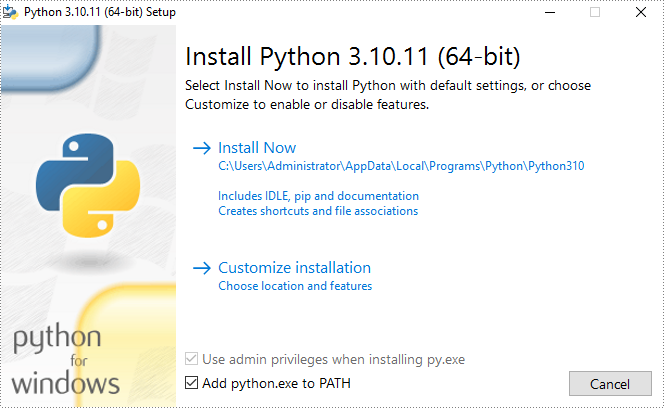
下载最新版的 Python 并将其安装到您的电脑中。如果已经安装,请跳至步骤 2。
步骤2
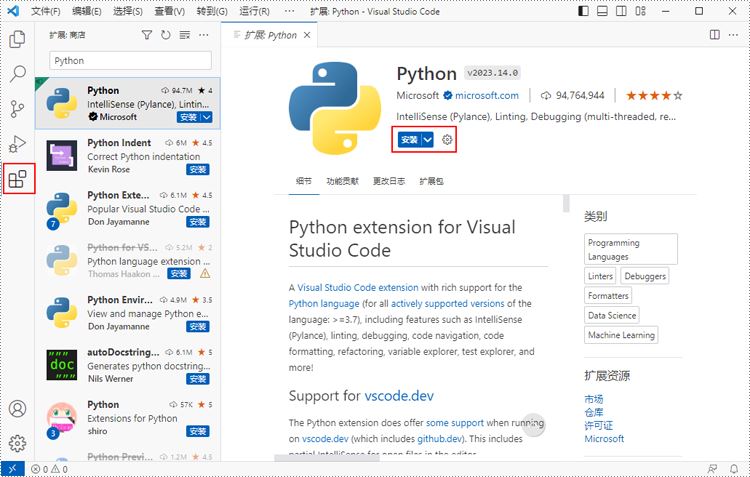
点击 VS Code 中的“扩展”,搜索“Python”,然后点击安装。
步骤3
点击“资源管理器”-“无打开的文件夹”-“打开文件夹”。
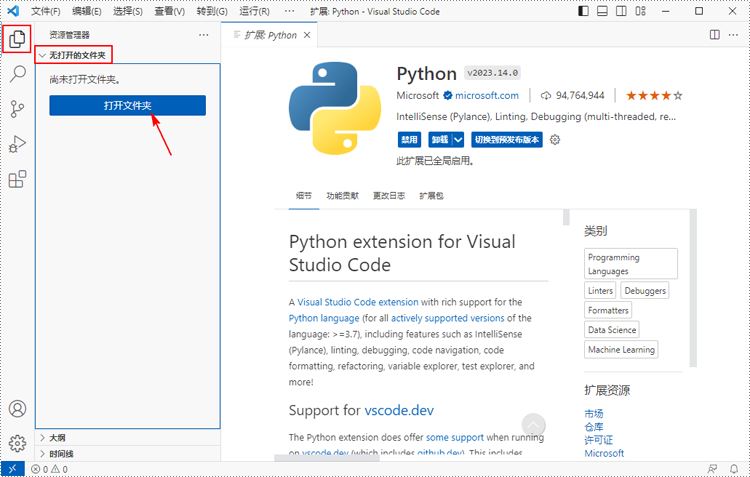
选择一个现有文件夹作为工作区,或者创建一个新文件夹,然后选择它。

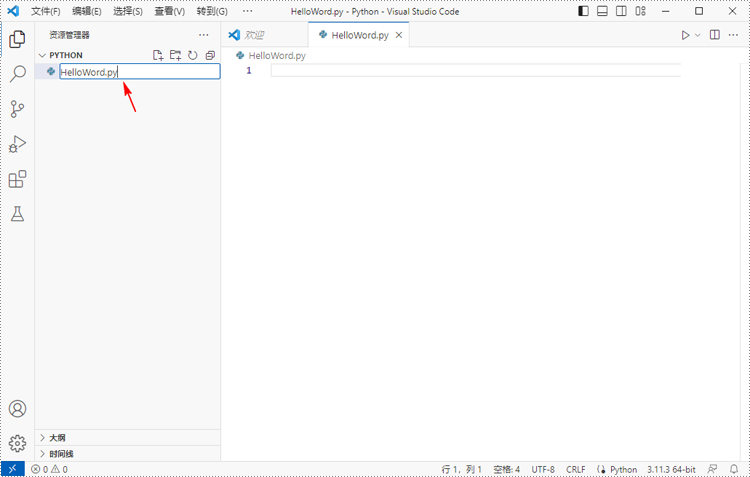
在刚才添加的文件夹(本例中为 “Python” 的文件夹)中新建一个 .py 文件并命名。
步骤4
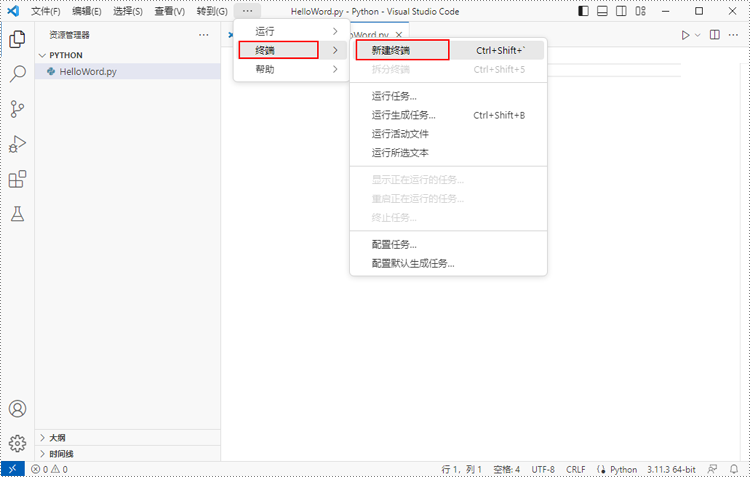
点击“终端”,然后点击“新建终端”。
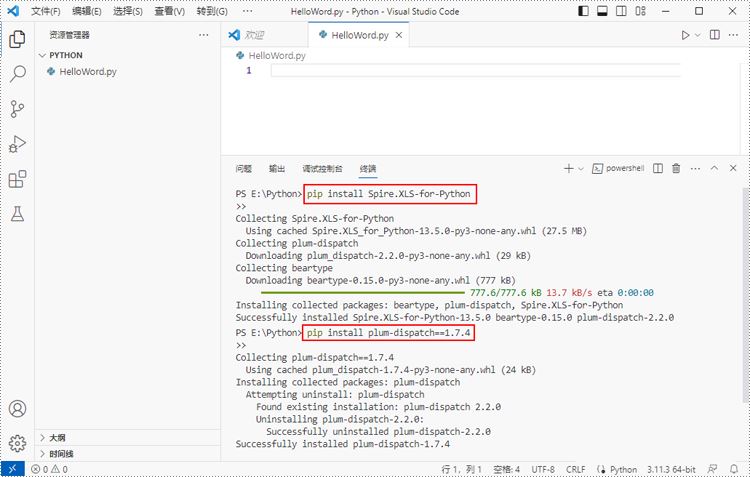
输入以下命令安装 Spire.XLS for Python 和 plum-dispatch v1.7.4。
pip install Spire.XLS
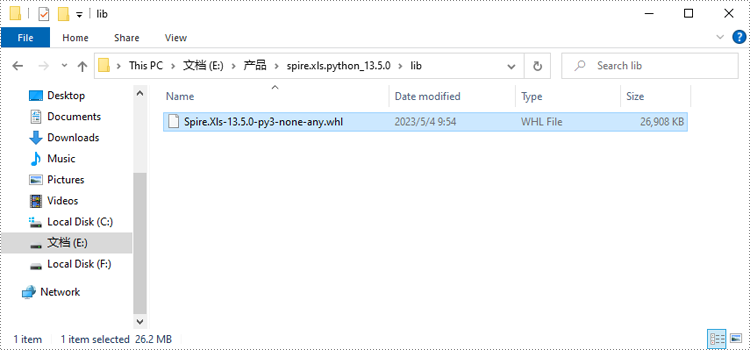
或者,您也可以从我们的官网下载 Spire.XLS for Python,解压缩后从“lib”文件夹中获取 .whl 文件。
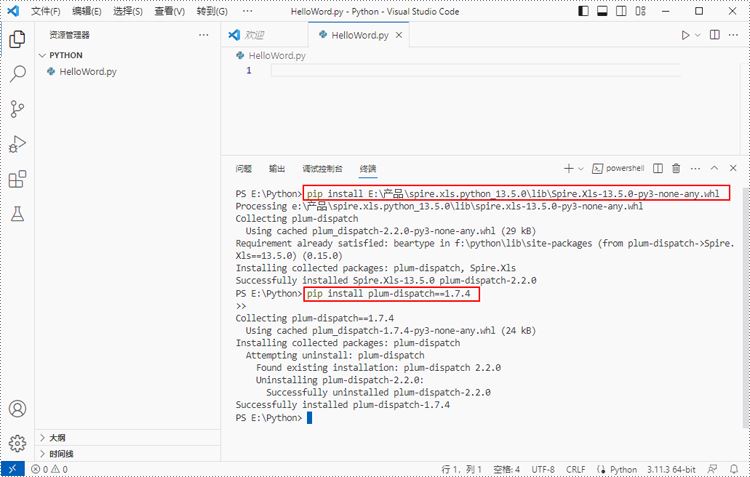
然后,运行以下命令安装 Spire.XLS for Python 和 plum-dispatch v1.7.4。
pip install E:\产品\spire.xls.python_13.5.0\lib\Spire.Xls-13.5.0-py3-none-any.whl
步骤5
在 “HelloWorld.py” 文件中添加以下代码片段。
from spire.common import *
from spire.xls import *

workbook = Workbook()
sheet = workbook.Worksheets[0]
sheet.Range["A1"].Text = "Hello World"
sheet.Range["A1"].AutoFitColumns()
workbook.SaveToFile("HelloWorld.xlsx", ExcelVersion.Version2010)
workbook.Dispose()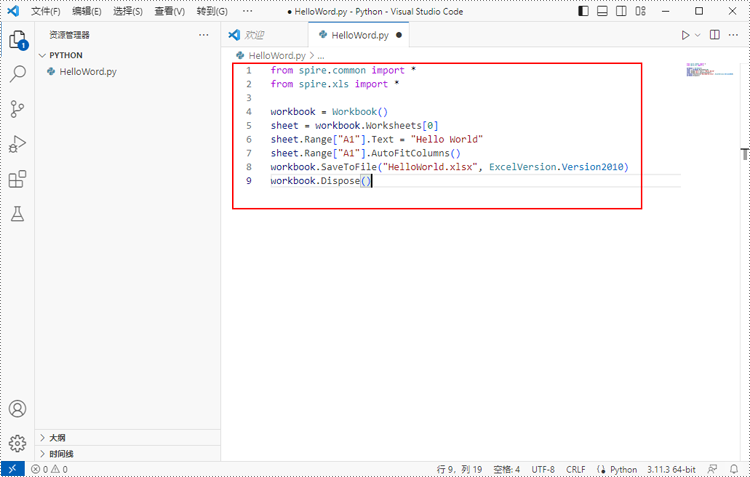
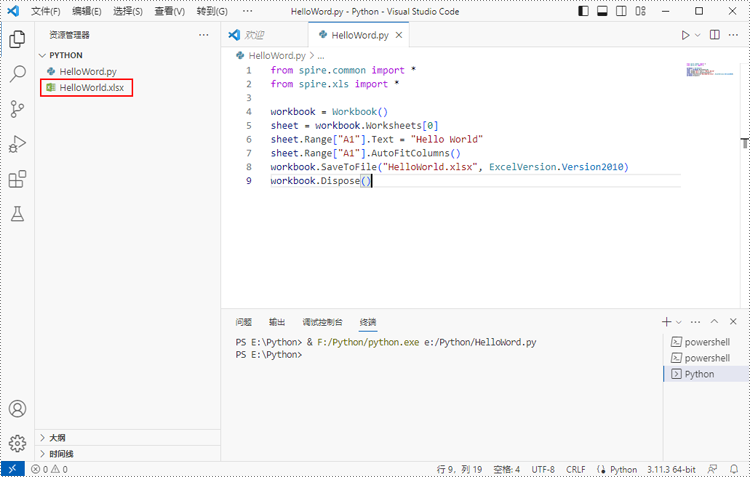
运行该 Python 文件后,您将在“资源管理器”面板中看到生成的 Excel 文档。
以上就是在Windows中安装Spire.XLS for Python的操作指南的详细内容,更多关于Windows安装Spire.XLS for Python的资料请关注脚本之家其它相关文章!
相关文章

Python Pandas如何获取和修改任意位置的值(at,iat,loc,iloc)
在我们对数据进行选择之后,需要对特定的数据进行设置更改,设置,下面这篇文章主要给大家介绍了关于Python Pandas如何获取和修改任意位置的值(at,iat,loc,iloc)的相关资料,文中通过实例代码介绍的非常详细,需要的朋友可以参考下2022-01-01 这篇文章主要介绍了在Python的Flask框架下收发电子邮件的教程,主要用到了Flask中的Flask-mail工具,需要的朋友可以参考下2015-04-04
 这篇文章主要介绍了Python实现获取命令行输出结果的方法,涉及Python命令执行及文件读写等相关操作技巧,需要的朋友可以参考下2017-06-06
 这篇文章主要为大家详细介绍了使用python实现kNN分类算法,文中示例代码介绍的非常详细,具有一定的参考价值,感兴趣的小伙伴们可以参考一下2019-10-10
 装饰器在Python中扮演了重要的角色,文将深入探讨装饰器的所有相关主题,包括装饰器的基础知识、实现与使用、工作原理等,需要的可以参考一下2023-05-05
 这篇文章主要为大家详细介绍了python读取当前目录下的CSV文件数据,文中示例代码介绍的非常详细,具有一定的参考价值,感兴趣的小伙伴们可以参考一下2020-03-03
 这篇文章主要介绍了使用python 实现的简单春节烟花效果的示例代码,请注意,运行本文的代码之前,请确保计算机上已经安装了Pygame库,需要的朋友可以参考下2024-02-02
 这篇文章主要介绍了如何基于Python语言实现随机从大量的Excel表格文件中选取一部分数据,并将全部文件中随机获取的数据合并为一个新的Excel表格文件的方法,希望对大家有所帮助2023-05-05
pandas中Series和DataFrame的rank方法解析
pandas中的rank方法是用于数据排名的重要工具,它不返回排序后的数据,而是数据的排名。rank方法可以处理相同数据的排名,通过平均排名方式解决排名冲突,并支持自定义排序规则及逆序排名。此外,DataFrame的rank方法允许在行或列上计算排名2024-09-09 处理字符串时经常要定制化去掉无用的空格,python 中要么用存在的常规方法,或者用正则处理,下面这篇文章主要给大家介绍了python去掉空格的一些常用方式,文中通过实例代码介绍的非常详细,需要的朋友可以参考下2022-01-01
最新评论