

使用Python实现Excel中文转拼音
更新时间:2025年02月21日 16:17:51 作者:winfredzhang
在日常办公中,我们经常需要处理Excel文件,有时候需要将中文转换为拼音缩写以方便检索和使用,下面我们就来看看如何使用Python实现这一功能吧
在日常办公中,我们经常需要处理Excel文件,有时候需要将中文转换为拼音缩写以方便检索和使用。今天我将分享一个使用Python开发的小工具,它可以自动将Excel文件中指定列的中文转换为拼音缩写。
开发环境准备
首先,我们需要安装以下Python库:
pip install wxPython    # 用于创建图形界面
pip install openpyxl    # 用于处理Excel文件
pip install pypinyin    # 用于中文转拼音
核心功能设计
我们的工具主要实现以下功能:
- 图形界面选择Excel文件
- 自动定位"项目名称"和"部门"列
- 中文转换为拼音大写缩写
- 生成新的Excel文件
- 显示处理结果
全部代码
import wx
import openpyxl
from pypinyin import pinyin, Style
import os

class MainFrame(wx.Frame):
    def __init__(self):
        super().__init__(parent=None, title='Excel中文转拼音缩写工具', size=(500, 300))
        self.init_ui()

    def init_ui(self):
        panel = wx.Panel(self)
        vbox = wx.BoxSizer(wx.VERTICAL)

        # 创建文件选择按钮
        select_btn = wx.Button(panel, label='选择Excel文件')
        select_btn.Bind(wx.EVT_BUTTON, self.on_select)
        vbox.Add(select_btn, 0, wx.ALL | wx.CENTER, 20)

        # 创建状态显示文本框
        self.status_text = wx.TextCtrl(panel, style=wx.TE_MULTILINE | wx.TE_READONLY)
        vbox.Add(self.status_text, 1, wx.ALL | wx.EXPAND, 20)

        panel.SetSizer(vbox)
        self.Centre()

    def on_select(self, event):
        with wx.FileDialog(self, "选择Excel文件", wildcard="Excel files (*.xlsx)|*.xlsx",
                         style=wx.FD_OPEN | wx.FD_FILE_MUST_EXIST) as fileDialog:

            if fileDialog.ShowModal() == wx.ID_CANCEL:
                return

            pathname = fileDialog.GetPath()
            try:
                self.process_excel(pathname)
            except Exception as e:
                wx.MessageBox(f'处理文件时发生错误:{str(e)}', '错误',
                            wx.OK | wx.ICON_ERROR)

    def get_pinyin_abbr(self, chinese_str):
        """获取中文的拼音缩写"""
        if not chinese_str or not isinstance(chinese_str, str):
            return chinese_str

        # 获取每个字的拼音首字母
        abbr = ''
        for p in pinyin(chinese_str, style=Style.FIRST_LETTER):
            abbr += p[0].upper()
        return abbr

    def process_excel(self, filepath):
        """处理Excel文件"""
        self.status_text.SetValue("开始处理文件...\n")

        # 加载工作簿
        wb = openpyxl.load_workbook(filepath)
        ws = wb.active

        # 查找目标列的索引
        project_col = None
        dept_col = None

        for col in range(1, ws.max_column + 1):
            cell_value = ws.cell(row=2, column=col).value  # 假设第2行是标题行
            if cell_value == "项目名称":
                project_col = col
            elif cell_value == "部门":
                dept_col = col

        if not project_col or not dept_col:
            raise ValueError("未找到'项目名称'或'部门'列")

        # 转换内容
        changes = []
        for row in range(3, ws.max_row + 1):  # 从第3行开始处理
            # 处理项目名称
            project_cell = ws.cell(row=row, column=project_col)
            if project_cell.value:
                original_project = project_cell.value
                project_cell.value = self.get_pinyin_abbr(original_project)
                changes.append(f"行 {row}: 项目名称 '{original_project}' -> '{project_cell.value}'")

            # 处理部门
            dept_cell = ws.cell(row=row, column=dept_col)
            if dept_cell.value:
                original_dept = dept_cell.value
                dept_cell.value = self.get_pinyin_abbr(original_dept)
                changes.append(f"行 {row}: 部门 '{original_dept}' -> '{dept_cell.value}'")

        # 生成新文件名
        file_dir = os.path.dirname(filepath)
        file_name = os.path.basename(filepath)
        new_file_name = f"pinyin_{file_name}"
        new_filepath = os.path.join(file_dir, new_file_name)

        # 保存新文件
        wb.save(new_filepath)

        # 更新状态
        status_msg = "\n".join(changes)
        self.status_text.AppendText(f"\n转换完成!更改详情:\n{status_msg}\n\n新文件已保存为:{new_filepath}")

def main():
    app = wx.App()
    frame = MainFrame()
    frame.Show()
    app.MainLoop()

if __name__ == '__main__':
    main()
1. 创建图形界面
首先,我们使用wxPython创建一个简单的图形界面:
class MainFrame(wx.Frame):
    def __init__(self):
        super().__init__(parent=None, title='Excel中文转拼音缩写工具', size=(500, 300))
        self.init_ui()

    def init_ui(self):
        panel = wx.Panel(self)
        vbox = wx.BoxSizer(wx.VERTICAL)

        # 创建文件选择按钮
        select_btn = wx.Button(panel, label='选择Excel文件')
        select_btn.Bind(wx.EVT_BUTTON, self.on_select)
        vbox.Add(select_btn, 0, wx.ALL | wx.CENTER, 20)

        # 创建状态显示文本框
        self.status_text = wx.TextCtrl(panel, style=wx.TE_MULTILINE | wx.TE_READONLY)
        vbox.Add(self.status_text, 1, wx.ALL | wx.EXPAND, 20)

        panel.SetSizer(vbox)
        self.Centre()
2. 实现文件选择功能
添加文件选择对话框和错误处理:
def on_select(self, event):
    with wx.FileDialog(self, "选择Excel文件", wildcard="Excel files (*.xlsx)|*.xlsx",
                      style=wx.FD_OPEN | wx.FD_FILE_MUST_EXIST) as fileDialog:

        if fileDialog.ShowModal() == wx.ID_CANCEL:
            return

        pathname = fileDialog.GetPath()
        try:
            self.process_excel(pathname)
        except Exception as e:
            wx.MessageBox(f'处理文件时发生错误:{str(e)}', '错误',
                        wx.OK | wx.ICON_ERROR)
3. 中文转拼音功能
使用pypinyin库实现中文转拼音缩写:
def get_pinyin_abbr(self, chinese_str):
    """获取中文的拼音缩写"""
    if not chinese_str or not isinstance(chinese_str, str):
        return chinese_str

    # 获取每个字的拼音首字母
    abbr = ''
    for p in pinyin(chinese_str, style=Style.FIRST_LETTER):
        abbr += p[0].upper()
    return abbr
4. Excel处理核心功能
实现Excel文件的读取、处理和保存:
def process_excel(self, filepath):
    """处理Excel文件"""
    self.status_text.SetValue("开始处理文件...\n")

    # 加载工作簿
    wb = openpyxl.load_workbook(filepath)
    ws = wb.active

    # 查找目标列的索引
    project_col = None
    dept_col = None

    for col in range(1, ws.max_column + 1):
        cell_value = ws.cell(row=2, column=col).value
        if cell_value == "项目名称":
            project_col = col
        elif cell_value == "部门":
            dept_col = col

    # 转换内容并保存
    # ... (详细代码见完整实现)
技术要点解析
1.wxPython使用技巧
- 使用BoxSizer进行界面布局
- 添加文件选择对话框
- 实现事件绑定
2.Excel处理技巧
- 使用openpyxl读写Excel文件
- 动态查找目标列
- 保持原始格式不变
3.中文转拼音处理
- 使用pypinyin库处理中文
- 提取拼音首字母
- 处理异常情况
使用效果
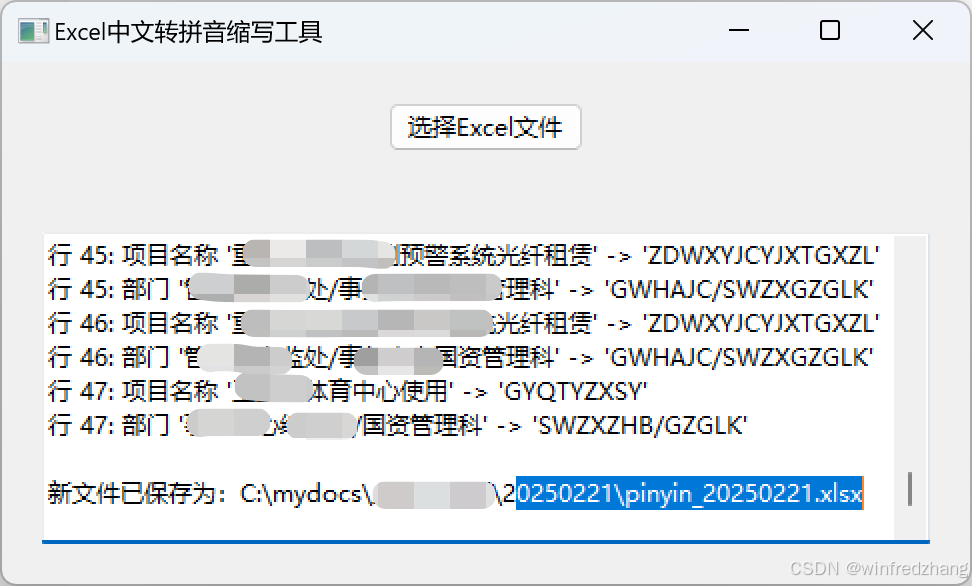
运行程序后显示简洁的操作界面
点击按钮选择Excel文件
自动处理并生成新文件
界面实时显示处理进度和结果
实际应用案例
比如有以下数据:
- 项目名称:智能消防工程
- 部门:消防支队
转换后变为:
- 项目名称:ZNXFGC
- 部门:XFZD
注意事项
确保Excel文件格式正确
表格第2行必须是标题行
从第3行开始处理数据
原文件不会被修改
未来优化方向
添加自定义列选择功能
支持更多Excel格式
添加批量处理功能
优化转换规则
运行结果
到此这篇关于使用Python实现Excel中文转拼音的文章就介绍到这了,更多相关Python Excel中文转拼音内容请搜索脚本之家以前的文章或继续浏览下面的相关文章希望大家以后多多支持脚本之家!
相关文章

python polars数据科学库对比Pandas优势分析
这篇文章主要为大家介绍了python polars数据科学库对比Pandas优势分析,有需要的朋友可以借鉴参考下,希望能够有所帮助,祝大家多多进步,早日升职加薪2024-01-01 这篇文章主要介绍了用Python遍历C盘dll文件的方法,用fnmatch模块实现起来非常简单,需要的朋友可以参考下2015-05-05
 这篇文章主要介绍了pytorch安装及环境配置的完整过程,本文通过图文并茂的形式给大家介绍的非常详细,对大家的学习或工作具有一定的参考借鉴价值,需要的朋友可以参考下2021-03-03
 本文介绍了多线程和多进程各自的适用场景和特点,并通过具体案例进行说明,多线程适用于IO密集型任务,如爬虫、文件读写等,而多进程适用于CPU密集型任务,如矩阵运算、数据挖掘等,感兴趣的朋友跟随小编一起看看吧2026-01-01
 这篇文章主要介绍了如何在Python中编写接口和请求外部接口,requests库来请求外部接口,按照请求方法分为get请求和post请求,下面和小编一起进入文章了解更多的具体内容吧2022-02-02
python词云库wordCloud使用方法详解(解决中文乱码)
这篇文章主要介绍了python词云库wordCloud使用方法详解(解决中文乱码),需要的朋友可以参考下2020-02-02
Python使用win32com模块实现数据库表结构自动生成word表格的方法
这篇文章主要介绍了Python使用win32com模块实现数据库表结构自动生成word表格的方法,结合实例形式分析了win32com模块下载、连接mysql、查询获取表结构以及使用win32com生成word表格的相关操作技巧,需要的朋友可以参考下2018-07-07![Pandas库中iloc[]函数的使用方法](//img.jbzj.com/images/xgimg/bcimg7.png) 在数据分析过程中,很多时候需要从数据表中提取出相应的数据,而这么做的前提是需要先“索引”出这一部分数据,下面这篇文章主要给大家介绍了关于Pandas库中iloc[]函数的使用方法,需要的朋友可以参考下2023-01-01
在数据分析过程中,很多时候需要从数据表中提取出相应的数据,而这么做的前提是需要先“索引”出这一部分数据,下面这篇文章主要给大家介绍了关于Pandas库中iloc[]函数的使用方法,需要的朋友可以参考下2023-01-01 Python是最常用的编程语言,这种语言就是一种可以快速开发应用的解释型语言,有些用户不知道该怎么在Python编程里计算圆的面积,现在就给大家具体解释一下,下面这篇文章主要给大家介绍了关于python基础编程小实例之计算圆的面积的相关资料,需要的朋友可以参考下2023-03-03
 这篇文章主要为大家介绍了Pyqt5 Designer构建桌面应用设计及实现代码,有需要的朋友可以借鉴参考下,希望能够有所帮助,祝大家多多进步,早日升职加薪2023-12-12
![Pandas库中iloc[]函数的使用方法](http://img.jbzj.com/images/xgimg/bcimg7.png)
最新评论