

使用Python开发一个PDF文本提取工具
引言
在日常工作中,我们经常需要从PDF文档中提取文本内容。虽然市面上有不少相关工具,但它们要么功能过于复杂,要么使用不够方便。本文将介绍如何使用Python开发一个简单实用的PDF文本提取工具,该工具具有图形界面,操作简单直观。
C:\pythoncode\new\GetTxtFromPdfFromX2Y.py
全部代码
import wx
import PyPDF2
import os

class PDFConverterFrame(wx.Frame):
    def __init__(self):
        super().__init__(parent=None, title='PDF to TXT Converter', size=(500, 300))
        self.pdf_path = ''
        self.initUI()

    def initUI(self):
        panel = wx.Panel(self)
        vbox = wx.BoxSizer(wx.VERTICAL)

        # 文件选择按钮
        file_btn = wx.Button(panel, label='选择PDF文件')
        file_btn.Bind(wx.EVT_BUTTON, self.onChooseFile)
        vbox.Add(file_btn, 0, wx.ALL | wx.CENTER, 5)

        # 显示所选文件路径
        self.path_text = wx.TextCtrl(panel, style=wx.TE_READONLY)
        vbox.Add(self.path_text, 0, wx.ALL | wx.EXPAND, 5)

        # 页面范围输入
        hbox1 = wx.BoxSizer(wx.HORIZONTAL)
        start_label = wx.StaticText(panel, label='开始页码:')
        self.start_page = wx.SpinCtrl(panel, value='1', min=1)
        end_label = wx.StaticText(panel, label='结束页码:')
        self.end_page = wx.SpinCtrl(panel, value='1', min=1)

        hbox1.Add(start_label, 0, wx.ALL | wx.CENTER, 5)
        hbox1.Add(self.start_page, 0, wx.ALL, 5)
        hbox1.Add(end_label, 0, wx.ALL | wx.CENTER, 5)
        hbox1.Add(self.end_page, 0, wx.ALL, 5)
        vbox.Add(hbox1, 0, wx.ALL | wx.CENTER, 5)

        # 生成按钮
        generate_btn = wx.Button(panel, label='生成TXT')
        generate_btn.Bind(wx.EVT_BUTTON, self.onGenerate)
        vbox.Add(generate_btn, 0, wx.ALL | wx.CENTER, 5)

        # 状态显示
        self.status_text = wx.TextCtrl(panel, style=wx.TE_MULTILINE | wx.TE_READONLY)
        vbox.Add(self.status_text, 1, wx.ALL | wx.EXPAND, 5)

        panel.SetSizer(vbox)
        self.Centre()

    def onChooseFile(self, event):
        with wx.FileDialog(self, "选择PDF文件", wildcard="PDF files (*.pdf)|*.pdf",
                         style=wx.FD_OPEN | wx.FD_FILE_MUST_EXIST) as fileDialog:
            if fileDialog.ShowModal() == wx.ID_CANCEL:
                return

            self.pdf_path = fileDialog.GetPath()
            self.path_text.SetValue(self.pdf_path)

            # 更新最大页码
            try:
                with open(self.pdf_path, 'rb') as file:
                    pdf = PyPDF2.PdfReader(file)
                    max_pages = len(pdf.pages)
                    self.start_page.SetMax(max_pages)
                    self.end_page.SetMax(max_pages)
                    self.end_page.SetValue(max_pages)
                    self.status_text.SetValue(f"PDF文件共 {max_pages} 页")
            except Exception as e:
                self.status_text.SetValue(f"读取PDF文件失败: {str(e)}")

    def onGenerate(self, event):
        if not self.pdf_path:
            wx.MessageBox('请先选择PDF文件', '提示', wx.OK | wx.ICON_INFORMATION)
            return

        start = self.start_page.GetValue()
        end = self.end_page.GetValue()

        if start > end:
            wx.MessageBox('开始页码不能大于结束页码', '错误', wx.OK | wx.ICON_ERROR)
            return

        try:
            # 生成输出文件名
            output_path = os.path.splitext(self.pdf_path)[0] + '_output.txt'

            with open(self.pdf_path, 'rb') as file:
                pdf = PyPDF2.PdfReader(file)

                with open(output_path, 'w', encoding='utf-8') as output:
                    for page_num in range(start - 1, end):
                        text = pdf.pages[page_num].extract_text()
                        output.write(f'=== 第 {page_num + 1} 页 ===\n')
                        output.write(text)
                        output.write('\n\n')

            self.status_text.SetValue(f"转换完成!\n输出文件保存在: {output_path}")

        except Exception as e:
            self.status_text.SetValue(f"转换失败: {str(e)}")
            wx.MessageBox(f'转换失败: {str(e)}', '错误', wx.OK | wx.ICON_ERROR)

if __name__ == '__main__':
    app = wx.App()
    frame = PDFConverterFrame()
    frame.Show()
    app.MainLoop()
功能需求分析
在开发之前,我们先明确工具的核心功能需求:
- 提供图形界面,方便用户操作
- 支持选择PDF文件
- 可以指定提取的页面范围
- 将提取的文本保存为TXT文件
- 显示操作状态和结果
技术选型
基于上述需求,我们选择以下技术栈:
- Python: 作为主要开发语言
- wxPython: 用于开发图形界面
- PyPDF2: 用于处理PDF文件
wxPython是一个功能强大的GUI工具包,它能够创建原生风格的界面,性能好,使用简单。PyPDF2则是一个广受欢迎的PDF处理库,支持读取文本、提取页面等操作。
环境准备
在开始开发之前,需要先安装必要的库:
pip install wxPython PyPDF2
详细设计和实现
1. 界面设计
我们的界面采用垂直布局,从上到下依次包含:
- 文件选择按钮
- 文件路径显示区域
- 页码范围输入区域(开始页码和结束页码)
- 生成按钮
- 状态显示区域
2. 核心代码实现
让我们一步步实现这个工具:
2.1 创建主窗口类
class PDFConverterFrame(wx.Frame):
    def __init__(self):
        super().__init__(parent=None, title='PDF to TXT Converter', size=(500, 300))
        self.pdf_path = ''
        self.initUI()
这是我们的主窗口类,继承自wx.Frame。在构造函数中,我们设置了窗口标题和大小,并初始化了UI。
2.2 界面初始化
def initUI(self):
    panel = wx.Panel(self)
    vbox = wx.BoxSizer(wx.VERTICAL)

    # 文件选择按钮
    file_btn = wx.Button(panel, label='选择PDF文件')
    file_btn.Bind(wx.EVT_BUTTON, self.onChooseFile)
    vbox.Add(file_btn, 0, wx.ALL | wx.CENTER, 5)

    # 显示所选文件路径
    self.path_text = wx.TextCtrl(panel, style=wx.TE_READONLY)
    vbox.Add(self.path_text, 0, wx.ALL | wx.EXPAND, 5)
在初始化界面时,我们使用wx.BoxSizer来管理布局,这样可以确保界面元素排列整齐,并且能够适应窗口大小的变化。
2.3 文件选择功能
def onChooseFile(self, event):
    with wx.FileDialog(self, "选择PDF文件", wildcard="PDF files (*.pdf)|*.pdf",
                      style=wx.FD_OPEN | wx.FD_FILE_MUST_EXIST) as fileDialog:
        if fileDialog.ShowModal() == wx.ID_CANCEL:
            return

        self.pdf_path = fileDialog.GetPath()
        self.path_text.SetValue(self.pdf_path)
文件选择对话框使用wx.FileDialog实现,我们设置了文件过滤器,只显示PDF文件。当用户选择文件后,会更新显示路径,并自动获取PDF的页数信息。
2.4 转换功能实现
def onGenerate(self, event):
    if not self.pdf_path:
        wx.MessageBox('请先选择PDF文件', '提示', wx.OK | wx.ICON_INFORMATION)
        return

    start = self.start_page.GetValue()
    end = self.end_page.GetValue()

    try:
        output_path = os.path.splitext(self.pdf_path)[0] + '_output.txt'

        with open(self.pdf_path, 'rb') as file:
            pdf = PyPDF2.PdfReader(file)

            with open(output_path, 'w', encoding='utf-8') as output:
                for page_num in range(start - 1, end):
                    text = pdf.pages[page_num].extract_text()
                    output.write(f'=== 第 {page_num + 1} 页 ===\n')
                    output.write(text)
                    output.write('\n\n')
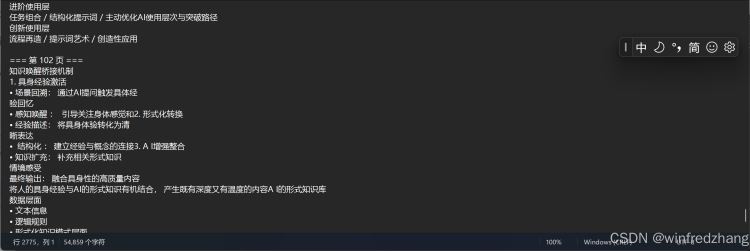
转换功能的核心是使用PyPDF2读取PDF内容,然后将文本写入新的TXT文件。我们在每页内容前添加了页码标记,方便阅读。
异常处理
为了提高程序的健壮性,我们添加了完善的异常处理:
- 文件选择验证
- 页码范围验证
- 文件读写异常处理
- PDF解析异常处理
try:
    # 转换操作
    ...
except Exception as e:
    self.status_text.SetValue(f"转换失败: {str(e)}")
    wx.MessageBox(f'转换失败: {str(e)}', '错误', wx.OK | wx.ICON_ERROR)
运行效果
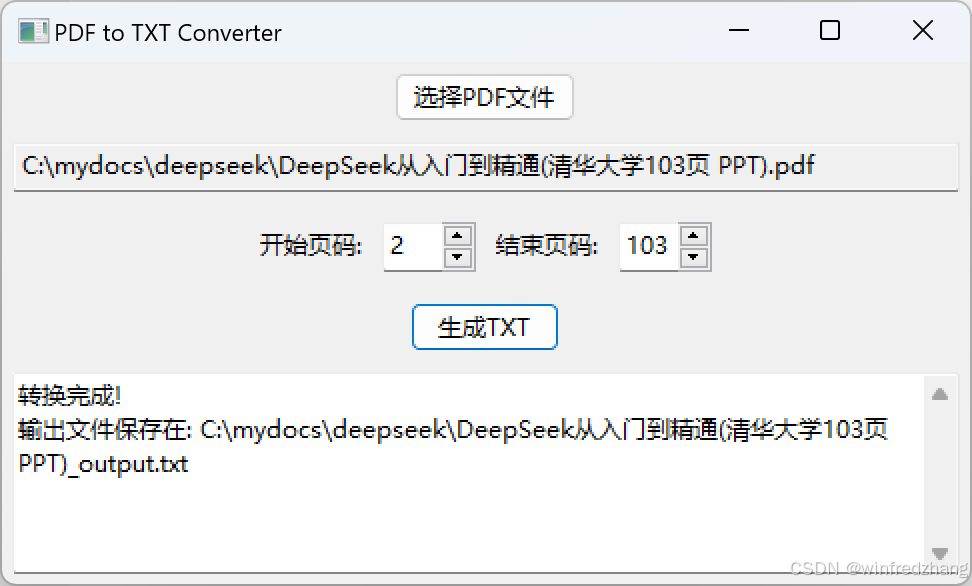
程序运行后会显示一个简洁的窗口,用户可以:
- 点击"选择PDF文件"按钮选择需要处理的PDF文件
- 输入需要提取的页面范围
- 点击"生成TXT"按钮开始转换
- 在状态区域查看转换结果
生成的TXT文件会自动保存在原PDF文件所在的目录下,文件名为原PDF文件名加上"_output.txt"后缀。
优化建议
- 添加进度条显示转换进度
- 支持批量处理多个PDF文件
- 添加文本编码选项
- 支持更多输出格式(如Word、HTML等)
- 添加文本提取方式的选项(按段落、按行等)
运行结果
以上就是使用Python开发一个PDF文本提取工具的详细内容,更多关于Python PDF文本提取的资料请关注脚本之家其它相关文章!
相关文章
 本文将以图片文件为例,为大家系统介绍一下五种用Python判断文件真实格式的方法,并分析它们的优缺点,文中的示例代码讲解详细,感兴趣的小伙伴可以了解下2026-03-03
Python+matplotlib实现计算两个信号的交叉谱密度实例
这篇文章主要介绍了Python+matplotlib实现计算两个信号的交叉谱密度实例,具有一定借鉴价值,需要的朋友可以参考下2018-01-01 今天小编就为大家分享一篇pycharm运行和调试不显示结果的解决方法,具有很好的参考价值,希望对大家有所帮助。一起跟随小编过来看看吧2018-11-11
 这篇文章主要为大家介绍了Python中常见的四种查找算法的实现:线性、二分、分块和插值,文中通过图片详细讲解了它们实现的原理与代码,需要的可以参考一下2022-04-04
 并发编程是实现多任务协同处理,改善系统性能的方式。Python中实现并发编程主要依靠进程、线程和协程,本文将通过示例详解三者的区别,感兴趣的可以了解一下2022-05-05
 在当今快速发展的科技领域,Python 作为一种灵活且功能强大的编程语言,已经成为开发者的首选工具之一,然而,随着新版本的不断推出,旧版本的Python可能无法满足最新的项目需求,本文将详细介绍如何在Linux系统中安全地升级Python版本,需要的朋友可以参考下2025-06-06
Pycharm+django2.2+python3.6+MySQL实现简单的考试报名系统
这篇文章主要介绍了Pycharm+django2.2+python3.6+MySQL实现简单的考试报名系统,本文图文并茂给大家介绍的非常详细,具有一定的参考借鉴价值,需要的朋友可以参考下2019-09-09 这篇文章主要介绍了python支持同时存在多个版本的操作步骤,在已有Python 3.8的情况下,安装新的Python 3.9版本,感兴趣的小伙伴可以参考文中步骤,文章中介绍的非常详细,需要的朋友可以参考下2024-03-03
 今天小编就为大家分享一篇python顺序的读取文件夹下名称有序的文件方法,具有很好的参考价值,希望对大家有所帮助。一起跟随小编过来看看吧2018-07-07
 本文主要介绍了numpy中meshgrid和mgrid的区别和使用详解,文中通过示例代码介绍的非常详细,对大家的学习或者工作具有一定的参考学习价值,需要的朋友们下面随着小编来一起学习学习吧2023-02-02
最新评论