

Python3安装与环境配置的超完整教程
前言
Python 是一门强大且易学的编程语言,广泛应用于数据分析、人工智能、Web 开发等领域。如果你打算在 Windows 系统中使用 Python 3,本教程将详细指导你如何完成 Python 3 的下载、安装以及环境变量的配置。
1. 为什么选择 Python 3?
- 最新功能:Python 3 是官方推荐的版本,支持最新的功能和特性。
- 社区支持:大部分库和框架都已优先支持 Python 3。
- 长久支持:Python 2 已于 2020 年停止更新,使用 Python 3 是更安全的选择。
2. 安装准备
在安装 Python 之前,请确保满足以下要求:
- 操作系统:Windows 7/8/10/11。
- 管理员权限:部分操作需要管理员权限。
- 网络连接:需要下载安装包。
3. 下载 Python 3
访问官网打开浏览器并访问 Python 官方网站:https://www.python.org/。
选择版本点击页面顶部的 Downloads,系统会自动检测你的操作系统,并推荐适合的最新版本。
- 点击 Download Python 3.x.x 按钮下载安装包。
- 如果需要特定版本,可以查看页面底部。
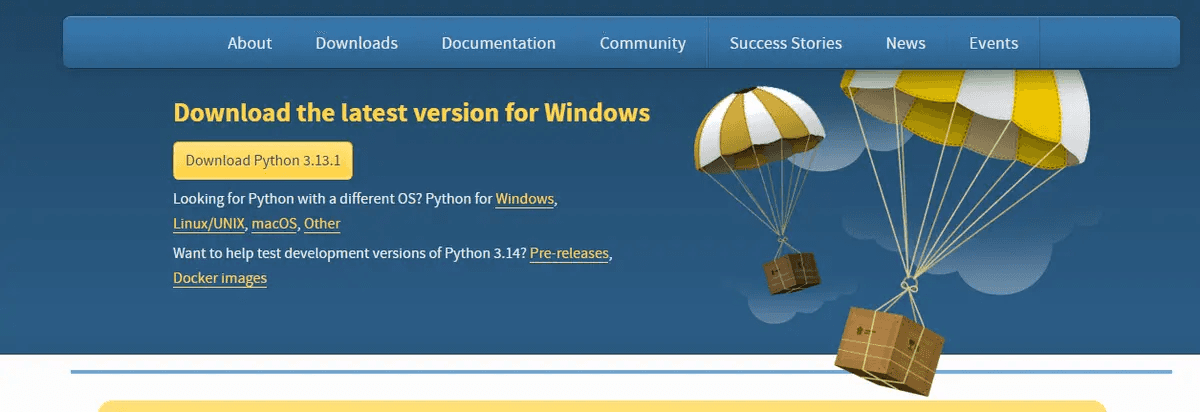
检查文件下载完成后,你将获得一个以
.exe结尾的安装文件。
4. 安装 Python 3
4.1 开始安装
- 双击下载的
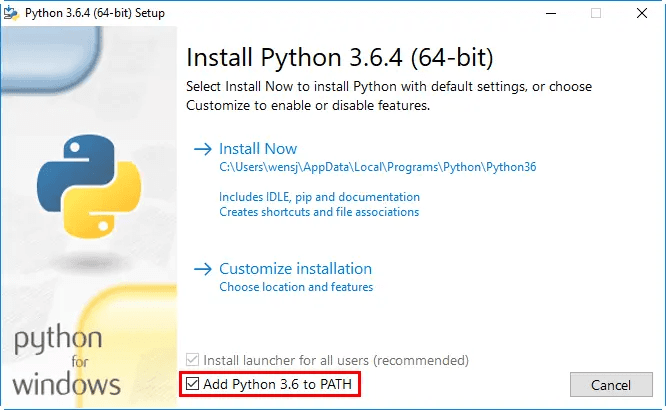
.exe文件启动安装程序。 - 在安装界面中,勾选 “Add Python to PATH”(非常重要,避免后续手动配置环境变量)。
4.2 安装选项
默认安装:
- 点击 Install Now,安装程序会自动安装到默认目录(如
C:\Users\<用户名>\AppData\Local\Programs\Python)。 - 适合新手用户。
- 点击 Install Now,安装程序会自动安装到默认目录(如
自定义安装(可选):
- 点击 Customize Installation,可以选择要安装的组件和安装目录。
- 建议:选择
pip、tcl/tk和Add Python to environment variables。
等待安装完成,点击 Finish。
5. 验证安装
5.1 检查 Python 版本
- 打开 命令提示符(Command Prompt):
- 快捷键:
Win + R,输入cmd,然后按 Enter。
- 快捷键:
- 输入以下命令检查 Python 是否安装成功:如果显示类似
python --version
Python 3.x.x的信息,则说明安装成功。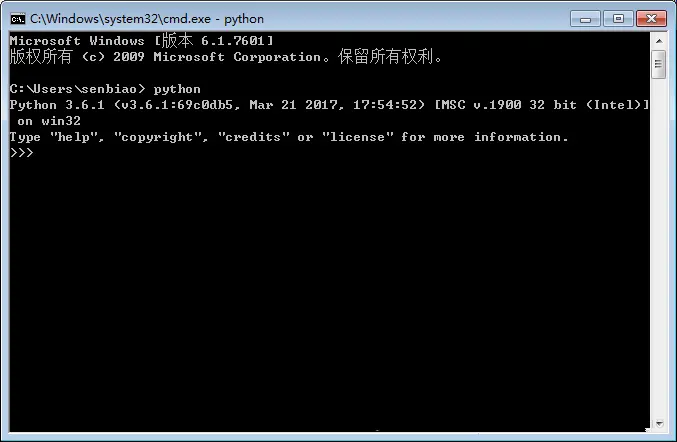
5.2 检查 pip 版本
pip 是 Python 的包管理工具,安装完成后自动包含在 Python 3 中。
在命令提示符中输入:
pip --version
如果返回 pip 的版本号,则说明 pip 安装成功。
6. 配置环境变量(可选)
如果你忘记在安装时勾选 Add Python to PATH,需要手动配置环境变量。
6.1 打开环境变量设置
- 在桌面右键点击 此电脑,选择 属性。
- 点击左侧的 高级系统设置。
- 在弹出的窗口中点击 环境变量。
6.2 添加路径
- 在 系统变量 或 用户变量 中找到
Path,点击 编辑。 - 点击 新建,添加python安装路径即可(我的D:\Python32)
D:\Python32
- 保存并退出。
6.3 验证
重新打开命令提示符,运行:
python --version
pip --version
如果能够正常显示版本信息,则环境变量配置成功。
7. 安装常用工具和库
7.1 更新 pip
在安装库之前,建议将 pip 更新到最新版本:
python -m pip install --upgrade pip
7.2 安装常用库
以下是一些常用 Python 库的安装示例:
pip install numpy        # 数值计算
pip install pandas       # 数据处理
pip install matplotlib   # 数据可视化
pip install requests     # HTTP 请求
8. 测试你的 Python 环境
在命令提示符中输入:
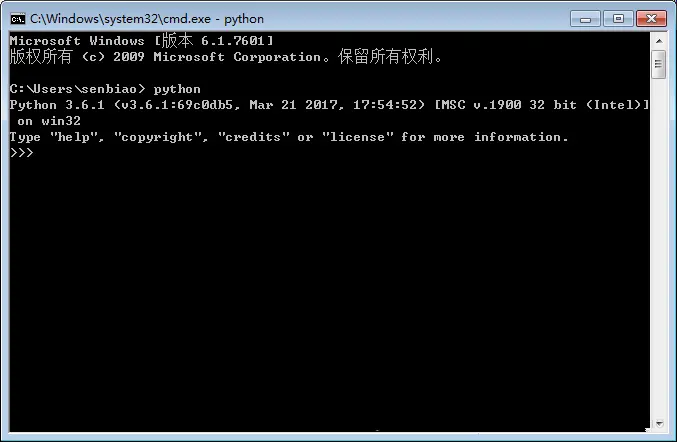
python
进入 Python 交互模式,屏幕上会显示
>>>。
输入以下代码进行测试:
print("Hello, Python!")如果成功输出
Hello, Python!,说明你的 Python 环境已配置完成。
9. 常见问题解决
问题 1:命令提示符中找不到 Python
解决方法:检查是否正确添加了环境变量,或者重启计算机后重试。
问题 2:pip 无法安装库
解决方法:尝试更新 pip,或者检查网络连接。
问题 3:Python 与其他版本冲突
解决方法:在安装时选择自定义路径,或者使用工具如 pyenv 管理多个版本。
10. 总结
通过以上步骤,你已经在 Windows 系统中成功安装并配置了 Python 3。无论是学习还是开发项目,现在你都可以轻松地开始你的 Python 编程之旅!
到此这篇关于Python3安装与环境配置的文章就介绍到这了,更多相关Python3安装与环境配置内容请搜索脚本之家以前的文章或继续浏览下面的相关文章希望大家以后多多支持脚本之家!
相关文章
 del用于list列表操作,删除一个或者连续几个元素2013-03-03
 这篇文章主要介绍了minconda安装pytorch的方法,本文给大家介绍的非常详细,对大家的学习或工作具有一定的参考借鉴价值,需要的朋友可以参考下2021-03-03
 这篇文章主要介绍了什么是通函数numpy.ufunc,简单说就是numpy的函数,因为numpy针对的是数组张量,因此,几乎每一个函数都是ufunc。本文针对ufunc的属性进行研究,需要的朋友可以参考下2023-04-04
 这篇文章主要为大家介绍了python Django模板的使用方法,代码很详细,感兴趣的小伙伴们可以参考一下2016-01-01
 本文给大家分享python保留小数位的三种方法,代码简单易懂,非常不错,具有一定的参考借鉴价值,需要的朋友可以参考下2020-01-01
 今天小编就为大家分享一篇Python实现自动访问网页的例子,具有很好的参考价值,希望对大家有所帮助。一起跟随小编过来看看吧2020-02-02
 这篇文章主要介绍了深入了解Python 中线程和进程区别,一个进程由一个或者多个线程组成,线程是一个进程中代码的不同执行路线。切换进程需要的资源比切换线程的要多的多,下面来了解更多的详细内容,需要的小伙伴可以参考一下2022-03-03
 今天小编就为大家分享一篇对python读取CT医学图像的实例详解,具有很好的参考价值,希望对大家有所帮助。一起跟随小编过来看看吧2019-01-01
 matplotlib 在1.0版本之前其实是不支持3D图形绘制的,后来的版本中,matplotlib加入了3D图形的支持,扩展了其展示数据分布和关系的能力,下面就和大家介绍一下matplotlib中绘制各类3D图形的方法2023-08-08
 这篇文章主要介绍了Python实现读取机器硬件信息的方法,涉及Python针对计算机注册表、操作系统、处理器、网络等常见硬件信息读取操作相关实现技巧,需要的朋友可以参考下2018-06-06
最新评论