

最新版Anaconda安装教程
安装新的anaconda需要卸载干净上一个版本的anaconda,不然可能会在新版本安装过程或者后续使用过程中出错,完全卸载干净anaconda的方法,可以参考这篇文章!
第一步:下载anaconda安装包
官网:Anaconda | The Operating System for AI
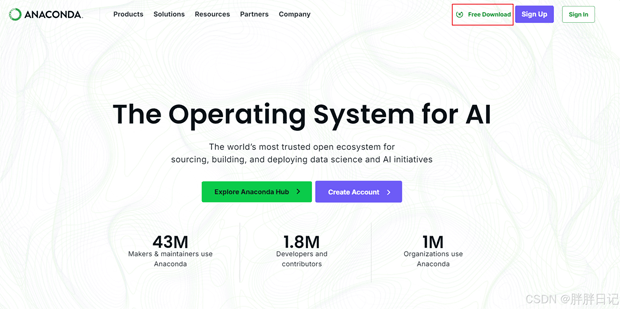
(不过官网是外网,这里推荐国内清华大学的镜像源,对于国内的网络友好,下载速度更快!)
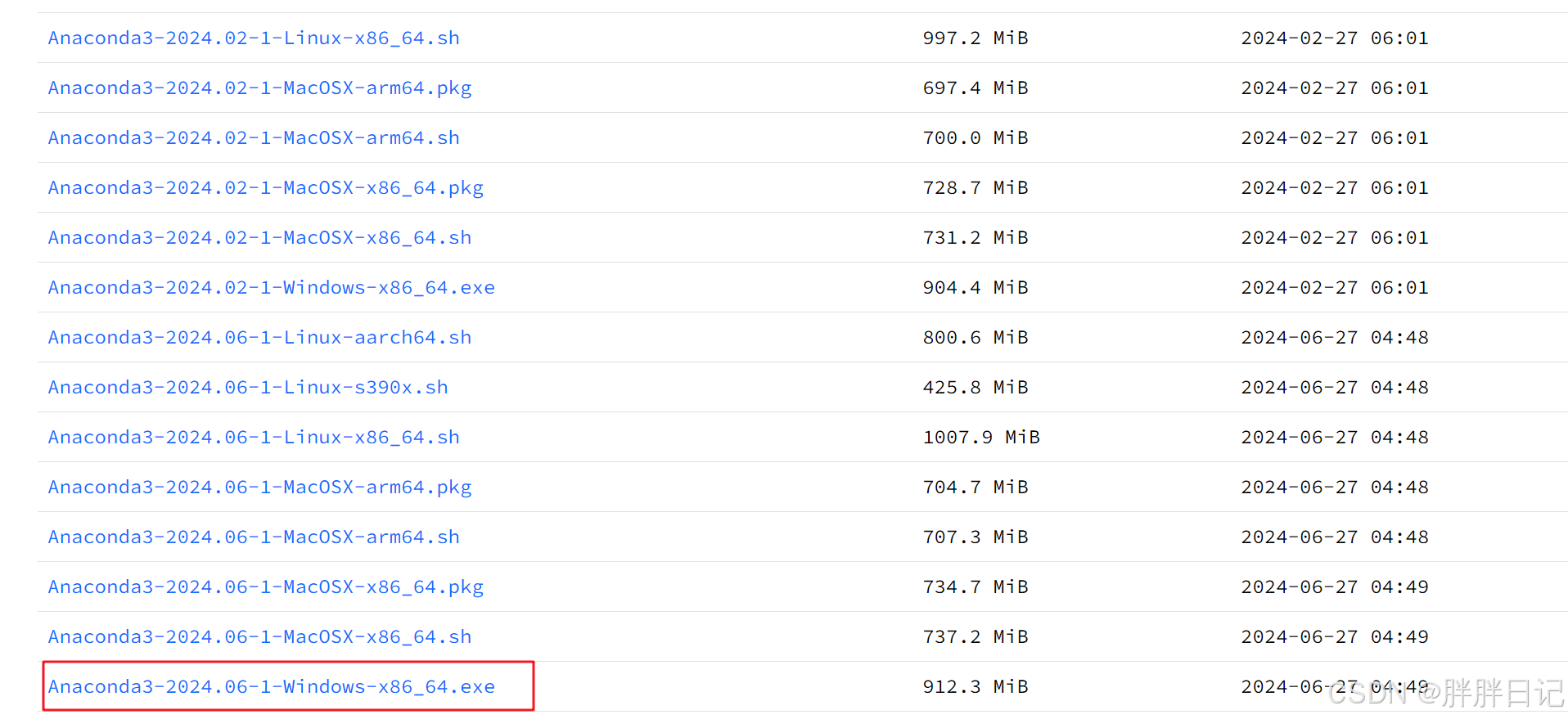
清华镜像网:https://mirrors.tuna.tsinghua.edu.cn/anaconda/archive/
这里有许多版本,博主这些选择下载最新版本的2024.06-1版本,大家根据需求选择即可。
第二步: 安装anaconda
打开刚刚下载好的安装包,双击运行。
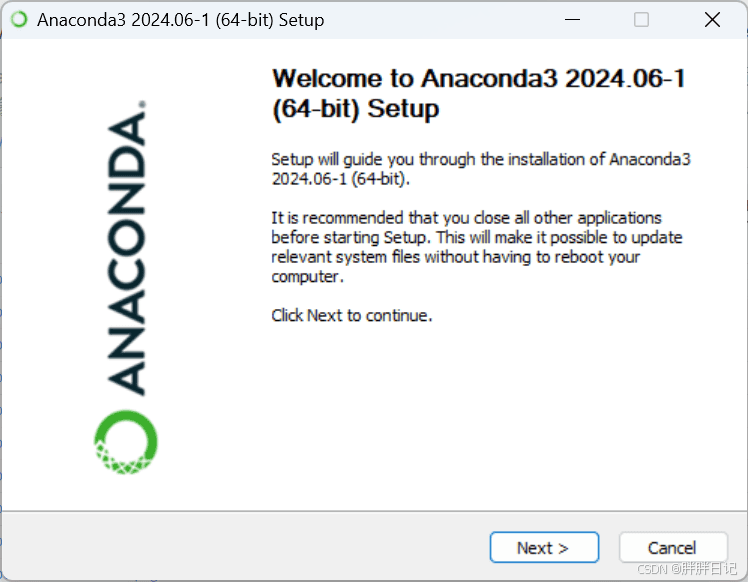
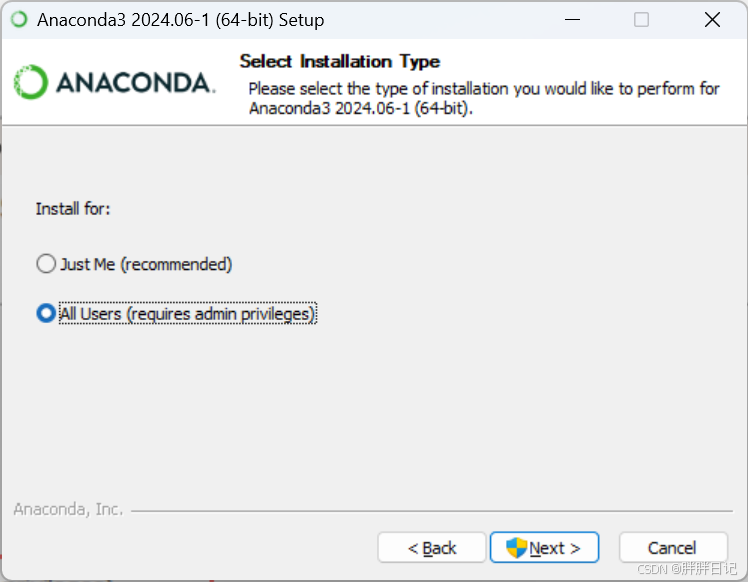
前面我们一直确认next即可。直到这里我们选择all user。
这里选择安装路径,这里最好选择自己的路径(默认安装是安装在C盘)。
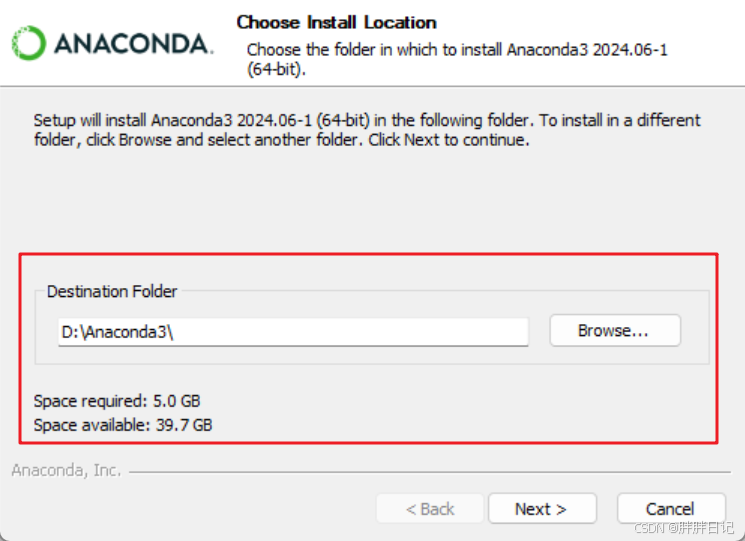
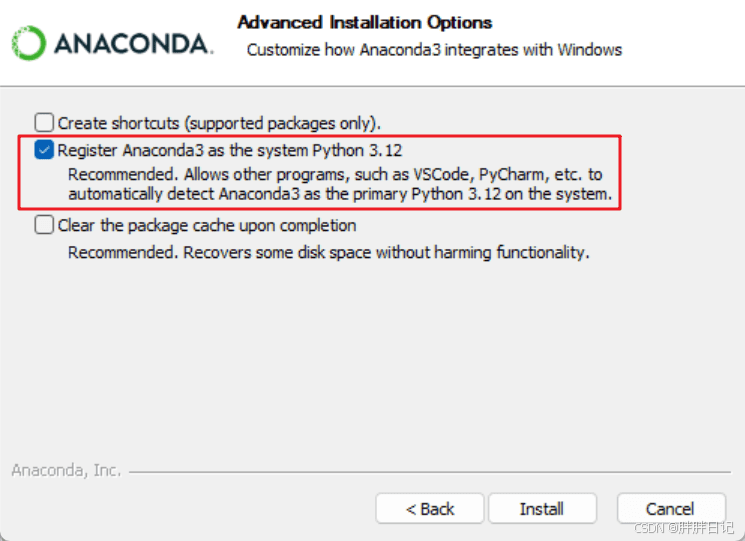
这里我们只选择第二个,默认带一个python3.12环境。
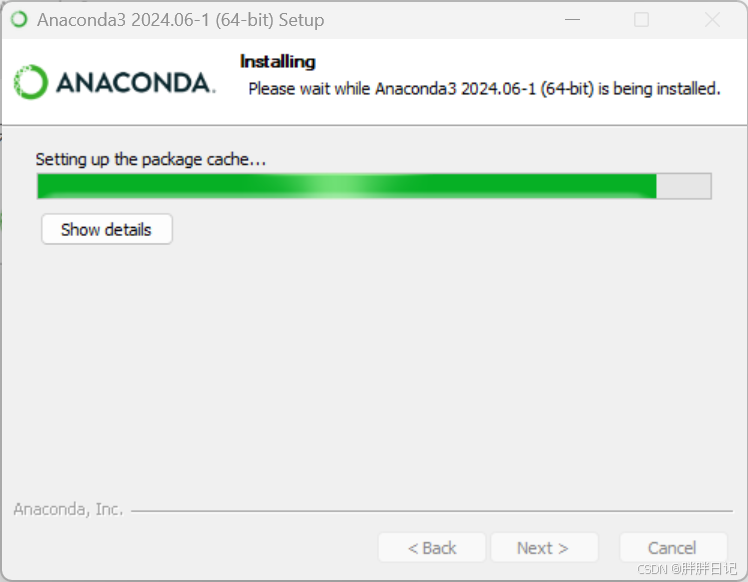
然后等待安装即可,安装文件有几GB,时间会可能会比较久,因各自电脑配置而异,耐心等待即可。
这里建议勾选,选择finish。(我截的图忘记勾选了,可以选上哈)
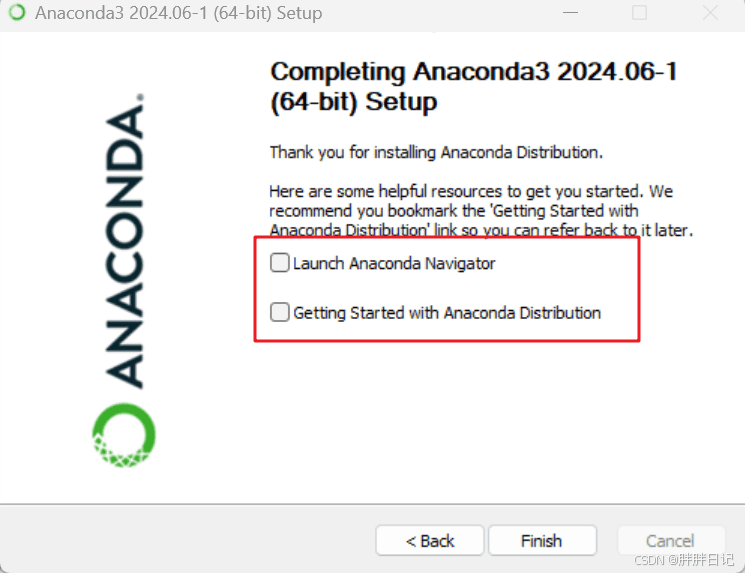
到这里anaconda已经安装完成。
第三步:配置环境变量
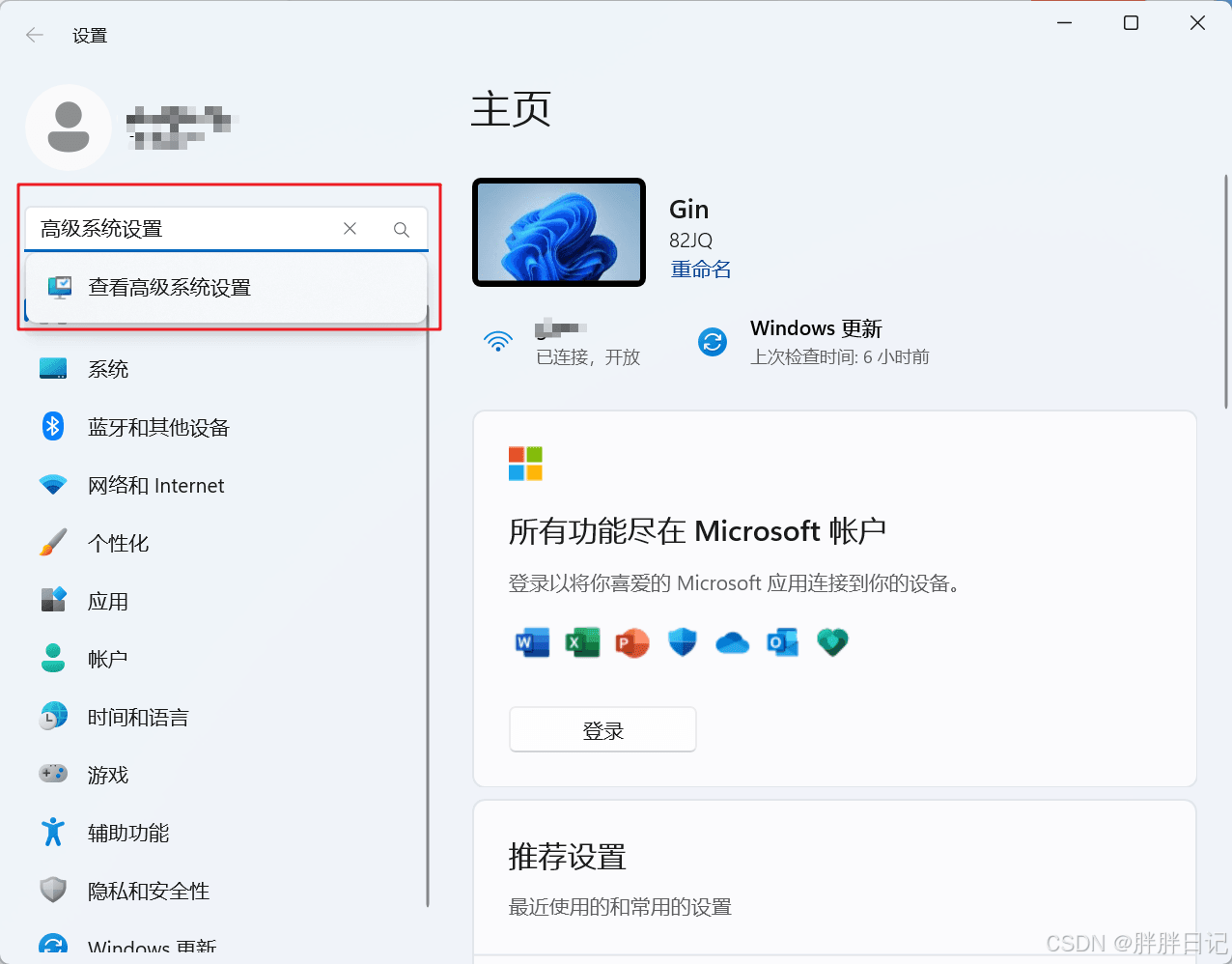
打开设置,搜索“查看高级系统设置”,点击打开。
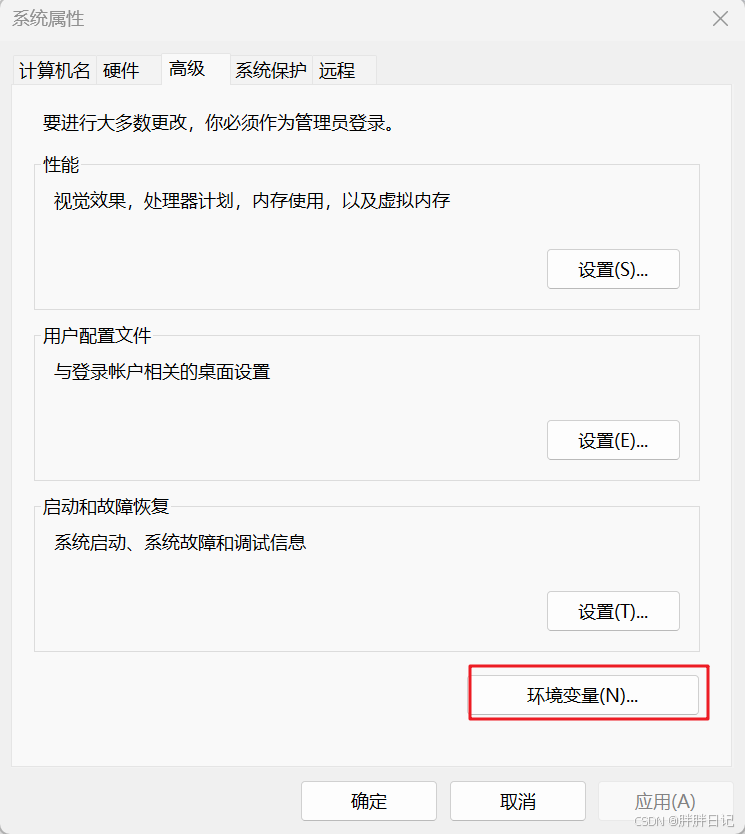
打开环境变量。
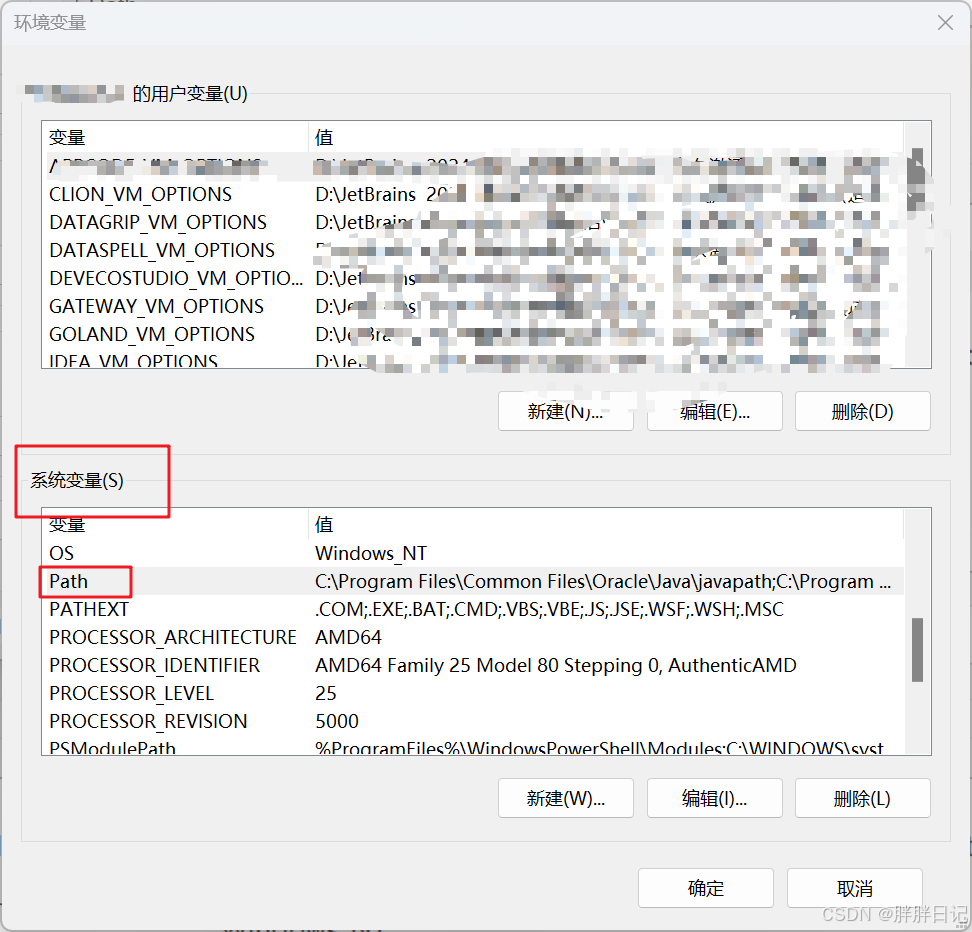
在系统变量中,找到变量path。
双击打开,右键新建。
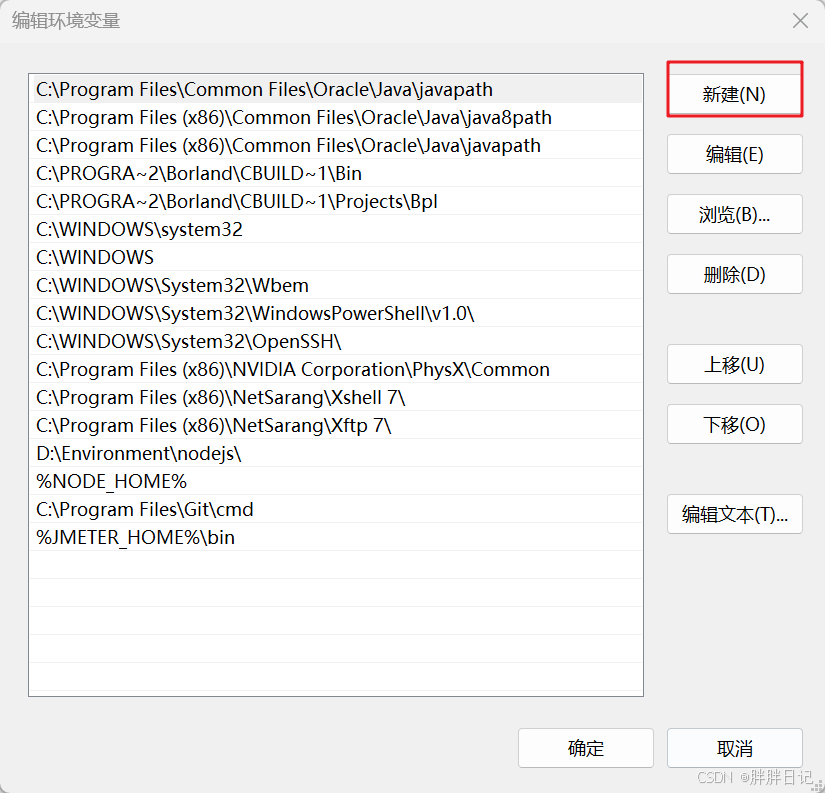
新建五个变量进去,将下面的五个变量的结合你的anaconda实际安装目录来更改写入。
(我这里的anaconda安装路径为D:\Anaconda3,把下面的更改为你的anaconda路径即可)
D:\Anaconda3
D:\Anaconda3\Scripts
D:\Anaconda3\Library\bin
D:\Anaconda3\Library\mingw-w64\bin
D:\Anaconda3\Library\usr\bin
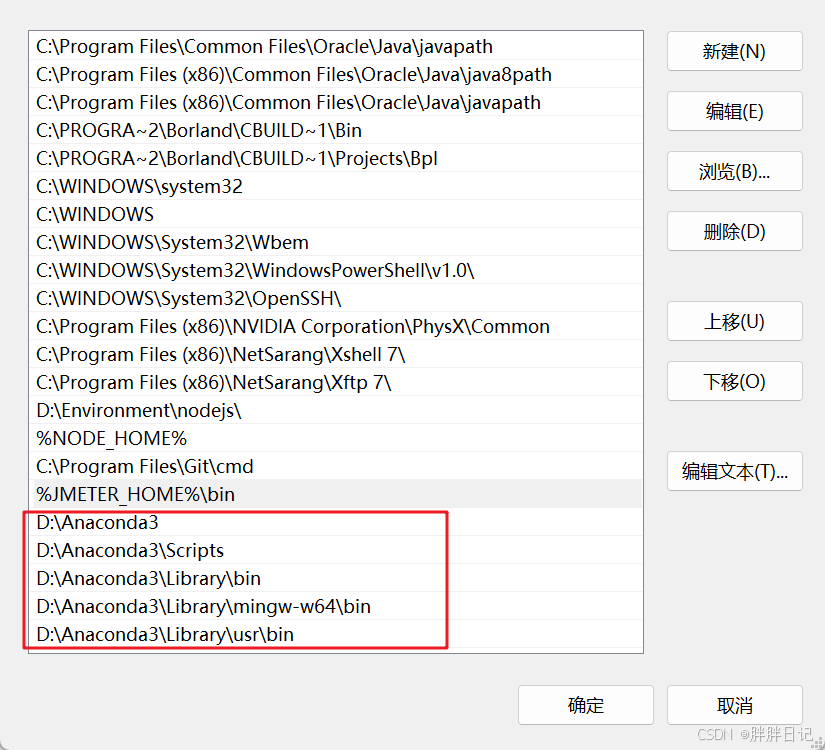
添加结束,右下角确认退出。
第四步:检查是否安装成功
按下Win+R,输入cmd打开终端。
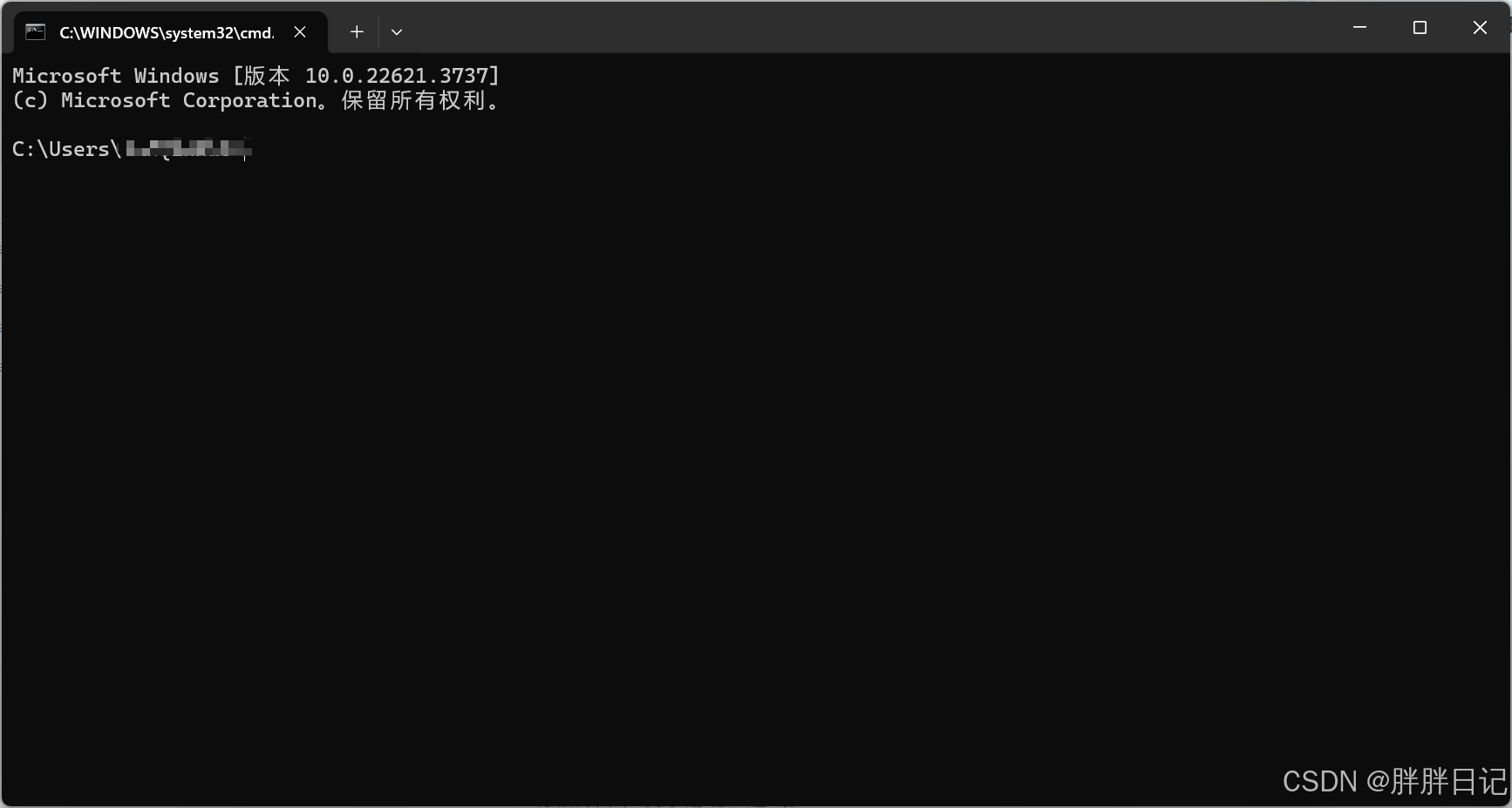
输入命令检验。//检验anaconda版本
conda --version
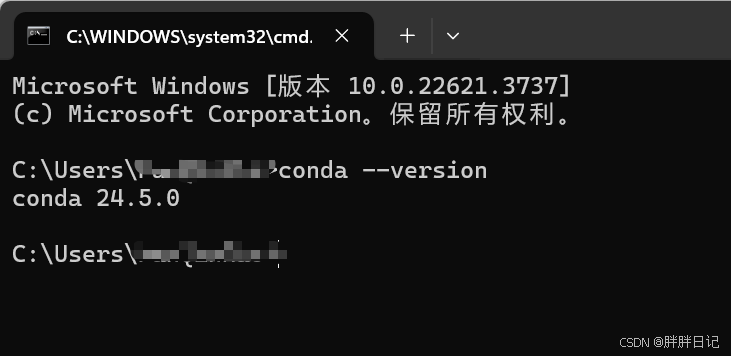
//进入anaconda自带的python环境
python

第五步:更改镜像源
(切记,更改镜像源需要在系统环境,如果第四步进入了python环境,需要先输入exit退出,或者重新打开一个终端更改镜像源)
直接输入以下命令即可,将默认的国外站点更改为国内的镜像源,速度更快!
conda config --add channels https://mirrors.tuna.tsinghua.edu.cn/anaconda/pkgs/free/
conda config --add channels https://mirrors.tuna.tsinghua.edu.cn/anaconda/cloud/conda-forge
conda config --add channels https://mirrors.tuna.tsinghua.edu.cn/anaconda/cloud/msys2/

//设置搜索时显示通道地址
conda config --set show_channel_urls yes
第六步:最后检查
有一些小伙伴会发现安装anaconda之后,找不到相关的程序。通过下面的方式,在菜单搜索里面,搜索anaconda,就会出现相关终端。
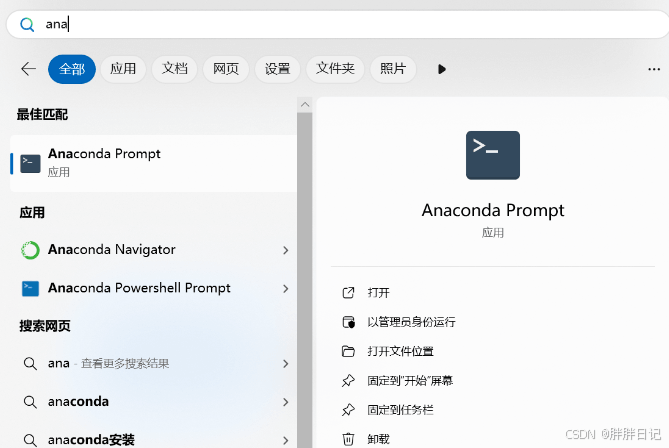
如果搜索没有相关的anaconda程序,参考一下这个推文。然后anaconda程序使用Anaconda Prompt 或者 Anaconda Powershell Prompt 都是可以的。
至此,anaconda的安装全部结束,更多相关Anaconda安装 内容请搜索脚本之家以前的文章或继续浏览下面的相关文章希望大家以后多多支持脚本之家!
- Anaconda安装时默认python版本改成其他版本的两种方式
- anaconda虚拟环境python sklearn库的安装过程
- vscode和Anaconda安装以及相关环境配置指南
- 2023巨详细的Python安装库教程(以pycharm和Anaconda安装pygame为例)
- 深度学习环境配置之Anaconda安装和pip源方式
- 2024最新Pytorch安装图文教程(Anaconda+GPU)
- Anaconda虚拟环境中安装cudatoolkit和cudnn包并配置pytorch-gpu的配置教程
- Anaconda虚拟环境中安装cudatoolkit和cudnn包并配置tensorflow-gpu的教程
- Anaconda安装配置Jupyter最新版的图文步骤
相关文章
 在Python编程中,包管理器、正则表达式和异常处理是三个非常重要的概念,这篇文章主要介绍了Python异常处理、包管理器和正则表达式的相关资料,文中通过代码介绍的非常详细,需要的朋友可以参考下2025-10-10
 为了使用Python字典来统计CSV数据,我们可以使用内置的csv模块来读取CSV文件,并使用字典来存储统计信息,以下是一个详细的步骤和完整的代码示例,需要的朋友可以参考下2024-12-12
 本文主要介绍了python中pd.Series()函数的使用,文中通过示例代码介绍的非常详细,对大家的学习或者工作具有一定的参考学习价值,需要的朋友们下面随着小编来一起学习学习吧2023-05-05
Python如何将图像音视频等资源文件隐藏在代码中(小技巧)
有朋友问小编使用pyinstaller打包源码时,因为代码中使用了图像、音频、视频等资源文件,无法将程序打包成单一的可执行文件,怎么处理呢,下面小编通过代码给大家介绍Python如何将图像音视频等资源文件隐藏在代码中,感兴趣的朋友一起看看吧2020-02-02 图像滤波的作用简单来说就是将一副图像通过滤波器得到另一幅图像;明确一个概念,滤波器又被称为卷积核,滤波的过程又被称为卷积;实际上深度学习就是训练许多适应任务的滤波器,本质上就是得到最佳的参数。下面来跟随小编一起深入了解一下图像滤波吧2022-01-01
 这篇文章主要为大家介绍了如何基于Python语言实现对大量表格文件加以数据截取、逐行求差、跨文件合并等处理,感兴趣的小伙伴可以跟随小编一起学习一下2023-05-05
 这篇文章主要为大家详细介绍了python实现简单的飞机大战游戏,文中示例代码介绍的非常详细,具有一定的参考价值,感兴趣的小伙伴们可以参考一下2022-05-05
 Python语言拥有丰富的数据可视化库,其中Plotly是一款流行的工具,提供了绘制高质量三维图形的功能,本文将介绍如何使用Python和Plotly来绘制各种类型的3D图形,并给出代码实例,需要的朋友可以参考下2024-05-05
mat矩阵和npy矩阵实现互相转换(python和matlab)
这篇文章主要介绍了mat矩阵和npy矩阵实现互相转换(python和matlab),具有很好的参考价值,希望对大家有所帮助。如有错误或未考虑完全的地方,望不吝赐教2022-07-07 在数据处理和分析中,JSON是一种常见的数据格式,Neo4j是一个高性能的图数据库,能够存储和查询复杂的网络关系,下面我们就来看看Python如何处理JSON数据并导入Neo4j数据库吧2024-11-11
最新评论