

Python批量调整Word文档中的字体、段落间距及格式
更新时间:2025年03月10日 10:32:19 作者:算法小狂人
这篇文章主要为大家详细介绍了如何使用Python的docx库来批量处理Word文档,包括设置首行缩进、字体、字号、行间距、段落对齐方式等,需要的可以了解下
最近关于批处理格式的问题我查了很多资料,但是都没有找到自己想要的答案。接上期,上篇博文我简单介绍了python操作Word的一些基本操作,本篇重点介绍如何批量将python中的文字导入到Word中,评设置其字体字号、间距、样式等。
关键代码
用python 处理docx文档时,想设置首行缩进2字符,有的帖子给出用0.74CM代替,但设置字体后
# 首行缩进0.74厘米,即2个字符
paragraph_format.first_line_indent = Cm(0.74)
# 换行符
# docx.add_paragraph().add_run('\n')
# 换页符
# docx.add_page_break()
一级标题设置
直接定义一个函数,设置字体字号、段前断后距,二级三级同理,其中可以把标题看成一个段落。
# 设置1级标题
def heading_1(str_b1):
    heading_1 = docx.add_heading('',level=1)#返回1级标题段落对象,标题也相当于一个段落
    from docx.enum.text import WD_PARAGRAPH_ALIGNMENT
    heading_1.alignment = WD_PARAGRAPH_ALIGNMENT.CENTER  # 两端对齐
    heading_1.paragraph_format.space_before=Pt(0.5)#设置段前 0 磅
    heading_1.paragraph_format.space_after=Pt(0.5) #设置段后 0 磅
    heading_1.paragraph_format.line_spacing=1.5 #设置行间距为 1.5
    heading_1.paragraph_format.left_indent=Inches(0)#设置左缩进 1英寸
    heading_1.paragraph_format.right_indent=Inches(0)#设置右缩进 0.5 英寸
    run=heading_1.add_run(str_b1)
    run.font.name=u'宋体'    #设置为宋体
    run.font.name=u'Times New Roman'    #设置为宋体
    run._element.rPr.rFonts.set(qn('w:eastAsia'), u'Times New Roman')#设置为宋体,和上边的一起使用
    run.font.size=Pt(16)#设置1级标题文字的大小为“三号” 为16磅
    run.font.color.rgb=RGBColor(0,0,0)#设置颜色为黑色
正文设置
代码都差不多,只是说标题是add_heading;正文是段落add_paragrapha
# 设置正文格式
def text(str):
    paragrapha = docx.add_paragraph(str)
    # 将字体设置为12磅,即小四字体
    paragrapha.style.font.size = Pt(12)
    from docx.shared import Cm
    paragrapha.paragraph_format.first_line_indent = Cm(0.74)
    docx.styles['Normal'].font.name = 'Times New Roman'
    docx.styles['Normal']._element.rPr.rFonts.set(qn('w:eastAsia'), u'宋体')
    paragrapha.paragraph_format.first_line_indent = 2
    paragrapha.paragraph_format.space_before=Pt(0.5)#设置段前 0 磅
    paragrapha.paragraph_format.space_after=Pt(0.5) #设置段后 0 磅
    paragrapha.paragraph_format.line_spacing=1.15 #设置行间距为 1.5
    from docx.enum.text import WD_PARAGRAPH_ALIGNMENT
    paragrapha.alignment = WD_PARAGRAPH_ALIGNMENT.LEFT  # 两端对齐
完整代码
# -*- coding: utf-8 -*-
"""
Created on Sun May 7 18:28:34 2023
@author: ypzhao
"""
from docx import Document #用来建立一个word对象
from docx.shared import Pt #用来设置字体的大小
from docx.shared import Inches
from docx.oxml.ns import qn #设置字体
from docx.shared import RGBColor #设置字体的颜色
from docx.enum.text import WD_ALIGN_PARAGRAPH #设置对其方式
import matplotlib.pyplot as plt #导入绘图模块
plt.rcParams.update({'font.family': 'STIXGeneral','mathtext.fontset': 'stix'}) #设置stix字体
docx = Document(r'C:/Users/ypzhao/Desktop/训练/减速器.docx')
def test():
print("this is a test")
test()
# 换行符
# docx.add_paragraph().add_run('\n')
# 换页符
# docx.add_page_break()
# 设置1级标题
def heading_1(str_b1):
heading_1 = docx.add_heading('',level=1)#返回1级标题段落对象,标题也相当于一个段落
from docx.enum.text import WD_PARAGRAPH_ALIGNMENT
heading_1.alignment = WD_PARAGRAPH_ALIGNMENT.CENTER # 两端对齐
heading_1.paragraph_format.space_before=Pt(0.5)#设置段前 0 磅
heading_1.paragraph_format.space_after=Pt(0.5) #设置段后 0 磅
heading_1.paragraph_format.line_spacing=1.5 #设置行间距为 1.5
heading_1.paragraph_format.left_indent=Inches(0)#设置左缩进 1英寸
heading_1.paragraph_format.right_indent=Inches(0)#设置右缩进 0.5 英寸
run=heading_1.add_run(str_b1)
run.font.name=u'宋体' #设置为宋体
run.font.name=u'Times New Roman' #设置为宋体
run._element.rPr.rFonts.set(qn('w:eastAsia'), u'Times New Roman')#设置为宋体,和上边的一起使用
run.font.size=Pt(16)#设置1级标题文字的大小为“三号” 为16磅
run.font.color.rgb=RGBColor(0,0,0)#设置颜色为黑色
# 设置2级标题
def heading_2(str_b2):
heading_2 = docx.add_heading('',level=2)#返回1级标题段落对象,标题也相当于一个段落
heading_2.alignment=WD_ALIGN_PARAGRAPH.LEFT#设置为左对齐
heading_2.paragraph_format.space_before=Pt(0.5)#设置段前 0 磅
heading_2.paragraph_format.space_after=Pt(0.5) #设置段后 0 磅
heading_2.paragraph_format.line_spacing=1.5 #设置行间距为 1.5
heading_2.paragraph_format.left_indent=Inches(0)#设置左缩进 1英寸
heading_2.paragraph_format.right_indent=Inches(0)#设置右缩进 0.5 英寸
run=heading_2.add_run(str_b2)
run.font.name=u'宋体' #设置为宋体
run.font.name=u'Times New Roman' #设置为宋体
run._element.rPr.rFonts.set(qn('w:eastAsia'), u'Times New Roman')#设置为宋体,和上边的一起使用
run.font.size=Pt(15)#设置1级标题文字的大小为“小三号” 为15磅
run.font.color.rgb=RGBColor(0,0,0)#设置颜色为黑色
# 设置3级标题
def heading_3(str_b3):
heading_3 = docx.add_heading('',level=3)#返回1级标题段落对象,标题也相当于一个段落
heading_3.alignment=WD_ALIGN_PARAGRAPH.LEFT#设置为左对齐
heading_3.paragraph_format.space_before=Pt(0.5)#设置段前 0 磅
heading_3.paragraph_format.space_after=Pt(0.5) #设置段后 0 磅
heading_3.paragraph_format.line_spacing=1.5 #设置行间距为 1.5
heading_3.paragraph_format.left_indent=Inches(0)#设置左缩进 1英寸
heading_3.paragraph_format.right_indent=Inches(0)#设置右缩进 0.5 英寸
run=heading_3.add_run(str_b3)
run.font.name=u'宋体' #设置为宋体
run.font.name=u'Times New Roman' #设置为宋体
run._element.rPr.rFonts.set(qn('w:eastAsia'), u'Times New Roman')#设置为宋体,和上边的一起使用
run.font.size=Pt(14)#设置1级标题文字的大小为“四号” 为14磅
run.font.color.rgb=RGBColor(0,0,0)#设置颜色为黑色
# 设置正文格式
def text(str):
paragrapha = docx.add_paragraph(str)
# 将字体设置为12磅,即小四字体
paragrapha.style.font.size = Pt(12)
from docx.shared import Cm
paragrapha.paragraph_format.first_line_indent = Cm(0.74)
docx.styles['Normal'].font.name = 'Times New Roman'
docx.styles['Normal']._element.rPr.rFonts.set(qn('w:eastAsia'), u'宋体')
paragrapha.paragraph_format.first_line_indent = 2
paragrapha.paragraph_format.space_before=Pt(0.5)#设置段前 0 磅
paragrapha.paragraph_format.space_after=Pt(0.5) #设置段后 0 磅
paragrapha.paragraph_format.line_spacing=1.15 #设置行间距为 1.5
from docx.enum.text import WD_PARAGRAPH_ALIGNMENT
paragrapha.alignment = WD_PARAGRAPH_ALIGNMENT.LEFT # 两端对齐
# p.alignment = WD_PARAGRAPH_ALIGNMENT.CENTER # 居中对齐
# p.alignment = WD_PARAGRAPH_ALIGNMENT.LEFT # 左对齐
# p.alignment = WD_PARAGRAPH_ALIGNMENT.RIGHT # 右对齐
# p.alignment = WD_PARAGRAPH_ALIGNMENT.DISTRIBUTE # 分散对齐
str_b1 = "第一部分 设计任务书"
heading_1(str_b1)
str_b2 = "1.1 初始数据"
heading_2(str_b2)
str = ("设计展开式二级直齿圆柱齿轮减速器,初始数据F = 3000N,V = 1.5m/s,D = 250mm,设计年限(寿命):8年,每天工作班制(8小时/班):1班制,每年工作天数:300天,三相交流电源,电压380/220V。")
text(str)
str_b2 = "1.2 设计步骤"
heading_2(str_b2)
str =("""1.传动装置总体设计方案\n2.电动机的选择,\n3.确定传动装置的总传动比和分配传动比,\n4.计算传动装置的运动和动力参数
5.齿轮的设计
6.滚动轴承和传动轴的设计
7.键联接设计
8.箱体结构设计
9.润滑密封设计
10.联轴器设计
"""
)
text(str)
docx.add_page_break()
str_b1 = "第二部分 传动装置总体设计方案"
heading_1(str_b1)
str_b2 = "2.1 传动方案特点"
heading_2(str_b2)
str = """1.组成:传动装置由电机、减速器、工作机组成。
2.特点:齿轮相对于轴承不对称分布,故沿轴向载荷分布不均匀,要求轴有较大的刚度。
3.确定传动方案:选择电动机-展开式二级直齿圆柱齿轮减速器-工作机。
"""
text(str)
str_b2 = "2.2 计算传动装置总效率"
heading_2(str_b2)
str = """0.993×0.972×0.992×0.96=0.859
1为轴承的效率,2为齿轮啮合传动的效率,3为联轴器的效率,4为工作装置的效率。
"""
text(str)
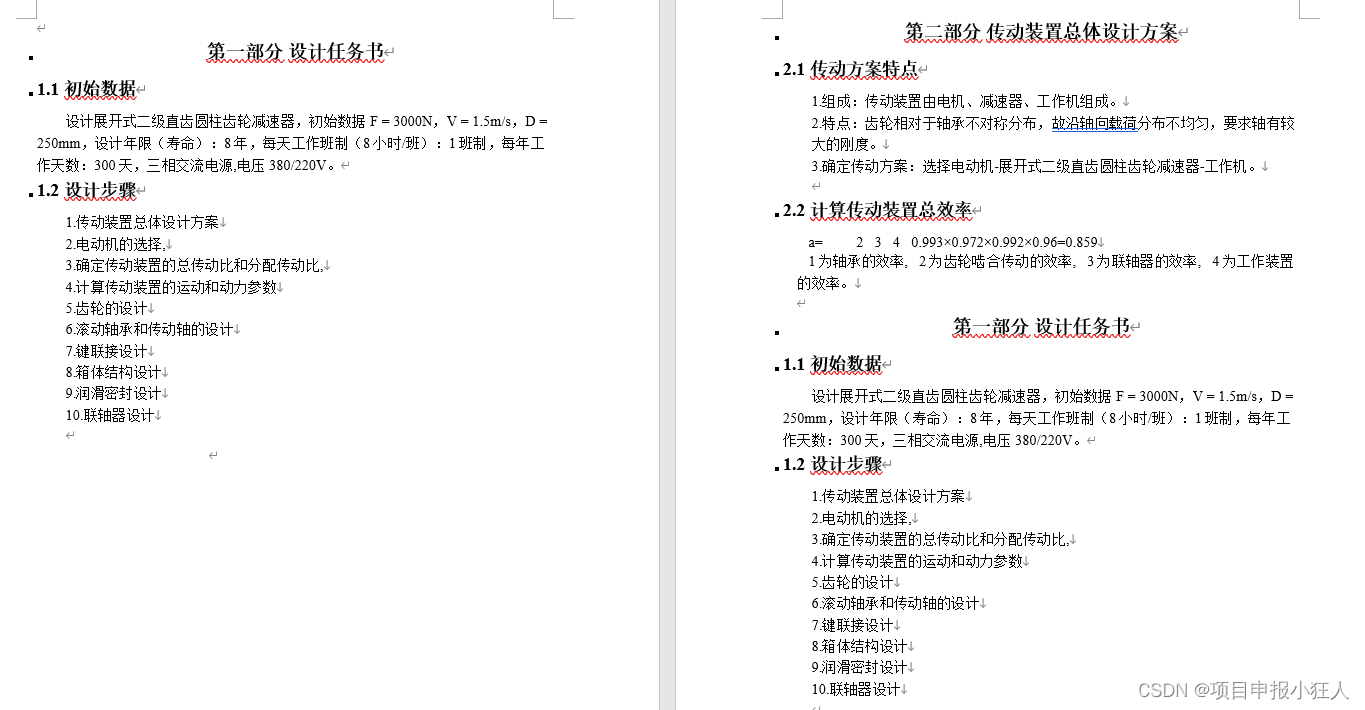
docx.save('减速器.docx')运行结果
以上就是Python批量调整Word文档中的字体、段落间距及格式的详细内容,更多关于Python调整Word格式的资料请关注脚本之家其它相关文章!
相关文章
 这篇文章主要介绍了Python爬虫爬取电影票房数据及图表展示操作,结合实例形式分析了Python爬虫爬取、解析电影票房数据并进行图表展示操作相关实现技巧,需要的朋友可以参考下2020-03-03
 网络编程是Python中非常重要的一个领域,涉及到的常用库包括socket、asyncio、http、requests、websockets等,下面我们将从常用库、库的详细用法、完整代码案例、依赖项、环境搭建、注意事项和常见问题等方面,对Python网络编程进行详细讲解,需要的朋友可以参考下2025-03-03
基于Django框架的rest_framework的身份验证和权限解析
Django 是一个基于 Python 的 Web 框架,可让您快速创建高效的 Web 应用程序,这篇文章主要介绍了基于Django框架的rest_framework的身份验证和权限解析,需要的朋友可以参考下2023-05-05 python的smtplib提供了一种很方便的途径发送电子邮件。它对smtp协议进行了简单的封装,需要的朋友可以参考下2016-09-09
 这篇文章主要介绍了Python Matplotlib绘图基础知识代码解析,文中通过示例代码介绍的非常详细,对大家的学习或者工作具有一定的参考学习价值,需要的朋友可以参考下2020-08-08
 这篇文章主要介绍了Python实现的基于优先等级分配糖果问题算法,涉及Python针对列表的遍历、判断、计算等相关操作技巧,需要的朋友可以参考下2018-04-04
 本文详细的介绍了getsizeof和asizeof的区别,这两个函数都用于获取对象的内存占用大小,它们来自不同的库,下面就来详细的介绍一下两者的区别,感兴趣的可以了解一下2025-09-09
 通常使用TOF等3d摄像头采集的格式一般只是深度图,下面这篇文章主要给大家介绍了关于如何基于Python深度图生成3D点云的相关资料,文中通过示例代码介绍的非常详细,需要的朋友可以参考下2022-12-12
Python 编码规范(Google Python Style Guide)
本项目并非 Google 官方项目, 而是由国内程序员凭热情创建和维护,对于想学习python的朋友可以参考一下2018-05-05 下面小编就为大家分享一篇Python的多维空数组赋值方法,具有很好的参考价值,希望对大家有所帮助。一起跟随小编过来看看吧2018-04-04
最新评论