

Python+Selenium实现无头浏览器网页截图
一、背景
最近有个需求,就是需要登录系统,针对系统的流程数据,有一个工作流程图或者说叫审批流程图。每个阶段都有相对应的人员审批、评论信息,以及是否通过等等。这些信息都需要进行网页截图。
这些信息人事需要进行归档和压缩,如果是人工操作,里面的流程有将近10w+的数据条目。 这如果让人工实现实在是头大,根本无法完成这个巨大的工作量。
自然这种事情落到了我的头上,谁让我们会搞程序呢,呵呵。 我采用的Python3+Selenium的方式,模拟登录比较麻烦需要验证码各种,我直接使用人事账号的登录cookie即可实现登录,那接下来就是访问页面就可以。 访问到对应页面进行截图保存,然后又继续翻页,继续截图,以此类推。
脑海里就浮现了我的实现逻辑。说干就干。
二、Chrome无头浏览器+驱动下载安装
注意事项: google-chrome-stable和chromedriver最好保持一致的版本,否则可能会出现兼容性报错的情况!!!!
1、google-chrome-stable下载安装
#1、安装google-chrome-stable的依赖
yum install -y atk at-spi2-atk libdrm mesa-libgbm gtk3 vulkan xdg-utils
#安装中文字体
yum install -y wqy-microhei-fonts

#2、下载rpm安装包
https://mirrors.aliyun.com/google-chrome/google-chrome/google-chrome-stable-110.0.5481.77-1.x86_64.rpm

#3、安装

rpm -ivh google-chrome-stable-110.0.5481.77-1.x86_64.rpm

#4、查看版本信息
google-chrome-stable --version
显示版本信息如下,表示google-chrome-stable安装成功:

2、安装chromedriver驱动
# 下载安装包
wget "https://registry.npmmirror.com/-/binary/chromedriver/110.0.5481.77/chromedriver_linux64.zip"

# 解压
unzip chromedriver_linux64.zip -d /usr/local/chromedriver

# 设置环境变量

export CHROME_DRIVER=/usr/local/chromedriver
export PATH=$PATH:$CHROME_DRIVER

# 验证chromedriver版本是否与google-chrome-stable版本完全一致,否则会出现兼容性问题
chromedriver --version

三、Python样例代码
1、pip3安装依赖
pip3 install selenium

pip3 install pillow
2、样例代码
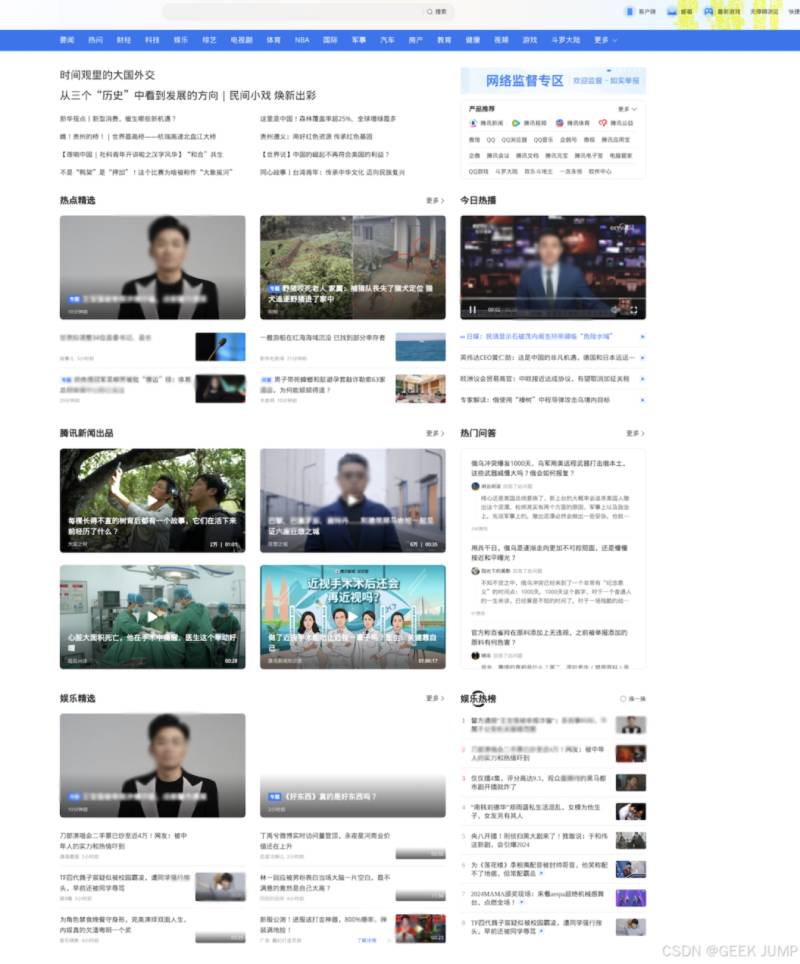
访问https://qq.com 腾讯门户网站,将腾讯网截图保存下来。 如果是自己的业务,那么传递cookie这些参考文档传递即可。此时,您就当你的程序就是一个chorme浏览器,chrome浏览器能做的事情,你的代码就能做。 只是平时我们使用chrome是鼠标点点点,换到代码就是调用API函数即可。
from selenium.webdriver import Chrome
from selenium.webdriver.chrome.options import Options
import time
import os.path
from PIL import Image

def mergeImage(output_path):
    images = [Image.open(os.path.join(output_path, f"screenshot_{i}.png")) for i in range(scrolls)]
    widths, heights = zip(*(i.size for i in images))

    total_width = max(widths)
    total_height = sum(heights)

    new_image = Image.new('RGB', (total_width, total_height))
    y_offset = 0
    for img in images:
        new_image.paste(img, (0, y_offset))
        y_offset += img.height

    final_screenshot_path = os.path.join(output_path, "final_screenshot.png")
    new_image.save(final_screenshot_path)
    print(f"Final screenshot saved to {final_screenshot_path}")


if __name__ == "__main__":
    # 设置浏览器
    options = Options()
    options.add_argument('--no-sandbox')
    options.add_argument('--disable-gpu')
    options.add_argument('--headless')  # 无头参数

    output_path = "./screenshots"
    # 启动浏览器
    driver = Chrome(options=options)
    driver.maximize_window()
    try:
        # 访问页面
        url = 'https://qq.com'
        driver.get(url)
        time.sleep(1)
        # 设置截屏整个网页的宽度以及高度
        scroll_width = 2500
        scroll_height = 9500
        driver.set_window_size(scroll_width, scroll_height)

        # 获取页面高度
        total_height = driver.execute_script("return document.body.scrollHeight")
        viewport_height = driver.execute_script("return window.innerHeight")
        scrolls = int(total_height / viewport_height) + 1

        # 创建输出目录
        if not os.path.exists(output_path):
            os.makedirs(output_path)

        # 滚动并截屏
        for i in range(scrolls):
            y_offset = i * viewport_height
            driver.execute_script(f"window.scrollTo(0, {y_offset});")
            time.sleep(1)  # 等待内容加载
            screenshot_path = os.path.join(output_path, f"screenshot_{i}.png")
            driver.get_screenshot_as_file(screenshot_path)
            print(f"Saved {screenshot_path}")

        # 合并图片
        mergeImage(output_path)

        # 关闭浏览器
        driver.close()
        driver.quit()

    except Exception as e:
        print(e)
3、成功保存截图
四、总结
使用Python的原因是,Python针对爬虫这块包很多,也很擅长, 脚本简单清晰。倒是也没必要上Go、Java之类的,Python处理这类问题信手拈来,效率高才是王道!
Selenium就是个自动化测试框架,底层还可以切换控制Chrome、火狐等等相关浏览器驱动。
以上就是Python+Selenium实现无头浏览器网页截图的详细内容,更多关于Python无头浏览器截图的资料请关注脚本之家其它相关文章!
相关文章
 这篇文章主要为大家介绍了python爬虫lxml库解析xpath网页的过程示例,有需要的朋友可以借鉴参考下,希望能够有所帮助,祝大家多多进步,早日升职加薪2022-05-05
 本文主要介绍了Django项目的初步创建与简单配置,详细介绍了如何安装和配置Django,包括创建项目、数据库配置、路由等,通过本文可以了解如何使用Django创建自己的Web应用程序2023-09-09
 这篇文章主要为大家介绍了Python中双下划线的特殊方法属性魔法世界探索,有需要的朋友可以借鉴参考下,希望能够有所帮助,祝大家多多进步,早日升职加薪2023-11-11
 这篇文章主要介绍了python logging通过json文件配置的步骤,具有很好的参考价值,希望对大家有所帮助。一起跟随小编过来看看吧2020-04-04
 这篇文章主要给大家介绍了关于用python进行线性/非线性拟合的三种方法,数据分析中经常会使用到数据拟合,文中通过实例代码以及图文介绍的非常详细,需要的朋友可以参考下2023-07-07
 本篇文章给大家分享了PHP实现发送和接收JSON请求的详细方法和实例代码,有兴趣的朋友可以参考学习下。2018-06-06
 超链接是指向特定资源的链接,作为一种有效的导航工具,它能够帮助读者快速访问相关信息,通过在PDF文档中添加文本超链接和图片超链接,你可以显著提升文档的互动性和用户体验,这篇文章将详细介绍如何使用Python给PDF添加文本超链接和图片超链接,需要的朋友可以参考下2025-03-03
 Python logging模块功能强大,支持多级别、多输出、格式化,核心组件,下面就来具体介绍一下logging日志模块的使用,具有一定的参考价值,感兴趣的可以了解一下2025-08-08
 PDF文件现已成为文档存储和分发的首选格式,然而,PDF文件的静态特性有时会限制其交互性,超链接是提高PDF文件互动性和用户体验的关键元素,本文将详细介绍如何使用第三方库Spire.PDF for Python来进行这些操作,需要的朋友可以参考下2024-12-12
 今天小编就为大家分享一篇python带参数打包exe及调用方式,具有很好的参考价值,希望对大家有所帮助。一起跟随小编过来看看吧2019-12-12
最新评论