

Python如何在Word中生成多种不同类型的图表
在 Word 文档中插入图表不仅能直观呈现数据,还能提升文档的可读性和专业性。常见的图表类型包括柱形图、条形图、折线图、饼图、散点图和气泡图等,不同类型的图表适用于不同的数据展示需求。虽然 Word 提供了内置的图表创建工具,但使用 Python 进行自动化操作可以显著提高工作效率,尤其适用于动态数据处理或批量文档生成。
本文将介绍如何使用 Python 在 Word 文档中创建和自定义各种图表,涵盖以下类型:
- 柱形图
- 条形图
- 折线图
- 饼图
- 散点图
- 气泡图
工具与环境配置
要在 Python 中创建和自定义 Word 图表,可以使用 Spire.Doc for Python库。该库支持生成、处理和转换Word文档,支持多种Word图表类型。
在Word中创建柱形图
from spire.doc import *

# 创建 Word 文档
document = Document()

# 添加节并设置统一页边距(1 英寸)
section = document.AddSection()
section.PageSetup.Margins.All = float(72)

# 添加段落并插入文本
title_paragraph = section.AddParagraph()
text = title_paragraph.AppendText("柱形图示例")
text.CharacterFormat.FontName = "等线"

# 添加段落并插入柱形图
paragraph = section.AddParagraph()
shape = paragraph.AppendChart(ChartType.Column, float(400), float(200))

# 获取图表并清除默认数据
chart = shape.Chart
chart.Series.Clear()

# 定义 X 轴类别
categories = ["销售", "市场", "研发", "财务", "运营"]

# 定义 Y 轴数据
series_1 = [float(1800000), float(900000), float(2000000), float(700000), float(1600000)]
series_2 = [float(1900000), float(800000), float(1850000), float(750000), float(1750000)]

# 添加数据系列
chart.Series.Add("第一季度", categories, series_1)
chart.Series.Add("第二季度", categories, series_2)

# 格式化 Y 轴标签
chart.AxisY.NumberFormat.FormatCode = "#,##0 元"

# 设置图表标题
chart.Title.Text = "部门季度收入对比"

# 保存 Word 文档
document.SaveToFile("柱形图示例.docx", FileFormat.Docx)
document.Close()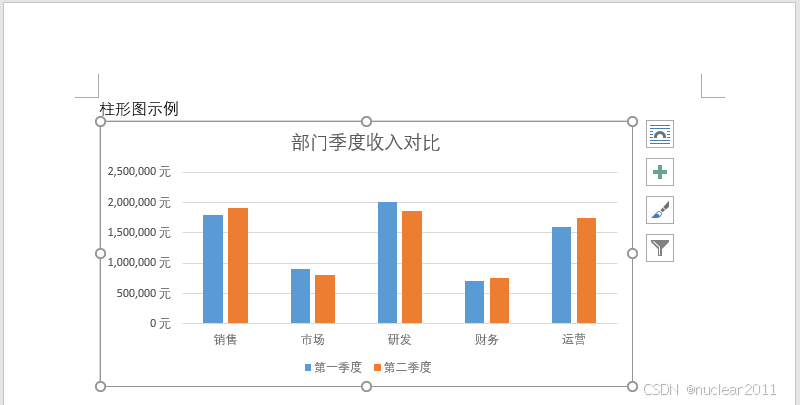
在Word中创建条形图
条形图与柱形图类似,但它使用水平条形表示数据,适用于类别名称较长或需要强调多个数据点对比的情况。
以下是在 Word 中使用 Python 创建条形图的实现代码:
from spire.doc import *

# 创建 Word 文档
document = Document()

# 添加节并设置统一页边距(1 英寸)
section = document.AddSection()
section.PageSetup.Margins.All = float(72)

# 添加段落并插入文本
title_paragraph = section.AddParagraph()
text = title_paragraph.AppendText("条形图示例")
text.CharacterFormat.FontName = "等线"

# 添加段落并插入条形图
paragraph = section.AddParagraph()
shape = paragraph.AppendChart(ChartType.Bar, float(400), float(250))

# 获取图表并清除默认数据
chart = shape.Chart
chart.Series.Clear()

# 定义 Y 轴类别(条形图)
categories = ["一月", "二月", "三月", "四月", "五月"]

# 定义 X 轴数据
series_1 = [float(5000), float(7000), float(8500), float(6200), float(9800)]
series_2 = [float(4800), float(7200), float(8200), float(6100), float(9600)]

# 添加数据系列
chart.Series.Add("产品 A", categories, series_1)
chart.Series.Add("产品 B", categories, series_2)

# 设置图表标题
chart.Title.Text = "月度销售对比"

# 保存 Word 文档
document.SaveToFile("条形图示例.docx", FileFormat.Docx)
document.Close()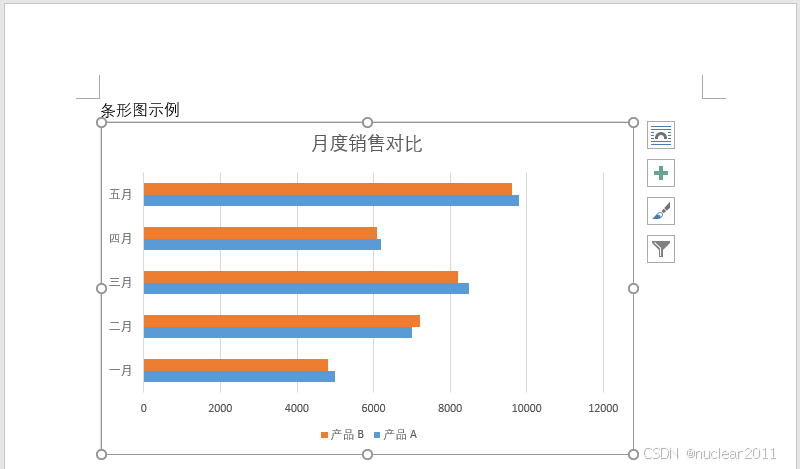
在Word中创建折线图
折线图适用于显示趋势变化,常用于表现销售增长、温度变化等时间序列数据。
以下是在 Word 中使用 Python 创建折线图的实现代码:
from spire.doc import *

# 创建 Word 文档
document = Document()

# 添加节并设置统一页边距(1 英寸)
section = document.AddSection()
section.PageSetup.Margins.All = float(72)

# 添加段落并插入文本
title_paragraph = section.AddParagraph()
text = title_paragraph.AppendText("折线图示例")
text.CharacterFormat.FontName = "等线"

# 添加段落并插入折线图
paragraph = section.AddParagraph()
shape = paragraph.AppendChart(ChartType.Line, float(400), float(250))

# 获取图表并清除默认数据
chart = shape.Chart
chart.Series.Clear()

# 定义 X 轴类别(年份)
categories = ["2019", "2020", "2021", "2022", "2023"]

# 定义 Y 轴数据
series_1 = [float(1200), float(2400), float(3100), float(3800), float(4500)]
series_2 = [float(1300), float(2200), float(2900), float(4000), float(4700)]

# 添加数据系列
chart.Series.Add("品牌 A", categories, series_1)
chart.Series.Add("品牌 B", categories, series_2)

# 格式化 Y 轴标签
chart.AxisY.NumberFormat.FormatCode = "#,##0 元"

# 设置图表标题
chart.Title.Text = "年度收入增长趋势"

# 保存 Word 文档
document.SaveToFile("折线图示例.docx", FileFormat.Docx)
document.Close()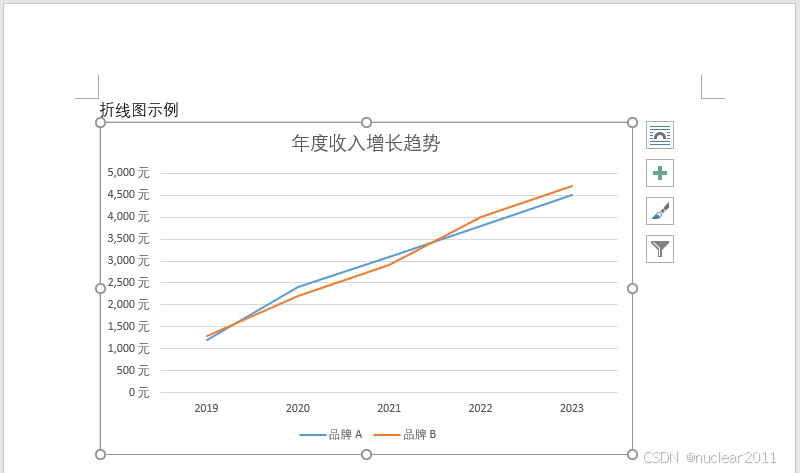
在Word中创建饼图
饼图是一种圆形图表,它将数据表示为饼状的不同切片,使用户能够直观地了解各个部分在数据集中的比例。饼图常用于商业报告,例如市场份额分析、支出分布或调查结果展示。
以下是在 Word 中使用 Python 创建饼图的实现代码:
from spire.doc import *

# 创建 Word 文档
document = Document()

# 添加节并设置统一页边距(1 英寸)
section = document.AddSection()
section.PageSetup.Margins.All = float(72)

# 添加段落并插入文本
title_paragraph = section.AddParagraph()
text = title_paragraph.AppendText("饼图示例")
text.CharacterFormat.FontName = "等线"

# 添加段落并插入饼图
paragraph = section.AddParagraph()
shape = paragraph.AppendChart(ChartType.Pie, float(400), float(250))

# 获取图表对象并清除默认数据
chart = shape.Chart
chart.Series.Clear()

# 定义类别
categories = ["电子产品", "服装", "家居用品", "书籍", "玩具"]

# 定义每个类别的对应值
values = [float(50000), float(30000), float(40000), float(20000), float(15000)]

# 添加数据系列
chart.Series.Add("销售额分布", categories, values)

# 设置图表标题
chart.Title.Text = "各品类销售额分布"

# 保存 Word 文档
document.SaveToFile("饼图示例.docx", FileFormat.Docx)
document.Close()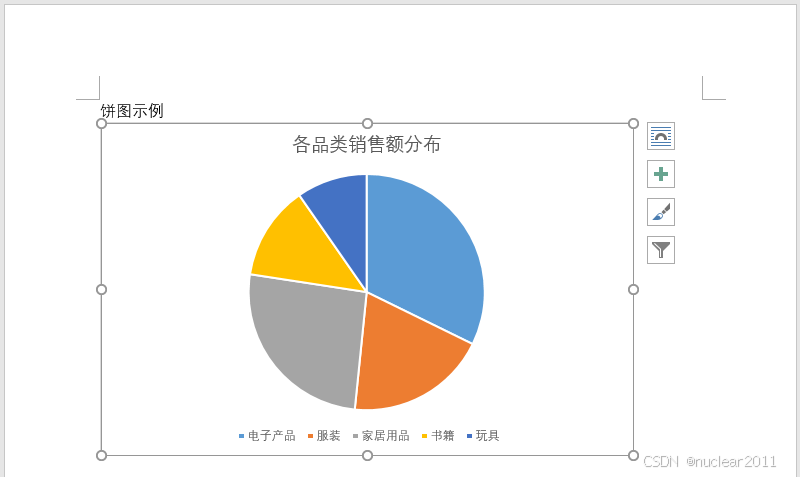
在Word中创建散点图
散点图用于展示两个数值变量之间的关系。此类图表广泛用于科学研究和统计分析,以识别数据集中的趋势和模式。
以下是在 Word 中使用 Python 创建散点图的实现代码:
from spire.doc import *

# 创建 Word 文档
document = Document()

# 添加节并设置统一的页边距(1 英寸)
section = document.AddSection()
section.PageSetup.Margins.All = float(72)

# 添加段落并插入文本
title_paragraph = section.AddParagraph()
text = title_paragraph.AppendText("散点图示例")
text.CharacterFormat.FontName = "等线"

# 添加段落并插入散点图
paragraph = section.AddParagraph()
shape = paragraph.AppendChart(ChartType.Scatter, float(400), float(250))

# 获取图表对象并清除默认数据
chart = shape.Chart
chart.Series.Clear()

# 定义 X 轴类别(年份)
categories = ["2020", "2021", "2022", "2023", "2024"]

# 定义 Y 轴数据
sales_product_a = [float(8000), float(12000), float(15000), float(17000), float(20000)]
sales_product_b = [float(7000), float(11000), float(13000), float(16000), float(18000)]

# 添加两个数据系列
chart.Series.Add("产品 A 销量", categories, sales_product_a)
chart.Series.Add("产品 B 销量", categories, sales_product_b)

# 设置图表标题
chart.Title.Text = "年度产品销售数据"

# 保存 Word 文档
document.SaveToFile("散点图示例.docx", FileFormat.Docx)
document.Close()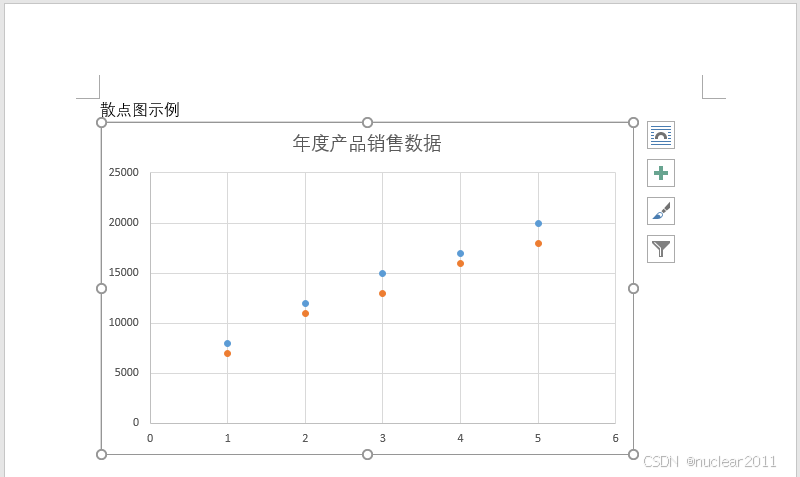
在Word中创建气泡图
气泡图是散点图的一种扩展,数据点由大小不同的气泡表示。气泡图适用于展示三个数值变量之间的关系,常用于市场分析和数据可视化。
以下是在 Word 中使用 Python 创建气泡图的实现代码:
from spire.doc import *

# 创建 Word 文档
document = Document()

# 添加节并设置统一的页边距(1 英寸)
section = document.AddSection()
section.PageSetup.Margins.All = float(72)

# 添加段落并插入文本
title_paragraph = section.AddParagraph()
text = title_paragraph.AppendText("气泡图示例")
text.CharacterFormat.FontName = "等线"

# 添加段落并插入气泡图
paragraph = section.AddParagraph()
shape = paragraph.AppendChart(ChartType.Bubble, float(400), float(250))

# 获取图表对象并清除默认数据
chart = shape.Chart
chart.Series.Clear()

# 定义 X 轴数值
timelines = [float(2018), float(2019), float(2020), float(2021), float(2022)]

# 定义 Y 轴数值
sales_growth = [1.2, 2.5, 3.8, 4.5, 5.3]

# 定义气泡大小
bubble_sizes = [15.0, 25.0, 35.0, 45.0, 55.0]

# 添加数据系列
chart.Series.Add("销售增长", timelines, sales_growth, bubble_sizes)

# 设置图表标题
chart.Title.Text = "年度销售增长分析"

# 保存 Word 文档
document.SaveToFile("气泡图示例.docx", FileFormat.Docx)
document.Close()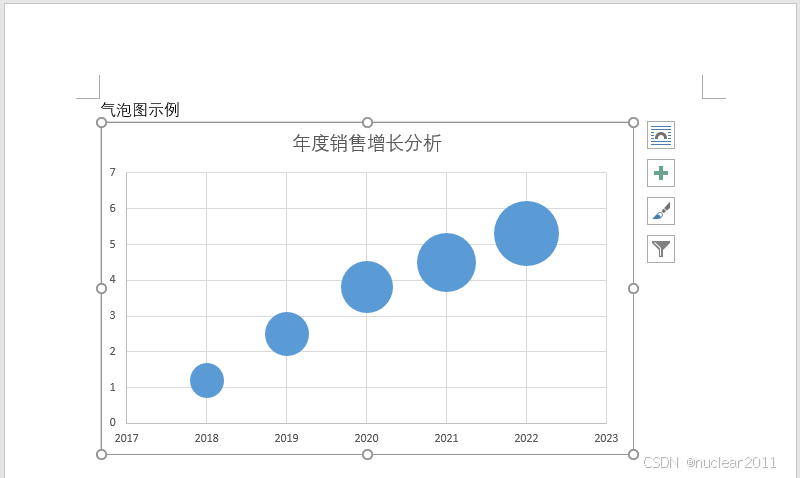
由于篇幅问题,本文只选择性介绍了部分Word图表类型。你还可以使用类似方法创建其他类型的图表,如面积图、雷达图和股票图等。所有图表的创建方式大致相同,只需修改 ChartType 参数,并根据图表类型调整数据结构。
以上就是Python如何在Word中生成多种不同类型的图表的详细内容,更多关于Python Word生成图表的资料请关注脚本之家其它相关文章!
相关文章
 今天小编就为大家分享一篇TensorFlow获取加载模型中的全部张量名称代码,具有很好的参考价值,希望对大家有所帮助。一起跟随小编过来看看吧2020-02-02
 今天小编就为大家分享一篇python 多个参数不为空校验方法,具有很好的参考价值,希望对大家有所帮助。一起跟随小编过来看看吧2019-02-02
 这篇文章主要给大家介绍了关于python排序算法的简单实现方法,文中通过示例代码介绍的非常详细,对大家的学习或者工作具有一定的参考学习价值,需要的朋友们下面随着小编来一起学习学习吧2021-05-05
 下面小编就为大家分享一篇基于Python 装饰器装饰类中的方法实例,具有很好的参考价值,希望对大家有所帮助。一起跟随小编过来看看吧2018-04-04
 sqlalchemy是数据库的orm框架,让我们操作数据库的时候不要再用sql语句了,本文就介绍了flask-SQLALchemy连接数据库的实现示例,感兴趣的可以了解一下2022-06-06
Python实现一键PDF转Word(附完整代码及详细步骤)
pdf2docx 是一个基于 Python 的第三方库,专门用于将 PDF 文件转换为可编辑的 Word 文档,下面我们就来看看如何通过pdf2docx实现一键将PDF转为Word吧2025-05-05 今天小编就为大家分享一篇Python替换月份为英文缩写的实现方法,具有很好的参考价值,希望对大家有所帮助。一起跟随小编过来看看吧2019-07-07
 在本篇文章里小编给大家整理的是关于python elasticsearch环境搭建的相关知识点内容,有需要的朋友们可以参考下。2019-09-09
 本文我们来聊一聊Python的整数,我们知道Python的整数是不会溢出的,换句话说,它可以计算无穷大的数,只要你的内存足够,它就能计算。但问题是,Python底层又是C实现的,那么它是怎么做到整数不溢出的呢?本文就来详细说说2022-11-11
 这篇文章主要介绍了Python读取键盘输入的2种方法,主要使用的就是raw_input函数和input函数,本文分别给出使用实例,需要的朋友可以参考下2015-06-06
最新评论