

如何使用Python实现一个简单的window任务管理器
更新时间:2025年03月24日 15:03:17 作者:YiWait
这篇文章主要为大家详细介绍了如何使用Python实现一个简单的window任务管理器,文中的示例代码讲解详细,感兴趣的小伙伴可以跟随小编一起学习一下
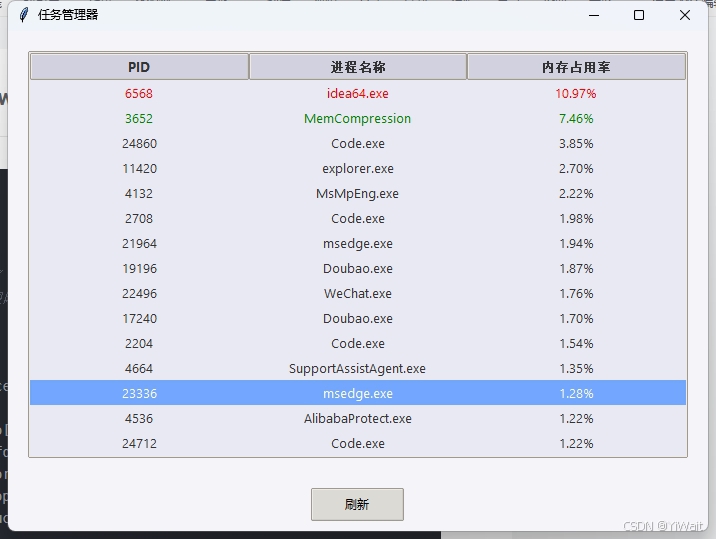
任务管理器效果图
完整代码
import tkinter as tk
from tkinter import ttk
import psutil

# 运行此代码前,请确保已经安装了 psutil 库,可以使用 pip install psutil 进行安装。
# 由于获取进程信息可能会受到权限限制,某些进程的信息可能无法获取,代码中已经对可能出现的异常进行了处理。

def get_process_info():
    process_list = []
    for proc in psutil.process_iter(['pid', 'name', 'memory_percent']):
        try:
            pid = proc.info['pid']
            name = proc.info['name']
            mem_percent = proc.info['memory_percent']
            process_list.append((pid, name, f'{mem_percent:.2f}%'))
        except (psutil.NoSuchProcess, psutil.AccessDenied, psutil.ZombieProcess):
            continue
    return process_list


def populate_table():
    for item in process_table.get_children():
        process_table.delete(item)
    processes = get_process_info()
    for pid, name, mem_percent in processes:
        mem_value = float(mem_percent.strip('%'))
        tag = ""
        if mem_value > 10:
            tag = "high_mem"
        elif mem_value > 5:
            tag = "medium_mem"
        process_table.insert('', 'end', values=(pid, name, mem_percent), tags=(tag,))

    # 设置标签样式
    process_table.tag_configure("high_mem", foreground="red")
    process_table.tag_configure("medium_mem", foreground="green")


def sort_table(column, reverse):
    data = [(process_table.set(item, column), item) for item in process_table.get_children('')]
    if column == 'PID':
        data.sort(key=lambda t: int(t[0]), reverse=reverse)
    elif column == '内存占用率':
        data.sort(key=lambda t: float(t[0].strip('%')), reverse=reverse)
    else:
        data.sort(key=lambda t: t[0], reverse=reverse)

    for index, (_, item) in enumerate(data):
        process_table.move(item, '', index)

    process_table.heading(column, command=lambda: sort_table(column, not reverse))


root = tk.Tk()
root.title("任务管理器")
root.geometry("700x500")
root.configure(bg="#f4f4f9")

style = ttk.Style()
style.theme_use('clam')
style.configure('Treeview', background="#e9e9f3", foreground="#333", fieldbackground="#e9e9f3",
                rowheight=25, font=('Segoe UI', 10))
style.map('Treeview', background=[('selected', '#73a6ff')])
style.configure('Treeview.Heading', background="#d1d1e0", foreground="#333", font=('Segoe UI', 10, 'bold'))

columns = ('PID', '进程名称', '内存占用率')
process_table = ttk.Treeview(root, columns=columns, show='headings')
for col in columns:
    process_table.heading(col, text=col, command=lambda c=col: sort_table(c, False))
    process_table.column(col, width=200, anchor='center')
process_table.pack(pady=20, padx=20, fill=tk.BOTH, expand=True)

populate_table()

refresh_button = ttk.Button(root, text="刷新", command=populate_table)
refresh_button.pack(pady=10)

root.mainloop()
方法扩展
Python调用Windows API实现任务管理器功能
任务管理器具体功能有:
1、 列出系统当前所有进程。
2、 列出隶属于该进程的所有线程。
3、 如果进程有窗口,可以显示和隐藏窗口。
4、 强行结束指定进程。
通过Python调用Windows API还是很实用的,能够结合Python的简洁和Windows API的强大,写出各种各样的脚本。
编码中的几个难点有:
调用API的具体方式是什么?
答:通过win32模块或ctypes模块。前者更简便,后者函数库更全。
不熟悉Windows API怎么办?
通过API伴侣这个软件查询API所在的DLL库,通过MSDN查询API的详细解释等等。
完整代码如下:
import os
# import win32api
import win32gui
import win32process
from ctypes import *


# 列出系统当前所有进程。
def getProcessList():
    os.system("tasklist")


# 结构体
class THREADENTRY32(Structure):
    _fields_ = [('dwSize', c_ulong),
                ('cntUsage', c_ulong),
                ('th32ThreadID', c_ulong),
                ('th32OwnerProcessID', c_ulong),
                ('tpBasePri', c_long),
                ('tpDeltaPri', c_long),
                ('dwFlags', c_ulong)]


# 获取指定进程的所有线程
def getThreadOfProcess(pid):
    dll = windll.LoadLibrary("KERNEL32.DLL")
    snapshotHandle = dll.CreateToolhelp32Snapshot(0x00000004, pid)
    struct = THREADENTRY32()
    struct.dwSize = sizeof(THREADENTRY32)
    flag = dll.Thread32First(snapshotHandle, byref(struct))

    while flag != 0:
        if(struct.th32OwnerProcessID == int(pid)):
            print("线程id:"+str(struct.th32ThreadID))
        flag = dll.Thread32Next(snapshotHandle, byref(struct))
    dll.CloseHandle(snapshotHandle)


# EnumWindows的回调函数
def callback(hwnd, windows):
    pidList = win32process.GetWindowThreadProcessId(hwnd)
    for pid in pidList:
        windows.setdefault(pid, [])
        windows[pid].append(hwnd)


# 显示和隐藏指定进程的窗口
def changeWindowState(pid, status):
    windows = {}
    win32gui.EnumWindows(callback, windows)
    try:
        hwndList = windows[int(pid)]
        # 显示/隐藏窗口
        for hwnd in hwndList:
            win32gui.ShowWindow(hwnd, int(status))
    except:
        print("进程不存在")


# 强行结束指定进程
def killProcess(pid):
    cmd = 'taskkill /pid ' + pid + ' /f'
    try:
        os.system(cmd)
    except Exception as e:
        print(e)


if __name__ == "__main__":
    while(True):
        print()
        print()
        print("************************************")
        print("*                                  *")
        print("*     进程管理器                   *")
        print("*                                  *")
        print("*     1.获取所有进程               *")
        print("*     2.获取指定进程的所有线程     *")
        print("*     3.显示和隐藏指定进程的窗口   *")
        print("*     4.强行结束指定进程           *")
        print("*                                  *")
        print("************************************")
        option = input("请选择功能:")

        if option == "1":
            getProcessList()
        elif option == "2":
            pid = input("请输入进程的pid:")
            getThreadOfProcess(pid)
        elif option == "3":
            pid = input("请输入进程的pid:")
            status = input("隐藏输入0,显示输入1:")
            changeWindowState(pid, status)
        elif option == "4":
            pid = input("请输入进程的pid:")
            killProcess(pid)
        else:
            exit()
到此这篇关于如何使用Python实现一个简单的window任务管理器的文章就介绍到这了,更多相关Python任务管理器内容请搜索脚本之家以前的文章或继续浏览下面的相关文章希望大家以后多多支持脚本之家!
相关文章
 本文介绍了Pandas库的核心功能,包括处理结构化数据的Series和DataFrame数据结构,数据读取、清洗、分组聚合、合并、时间序列分析及大数据优化技巧,强调其高效性、灵活性和与科学计算库的集成能力,感兴趣的朋友跟随小编一起看看吧2025-08-08
 本文主要介绍了python创建多个logging日志文件的方法实现,文中通过示例代码介绍的非常详细,对大家的学习或者工作具有一定的参考学习价值,需要的朋友们下面随着小编来一起学习学习吧2023-07-07
 今天小编就为大家分享一篇PyCharm配置mongo插件的方法,具有很好的参考价值,希望对大家有所帮助。一起跟随小编过来看看吧2018-11-11
 这篇文章主要介绍了Python填充任意颜色,不同算法时间差异分析说明,具有很好的参考价值,希望对大家有所帮助。一起跟随小编过来看看吧2020-05-05
 选择排序(Selection Sort)是一种简单但有效的排序算法,本文将详细介绍选择排序算法的原理和实现,并提供相关的Python代码示例,需要的可以参考一下2023-06-06
 在Python中,函数是代码复用的核心工具,这篇文章主要为大家详细介绍了Python函数定义的12个参数传递技巧,文中的示例代码讲解详细,感兴趣的小伙伴可以了解下2026-02-02
 Python和Docker是两个极其流行的技术,结合它们可以创建强大的应用程序,Docker允许将应用程序及其依赖项打包到一个独立的容器中,而Python则提供了丰富的库和工具来开发应用程序,本文将提供如何创建Python Docker镜像的全面指南,,需要的朋友可以参考下2023-12-12
 单例模式是一个经典设计模式,简要的说,一个类的单例模式就是它只能被实例化一次,实例变量在第一次实例化时就已经固定。 这篇文章主要介绍了Python中使用__new__实现单例模式并解析 ,需要的朋友可以参考下2019-06-06
 在处理大规模数据或多个文件时,同步读写操作会导致程序阻塞,影响整体性能,通过异步文件读写,可以显著提高程序的响应速度和并发处理能力,本文将详细介绍如何使用Python实现异步文件读写,需要的朋友可以参考下2025-09-09
Python使用XlsxWriter生成Excel并自动输出统计报表
很多 Python 学习者在接触办公自动化时,都会很自然地想到一个需求:能不能用 Python 批量处理 Excel,并自动生成一份像样的统计报表?这篇文章会带你系统掌握 XlsxWriter 的核心用法,并通过一个完整案例,学会如何自动生成一份统计报表,需要的朋友可以参考下2026-05-05
最新评论