

利用Python开发Markdown表格结构转换为Excel工具
在数据管理和文档编写过程中,我们经常使用 Markdown 来记录表格数据。然而,Markdown 格式的表格在实际应用中不如 Excel 方便,特别是需要进一步处理数据时。因此,我们开发了一个使用 wxPython 的 GUI 工具,将 Markdown 表格结构转换为 Excel 文件。
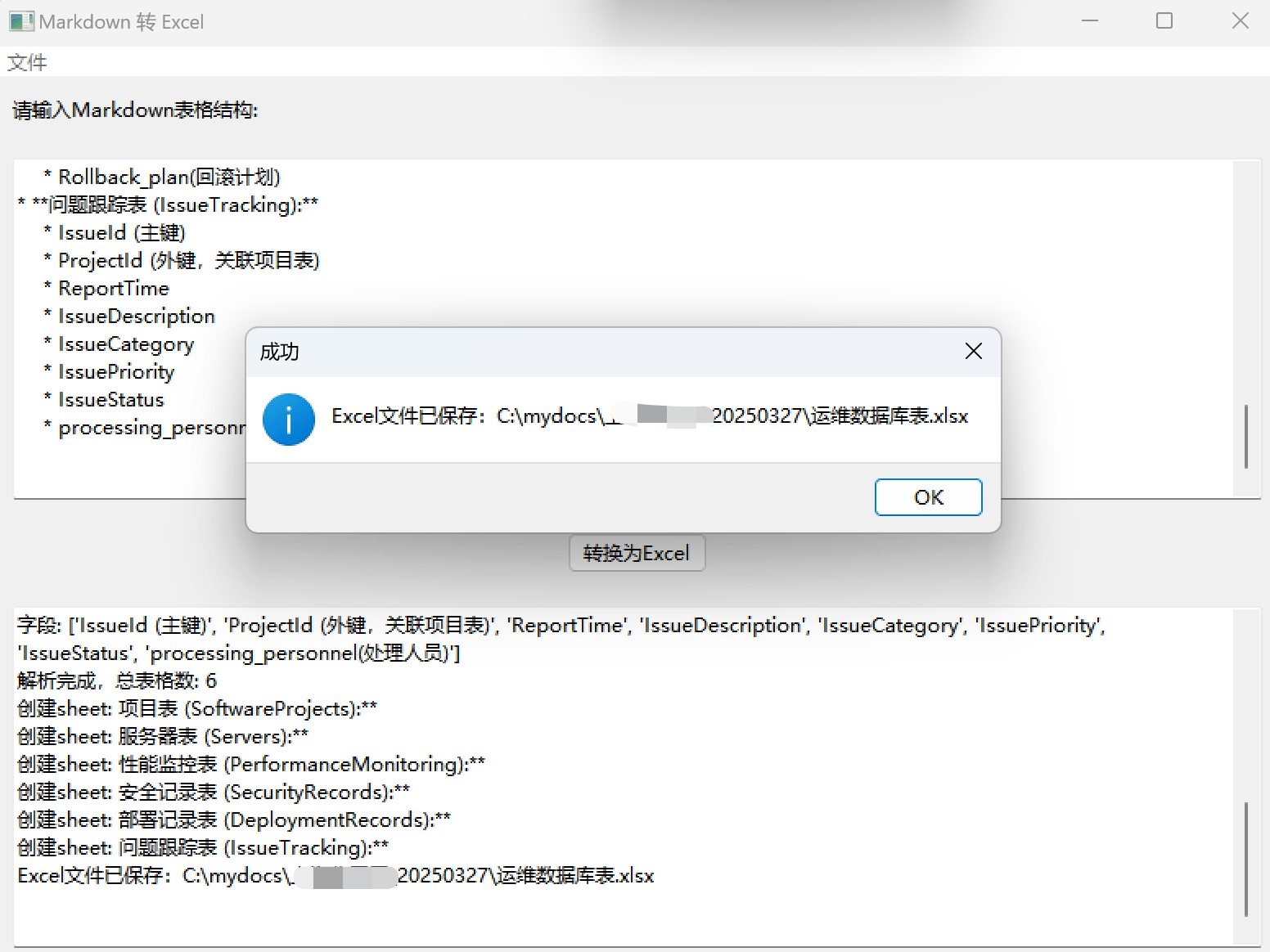
1.完整代码
import wx
import re
import openpyxl
import logging

class MarkdownToExcelApp(wx.Frame):
    def __init__(self):
        super().__init__(parent=None, title='Markdown 转 Excel', size=(800, 600))

        # 配置日志
        logging.basicConfig(level=logging.DEBUG,
                            format='%(asctime)s - %(levelname)s - %(message)s',
                            filename='markdown_to_excel_debug.log',
                            filemode='w')

        # 创建面板
        panel = wx.Panel(self)

        # 创建垂直布局
        main_sizer = wx.BoxSizer(wx.VERTICAL)

        # 输入标签
        input_label = wx.StaticText(panel, label='请输入Markdown表格结构:')
        main_sizer.Add(input_label, 0, wx.ALL | wx.EXPAND, 10)

        # 输入文本框
        self.input_text = wx.TextCtrl(panel, style=wx.TE_MULTILINE)
        main_sizer.Add(self.input_text, 1, wx.ALL | wx.EXPAND, 10)

        # 转换按钮
        convert_btn = wx.Button(panel, label='转换为Excel')
        convert_btn.Bind(wx.EVT_BUTTON, self.on_convert)
        main_sizer.Add(convert_btn, 0, wx.ALL | wx.CENTER, 10)

        # 日志文本框
        self.log_text = wx.TextCtrl(panel, style=wx.TE_MULTILINE | wx.TE_READONLY)
        main_sizer.Add(self.log_text, 1, wx.ALL | wx.EXPAND, 10)

        # 设置面板的布局
        panel.SetSizer(main_sizer)

        # 创建菜单栏
        menubar = wx.MenuBar()
        file_menu = wx.Menu()
        exit_item = file_menu.Append(wx.ID_EXIT, '退出', '退出应用程序')
        menubar.Append(file_menu, '文件')
        self.SetMenuBar(menubar)

        # 绑定菜单事件
        self.Bind(wx.EVT_MENU, self.on_exit, exit_item)

        # 居中显示
        self.Centre()

    def log_and_display(self, message):
        """记录日志并在界面显示"""
        logging.debug(message)
        self.log_text.AppendText(message + '\n')

    def parse_markdown_structure(self, markdown_text):
        """解析Markdown表格结构"""
        self.log_and_display("开始解析Markdown表格结构")

        # 存储表格信息的字典
        table_structure = {}

        # 按表格分割
        table_blocks = markdown_text.split('* **')

        for block in table_blocks[1:]:  # 跳过第一个空元素
            # 分割表格名称和字段
            lines = block.split('\n')
            table_name = lines[0].strip()

            # 提取字段
            fields = []
            for line in lines[1:]:
                line = line.strip()
                if line.startswith('* '):
                    # 移除 '* ' 前缀
                    fields.append(line[2:].strip())

            self.log_and_display(f"表格: {table_name}")
            self.log_and_display(f"字段: {fields}")

            # 存储表格结构
            table_structure[table_name] = fields

        self.log_and_display(f"解析完成,总表格数: {len(table_structure)}")
        return table_structure

    def on_convert(self, event):
        """转换Markdown结构到Excel"""
        # 清空之前的日志
        self.log_text.Clear()

        markdown_text = self.input_text.GetValue()

        if not markdown_text.strip():
            wx.MessageBox('请输入Markdown表格结构', '错误', wx.OK | wx.ICON_ERROR)
            return

        try:
            # 解析Markdown结构
            table_structure = self.parse_markdown_structure(markdown_text)

            # 创建工作簿
            wb = openpyxl.Workbook()

            # 为每个表格创建sheet
            first_sheet = True
            for table_name, fields in table_structure.items():
                self.log_and_display(f"创建sheet: {table_name}")

                if first_sheet:
                    # 重命名第一个sheet
                    ws = wb.active
                    ws.title = table_name.split(' ')[0][:31]  # Excel sheet名称长度限制
                    first_sheet = False
                else:
                    ws = wb.create_sheet(title=table_name.split(' ')[0][:31])

                # 写入表头
                for col, field in enumerate(fields, start=1):
                    ws.cell(row=1, column=col, value=field)

                # 添加一个示例行(可选)
                for col, field in enumerate(fields, start=1):
                    ws.cell(row=2, column=col, value=f"示例{field}")

            # 保存文件
            save_dialog = wx.FileDialog(
                self,
                "保存Excel文件",
                wildcard="Excel文件 (*.xlsx)|*.xlsx",
                style=wx.FD_SAVE | wx.FD_OVERWRITE_PROMPT
            )

            if save_dialog.ShowModal() == wx.ID_OK:
                filename = save_dialog.GetPath()
                wb.save(filename)
                self.log_and_display(f'Excel文件已保存:{filename}')
                wx.MessageBox(f'Excel文件已保存:{filename}', '成功', wx.OK | wx.ICON_INFORMATION)

            save_dialog.Destroy()

        except Exception as e:
            error_msg = f'转换出错:{str(e)}'
            self.log_and_display(error_msg)
            wx.MessageBox(error_msg, '错误', wx.OK | wx.ICON_ERROR)

    def on_exit(self, event):
        """退出应用程序"""
        self.Close(True)

def main():
    app = wx.App()
    frame = MarkdownToExcelApp()
    frame.Show()
    app.MainLoop()

if __name__ == '__main__':
    main()
2. 项目概述
本项目提供一个图形界面,用户可以输入 Markdown 格式的表格结构,程序解析后生成 Excel 文件。该应用具备以下功能:
- 支持 Markdown 格式的表格结构解析。
- 生成 Excel 文件,每个表格对应一个工作表。
- 记录日志,方便调试。
- 提供 GUI 界面,用户体验友好。
3. 代码解析
3.1 依赖库
import wx
import re
import openpyxl
import logging
wx 用于创建 GUI 界面。
re 用于正则表达式解析 Markdown 表格。
openpyxl 用于创建 Excel 文件。
logging 记录调试信息。
3.2 GUI 设计
class MarkdownToExcelApp(wx.Frame):
    def __init__(self):
        super().__init__(parent=None, title='Markdown 转 Excel', size=(800, 600))
wx.Frame 创建主窗口,标题为“Markdown 转 Excel”。
设置窗口大小为 800x600。
# 配置日志
logging.basicConfig(level=logging.DEBUG,
                    format='%(asctime)s - %(levelname)s - %(message)s',
                    filename='markdown_to_excel_debug.log',
                    filemode='w')
记录日志到 markdown_to_excel_debug.log,用于调试。
# 创建面板
panel = wx.Panel(self)
# 创建垂直布局
main_sizer = wx.BoxSizer(wx.VERTICAL)
wx.Panel 是 GUI 的容器。
wx.BoxSizer(wx.VERTICAL) 采用垂直布局管理组件。
3.3 解析 Markdown 结构
def parse_markdown_structure(self, markdown_text):
    self.log_and_display("开始解析Markdown表格结构")
    table_structure = {}
    table_blocks = markdown_text.split('* **')
    for block in table_blocks[1:]:
        lines = block.split('\n')
        table_name = lines[0].strip()
        fields = [line[2:].strip() for line in lines[1:] if line.startswith('* ')]
        self.log_and_display(f"表格: {table_name}")
        self.log_and_display(f"字段: {fields}")
        table_structure[table_name] = fields
    self.log_and_display(f"解析完成,总表格数: {len(table_structure)}")
    return table_structure
split('* **') 将 Markdown 文本按表格名称分割。
逐行解析字段。
记录日志信息。
3.4 生成 Excel
def on_convert(self, event):
    markdown_text = self.input_text.GetValue()
    if not markdown_text.strip():
        wx.MessageBox('请输入Markdown表格结构', '错误', wx.OK | wx.ICON_ERROR)
        return
    try:
        table_structure = self.parse_markdown_structure(markdown_text)
        wb = openpyxl.Workbook()
        first_sheet = True
        for table_name, fields in table_structure.items():
            ws = wb.active if first_sheet else wb.create_sheet(title=table_name.split(' ')[0][:31])
            first_sheet = False
            for col, field in enumerate(fields, start=1):
                ws.cell(row=1, column=col, value=field)
                ws.cell(row=2, column=col, value=f"示例{field}")
        save_dialog = wx.FileDialog(self, "保存Excel文件", wildcard="Excel文件 (*.xlsx)|*.xlsx", style=wx.FD_SAVE | wx.FD_OVERWRITE_PROMPT)
        if save_dialog.ShowModal() == wx.ID_OK:
            filename = save_dialog.GetPath()
            wb.save(filename)
            self.log_and_display(f'Excel文件已保存:{filename}')
            wx.MessageBox(f'Excel文件已保存:{filename}', '成功', wx.OK | wx.ICON_INFORMATION)
    except Exception as e:
        self.log_and_display(f'转换出错:{str(e)}')
        wx.MessageBox(f'转换出错:{str(e)}', '错误', wx.OK | wx.ICON_ERROR)
openpyxl.Workbook() 创建 Excel 文件。
create_sheet() 创建多个表格,每个表格对应一个工作表。
wx.FileDialog 让用户选择文件保存路径。
logging 记录转换过程。
3.5 退出应用
def on_exit(self, event):
    self.Close(True)
关闭应用。
4. 运行程序
def main():
    app = wx.App()
    frame = MarkdownToExcelApp()
    frame.Show()
    app.MainLoop()

if __name__ == '__main__':
    main()
启动 wxPython GUI。
5. 总结
本项目通过 wxPython 构建用户界面,并结合 openpyxl 解析 Markdown 表格并生成 Excel 文件。它适用于希望从 Markdown 结构化数据导出 Excel 的用户,简化了手动整理表格的过程。
你可以进一步优化该项目,如:
增加 Markdown 语法校验。
允许用户调整 Excel 文件格式。
增加数据预览功能。
6.运行结果
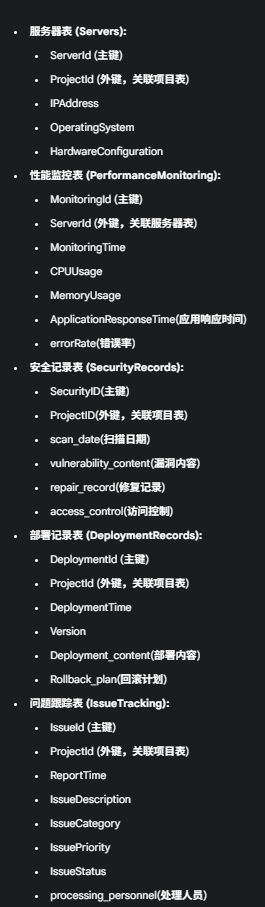
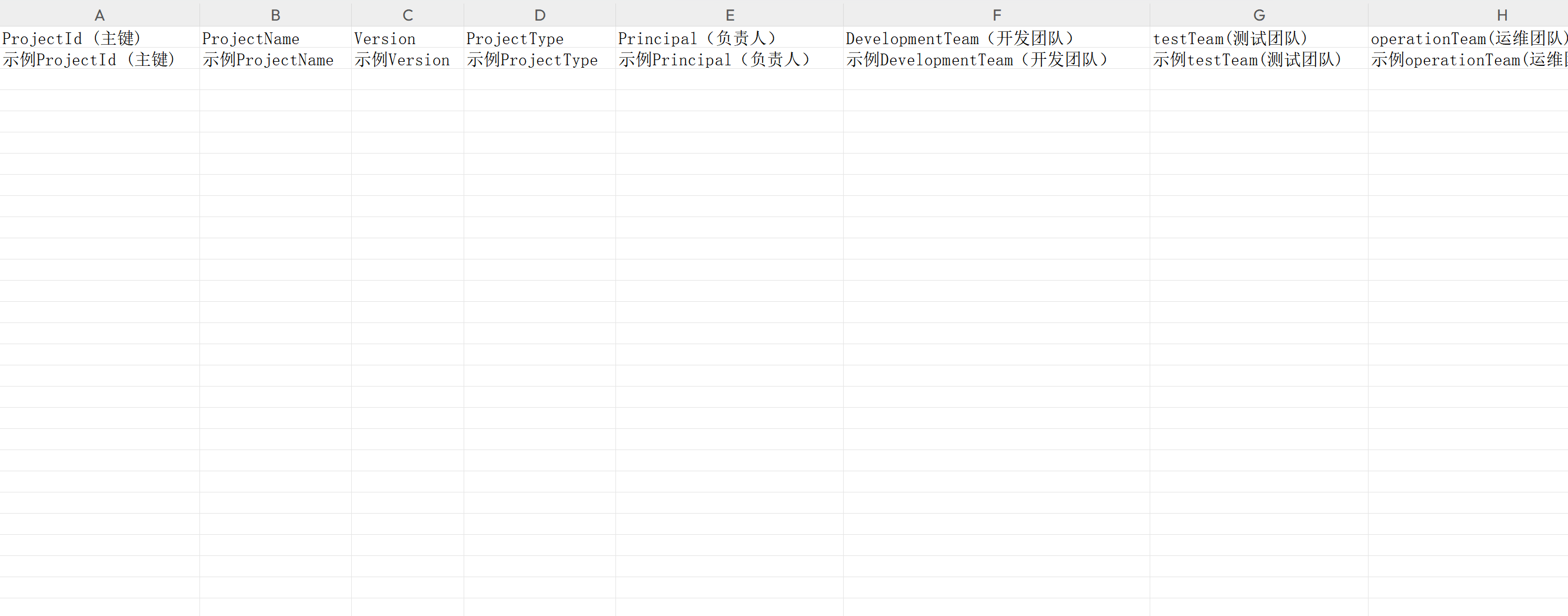
以上就是利用Python开发Markdown表格结构转换为Excel工具的详细内容,更多关于Python Markdown转Excel的资料请关注脚本之家其它相关文章!
相关文章
 这篇文章主要介绍了python+opencv轮廓检测代码解析,本文实例实现对图片的简单处理,比如图片的读取,灰度显示等相关内容,具有一定借鉴价值,需要的朋友可以参考下2018-01-01
 大家都知道Django 是一个由 Python 编写的一个开放源代码的 Web 应用框架。接下来通过本文给大家介绍Django的基本运用之Django垃圾分类详解,感兴趣的朋友一起看看吧2021-09-09
 这篇文章主要给大家介绍了关于Python自定义模块创建与使用的相关资料,文中还给大家分享了python打包用户自定义模块的方法,文中通过实例代码介绍的非常详细,需要的朋友可以参考下2022-05-05
 本文介绍了在Python中设置随机种子random seed的方法,可以使用seed()函数设置随机种子,确保你的随机数生成过程是可重复的,文中通过示例代码介绍的非常详细,对大家的学习或者工作具有一定的参考学习价值,需要的朋友们下面随着小编来一起学习学习吧2024-12-12
 本文主要介绍了python实现pdf转word和excel的示例代码,文中通过示例代码介绍的非常详细,对大家的学习或者工作具有一定的参考学习价值,需要的朋友们下面随着小编来一起学习学习吧2025-01-01
 这篇文章主要介绍了Python绘画好看的星空图,文章内容介绍详细,具有一定的参考价值,需要的小伙伴可以参考一下2022-03-03
 今天小编就为大家分享一篇numpy实现合并多维矩阵、list的扩展方法,具有很好的参考价值,希望对大家有所帮助。一起跟随小编过来看看吧2018-05-05
 这篇文章主要介绍了Python 闭包的使用方法的相关资料,了解闭包及定义方法和使用,需要的朋友可以参考下2017-09-09
 下面小编就为大家带来一篇浅谈Python中函数的参数传递。小编觉得挺不错的,现在就分享给大家,也给大家做个参考。一起跟随小编过来看看吧2016-06-06
 Python官方文档对于内置函数的介绍较为简略,但这些内置函数在日常工作中却扮演着不可或缺的角色。这篇文章为大家介绍了Python常用内置函数的使用,需要的可以参考一下2023-04-04
最新评论