

使用Python在Word文档中添加,删除和回复批注
在文档协作与审阅场景中,高效管理批注是提升团队效率的关键环节。通过编程手段自动化批注操作,不仅能避免人工重复劳动带来的误差,还可实现跨版本批注追踪、批量处理历史反馈等复杂需求。例如,自动添加批注能将标准化检查结果嵌入文档,删除冗余批注可保持文档整洁性,回复批注可构建完整的审阅对话链,对软件开发文档审核、学术论文修订等需要严格版本控制的场景具有显著实用价值。本文将介绍如何使用Python在Word文档中添加、删除和回复批注,提供步骤介绍和代码示例。
本文使用的方法需要用到免费的Free Spire.Doc for Python,PyPI:pip install spire.doc。
用Python在Word文档中添加批注
我们可以使用Paragraph.AppendComment()方法在Word文档中添加批注,然后使用Comment.Format.Author属性对批注的作者进行设置,并设置好批注的开始和结束标记,即可完成批注的创建。以下是操作步骤:
- 导入所需模块。
- 创建Document对象,使用Document.LoadFromFile()方法载入Word文档。
- 使用Document.Sections.get_Item()方法获取指定节。
- 使用Section.Paragraphs.get_Item()方法获取指定段落。
- 使用Paragraph.AppendComment()方法添加批注到段落。
- 使用Comment.Format.Author属性设置批注作者。
- 通过创建CommentMark对象,创建批注开始和结束标记。
- 使用CommentMark.CommentId属性将开始和结束标记设置为新建的批注的开始和结束标记。
- 使用Paragraph.ChildObjects.Insert和Paragraph.ChildObjects.Add()方法将批注的开始和结束标记分别插入到段落的开始和末尾。
- 使用Document.SaveToFile()方法保存Word文档。
- 释放资源。
代码示例
from spire.doc import Document, CommentMark, CommentMarkType

# 创建Document对象
doc = Document()
# 载入Word文档
doc.LoadFromFile("Sample.docx")

# 获取文档第一个节
section = doc.Sections.get_Item(0)
# 获取节中第一个段落
paragraph = section.Paragraphs.get_Item(4)

# 添加一个批注到段落
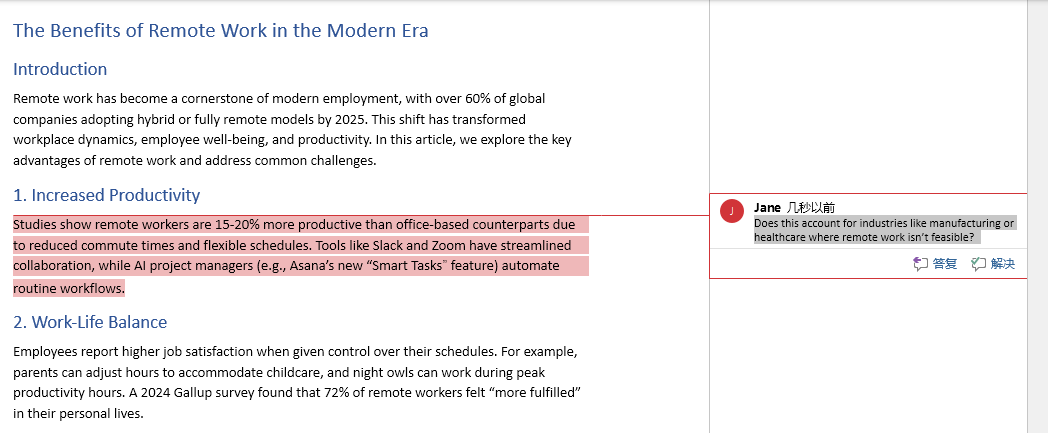
comment = paragraph.AppendComment("Does this account for industries like manufacturing or healthcare where remote work isn't feasible?")

# 设置批注作者
comment.Format.Author = "Jane"

# 创建批注起始标记和结束标记,并设置为新建批注的开始和结束标记
commentStart = CommentMark(doc, CommentMarkType.CommentStart)
commentEnd = CommentMark(doc, CommentMarkType.CommentEnd)
commentStart.CommentId = comment.Format.CommentId
commentEnd.CommentId = comment.Format.CommentId

# 将批注起始标记和结束标记分别插入段落开头和结束位置
paragraph.ChildObjects.Insert(0, commentStart)
paragraph.ChildObjects.Add(commentEnd)

# 保存文档
doc.SaveToFile("output/ParagraphComment.docx")
doc.Close()
结果
用Python在Word文档中添加批注到文本
我们可以使用Document.FindString()方法从文档中查找指定文本,然后将其获取为文本区域,再使用添加批注到段落,并将批注开始和结束标记插入到文本区域前后,来实现添加批注到指定文本。以下是操作步骤:
- 导入所需模块。
- 创建Document对象,使用Document.LoadFromFile()方法载入Word文档。
- 使用Document.FindString()方法从文档查找需要添加批注的文本。
- 通过创建Comment对象新建一个批注。
- 使用Comment.Body.AddParagraph().Text属性设置批注文本,并使用Comment.Format.Author属性设置批注作者。
- 使用TextSelection.GetAsOneRange()方法将查找到的文本获取为文本区域,然后使用TextRange.OwnerParagraph属性获取批注所在的段落。
- 使用CommentMark.CommentId属性将开始和结束标记设置为新建的批注的开始和结束标记。
- 使用Paragraph.ChildObjects.Insert和Paragraph.ChildObjects.Add()方法将批注的开始和结束标记分别插入到段落的开始和末尾。
- 使用Document.SaveToFile()方法保存Word文档。
- 释放资源。
代码示例
from spire.doc import Document, Comment, CommentMark, CommentMarkType

# 创建Document对象
doc = Document()
# 载入Word文档
doc.LoadFromFile("Sample.docx")

# 查找需要添加批注的文本
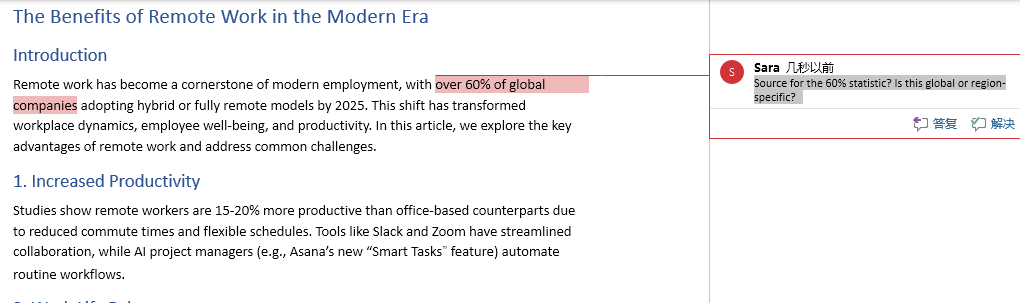
text = doc.FindString("over 60% of global companies", True, True)

# 创建批注对象,并设置批注的作者和内容
comment = Comment(doc)
comment.Body.AddParagraph().Text = "Source for the 60% statistic? Is this global or region-specific?"
comment.Format.Author = "Sara"

# 将找到的文本获取为文本区域,并获取该文本区域所在的段落
textRange = text.GetAsOneRange()
paragraph =  textRange.OwnerParagraph

# 将批注对象插入到段落中
paragraph.ChildObjects.Insert(paragraph.ChildObjects.IndexOf(textRange) + 1, comment)

# 创建批注开始和结束标记,并将其设置为新建批注的开始和结束标记
commentStart = CommentMark(doc, CommentMarkType.CommentStart)
commentEnd = CommentMark(doc, CommentMarkType.CommentEnd)
commentStart.CommentId = comment.Format.CommentId
commentEnd.CommentId = comment.Format.CommentId

# 将批注开始和结束标记分别插入到文本区域的前面和后面
paragraph.ChildObjects.Insert(paragraph.ChildObjects.IndexOf(textRange), commentStart)
paragraph.ChildObjects.Insert(paragraph.ChildObjects.IndexOf(textRange) + 1, commentEnd)

# 保存文档
doc.SaveToFile("output/TextComment.docx")
doc.Close()
结果
用Python删除Word文档中的批注
Document.Comments属性可以获取文档中的所有批注。我们可以使用Document.Comments.RemoveAt()删除指定批注,或使用Document.Comments.Clear()删除所有批注。以下是操作步骤:
- 导入所需模块。
- 创建Document对象,使用Document.LoadFromFile()方法载入Word文档。
- 使用Document.Comments.RemoveAt()删除指定批注,或使用Document.Comments.Clear()删除所有批注。
- 使用Document.SaveToFile()方法保存Word文档。
- 释放资源。
代码示例
from spire.doc import Document

# 创建Document对象
doc = Document()
# 载入Word文档
doc.LoadFromFile("output/ParagraphComment.docx")

# 删除文档指定批注
doc.Comments.RemoveAt(0)

# 删除文档所有批注
doc.Comments.Clear()

# 保存文档
doc.SaveToFile("output/RemoveComment.docx")
doc.Close()
用Python在Word文档中回复批注
通过新建Comment对象,并使用Comment.ReplyToComment()方法将其设置为指定批注的回复批注,我们可以实现对指定批注进行回复。以下是操作步骤:
- 导入所需模块。
- 创建Document对象,使用Document.LoadFromFile()方法载入Word文档。
- 使用Document.Comments.get_Item()方法获取指定批注。
- 通过创建Comment对象新建一个批注。
- 使用Comment.Body.AddParagraph().Text属性设置批注文本,并使用Comment.Format.Author属性设置批注作者。
- 使用Comment.ReplyToComment()方法将新建的批注设置为获取的批注的回复。
- 使用Document.SaveToFile()方法保存Word文档。
- 释放资源。
代码示例
from spire.doc import Document, Comment

# 创建Document对象
doc = Document()
# 载入Word文档
doc.LoadFromFile("output/ParagraphComment.docx")

# 获取批注
comment = doc.Comments.get_Item(0)

# 创建批注对象,设置文本及作者
reply = Comment(doc)
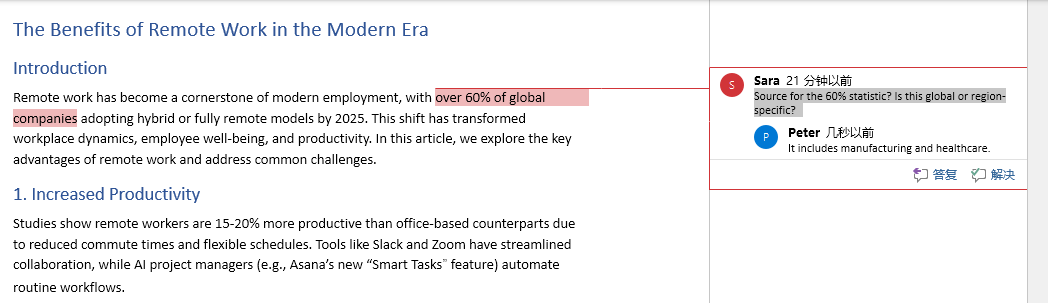
reply.Body.AddParagraph().Text = "It includes manufacturing and healthcare."
reply.Format.Author = "Peter"

# 将新建的批注设置为获取的批注的回复
comment.ReplyToComment(reply)

# 保存文档
doc.SaveToFile("output/CommentReply.docx")
doc.Close()
结果
以上就是使用Python在Word文档中添加,删除和回复批注的详细内容,更多关于Python Word批注操作的资料请关注脚本之家其它相关文章!
相关文章
 pickle模块是一个用于实现数据序列化与反序列化的强大工具,本文就来介绍一下Python pickle模块进行序列化的实现示例,具有一定的参考价值,感兴趣的可以了解一下2025-01-01
python调用cmd命令时遇到的路径空格问题和中文乱码的解决
这篇文章主要介绍了python调用cmd命令时遇到的路径空格问题和中文乱码的解决方案,具有很好的参考价值,希望对大家有所帮助,如有错误或未考虑完全的地方,望不吝赐教2024-02-02 Python由荷兰数学和计算机科学研究学会 于1990 年代初设计,作为一门叫做ABC语言的替代品。Python语法和动态类型,以及解释型语言的本质,使它成为多数平台上写脚本和快速开发应用的编程语言2021-06-06
 这篇文章介绍了Python使用openpyxl模块处理Excel文件的方法,文中通过示例代码介绍的非常详细。对大家的学习或工作具有一定的参考借鉴价值,需要的朋友可以参考下2022-06-06
 pytest是一个非常成熟的全功能的Python测试框架,本文主要介绍了pytest多种调用方式,具有一定的参考价值,感兴趣的可以了解一下2023-12-12
 通过本文的介绍,相信你已经对PyQt5中的QPushButton控件有了深入的了解,从基础介绍到常用属性和方法,再到应用场景和样式定制,本文为你提供了全面的指南,感兴趣的朋友跟随小编一起看看吧2024-08-08
 这篇文章主要给大家介绍了关于使用Python写一个创意五子棋游戏的相关资料,Python作为一种简单易上手的编程语言,能够轻松实现五子棋游戏,需要的朋友可以参考下2023-08-08
 这篇文章主要介绍了python中ctypes使用方法,包括 python和c中类型映射,操作结构体和联合体,需要定义结构体或联合体的类型,然后可以创建实例、访问其成员等,感兴趣的朋友跟随小编一起看看吧2024-04-04
 因为新的django开发人员得知signal之后, 往往会很高兴去使用它. 他们在能使用signal的地方就使用signal, 并且这是他们觉得自己是django专家一样. 然而, 像这样编码一段时间后, django项目就会变得异常复杂, 许多内容都纠结在一起无法解开.2014-06-06
 这篇文章主要为大家详细介绍了Python通过uv进行虚拟环境管理的相关方法,文中的示例代码讲解详细,感兴趣的小伙伴可以跟随小编一起学习一下2025-10-10
最新评论