

使用PySide多线程处理图形界面卡顿问题详解
在了解pyside多线程之前,如果是初学者可以先去看看我的另一篇文章Python多线程threading模块实例详解,文中有对多线程的概念进行详细介绍,如果有相关基础可直接跳过。
1.为什么要使用多线程
在制作图形界面时,只用一个线程很容易导致卡顿无响应,一旦主线程被阻塞,那么整个图形界面都会无法继续使用,为了解决这个问题,就得使用多线程。
多线程的主要目的就是把各种任务放在子线程里处理,这样的话就可以保证主界面的流畅使用,尤其是需要我们在主界面上打开多个子界面。
因此在学习Pyside/PyQt时,多线程是必定是要学习了解的知识点,我们废话不多说,直接开始!
2.信号与槽
信号与槽是pyside/pyQt中的一个核心概念,学习使用pyside/pyQt进行图形化界面的绘制时必然会使用到,因此我们首先要简略介绍一下,熟练掌握此处知识点的小伙伴可以直接跳过。
在理解信号与槽这个概念时,我们不用把他想的太复杂了,只需要知道:信号的作用就是用于触发槽函数。
我们在使用一个软件例如网易云音乐时,想要播放某首歌,那么点击播放的按钮,歌就开始唱,此时点击这个动作就是一个信号,而歌播放这个过程就是一个函数。
在编写界面时也是如此,我们想要把某个触发的信号与某个函数连接在一起,就常常需要使用connect方法,标准的格式是:
对象.对象的方法信号.connect(槽函数)
如果我们点击一个按钮对象Mybutton时想要触发一个Myfunction函数,那么就写为:
Mybutton.clicked.connect(Myfunction)
如果到此处仍无法理解没有关系,我们继续往下看。
3.结合实例理解
实例1-不使用多线程导致的问题
我们来看第一个实例,该实例想要实现的效果是:点击图形界面上的按钮便开始计时,总共计时10秒,首先来看不使用多线程的情况下发现的问题:
"""
Pyside6# QThread多线程
实例1:体验不使用多线程的结果
"""
from PySide6.QtCore import QThread, Slot, Signal
from PySide6.QtWidgets import QWidget, QApplication, QPushButton, QVBoxLayout, QLabel, QTextEdit
import time
from time import sleep
# 主界面,继承QWidget类
class MyGUI(QWidget):
    def __init__(self):  # 重写构造方法
        super().__init__()
        self.setup()  # 创建界面
        self.bind()  # 绑定函数
    def bind(self):
        self.button.clicked.connect(self.timer)  # 将按钮与开启新线程的槽函数通过click信号相连
    def setup(self):
        layout = QVBoxLayout()  # 界面布局为垂直布局
        self.setLayout(layout)  # 设置layout布局
        self.resize(300, 150)  # 重新设置界面大小
        self.label = QLabel("点击按钮开始计时")  # 定义标签控件
        self.button = QPushButton("Click!")   # 定义按钮控件
        self.text_edit = QTextEdit()  # 定义可编辑文本框控件
        layout.addWidget(self.label)  # 放置标签控件
        layout.addWidget(self.button)  # 放置按钮控件
        layout.addWidget(self.text_edit)  # 放置文本框界面
    def timer(self):  # 定义一个10s的计时器
        count = 0
        while count < 10:
            time.sleep(1)
            self.text_edit.setText(f"{count}")  # 将当前数值反映到文本框
            count += 1
if __name__ == '__main__':
    app = QApplication([])  # 定义一个应用
    window = MyGUI()  # 定义一个界面
    window.show()  # 展示界面
    app.exec()  # 启动应用
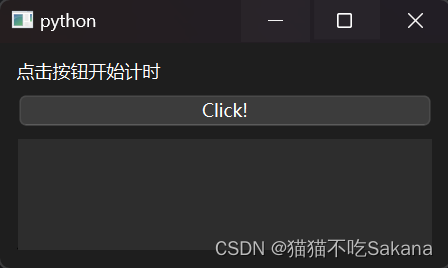
运行代码后,出现以下界面:
点击按钮,开始计时:
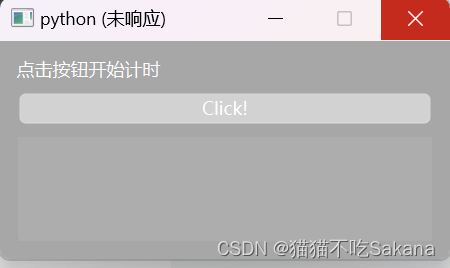
但是可以发现,事情没有安装我们预想的情况那样进行,界面直接卡住了,变成“未响应”的状态。为什么会产生这样的结果呢?
原因在于在计时的时候使用了sleep方法来计时,但是sleep实际上是通过阻塞线程的方式实现的延时,如果只使用一个线程,那么自然会把仅有的这一个线程卡住。
解决方法自然是通过多线程,创建子线程来计时,而主线程只负责主界面的部分,就不会出现这种一直未响应的情况。多线程的优势就在于此,可以同时处理多个并发任务。
实例2-使用多线程改进上一实例
接下来我们就开始使用多线程对第一个实例进行改进,主线程负责主界面myGUI,而子线程负责计时,其使用自定义的timer函数。
要实现的目标与实例1相同,即点击按钮就开始计时,共计时10s并将数字实时显示在主界面文本框中。
在实例2中,共有两处信号和槽函数的连接:
①点击按钮时,触发创建子线程槽函数,此处点击按钮的信号与子线程槽函数连接
②子线程启动后,开始计时,此处计时的信号与主界面在文本框中实时显示数字的槽函数相连接
实例如下:
"""
Pyside6# QThread多线程
实例2:使用多线程改进实例1
"""
from PySide6.QtCore import QThread, Slot, Signal
from PySide6.QtWidgets import QWidget, QApplication, QPushButton, QVBoxLayout, QLabel, QTextEdit
import time
from time import sleep
# 主界面,继承QWidget类
class MyGUI(QWidget):
    def __init__(self):  # 重写构造方法
        super().__init__()
        self.setup()  # 创建界面
        self.bind()  # 绑定函数
    def bind(self):
        self.button.clicked.connect(self.start_new_thread)  # 将按钮与开启新线程的槽函数通过click信号相连
    def setup(self):
        layout = QVBoxLayout()  # 界面布局为垂直布局
        self.setLayout(layout)  # 设置layout布局
        self.resize(300, 150)  # 重新设置界面大小
        self.label = QLabel("点击按钮开始计时")  # 定义标签控件
        self.button = QPushButton("Click!")   # 定义按钮控件
        self.text_edit = QTextEdit()  # 定义可编辑文本框控件
        layout.addWidget(self.label)  # 放置标签控件
        layout.addWidget(self.button)  # 放置按钮控件
        layout.addWidget(self.text_edit)  # 放置文本框界面
    def start_new_thread(self):
        print("启动新线程")
        self.thread1 = myThread()  # 创建子线程thread1
        self.thread1.signal_int.connect(self.update_number)  # 【关键】将信号与槽函数连接
        self.thread1.start()  # 启动子线程thread1
    @Slot(int)  # 定义一个槽函数, 在函数前放一个@Slot()表明其是一个槽函数
    def update_number(self, count):
        self.text_edit.setText(f"{count}")  # 将计时器传来的信号展示在文本框中
# 子线程类,继承QThread类
class myThread(QThread):
    signal_int = Signal(int)  # 定义信号
    def __init__(self):
        super().__init__()
    def run(self):
        self.timer()  # 重写run()方法,启动线程时自动调用并运行timer函数,开始计时
    def timer(self):  # 定义一个10s的计时器
        print("开始计时")
        count = 0
        while count < 10:
            time.sleep(1)
            count += 1
            self.signal_int.emit(count)  # 【关键】每秒发送一次信号,将当前计数数字传至主界面显示
        print("结束计时")
# 运行应用界面程序
if __name__ == '__main__':
    app = QApplication([])  # 定义一个应用
    window = MyGUI()  # 定义一个界面
    window.show()  # 展示界面
    app.exec()  # 启动应用
实现的效果如下:
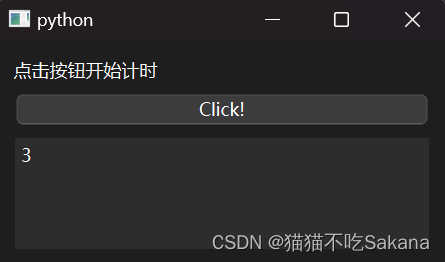
可以看到,此时计时正常进行,主界面无响应的情况也不再发生了,这就是多线程的作用。虽然此处只使用了time阻塞线程的这一特例,但是在其他很多情况下都可以使用,尤其是项目较为复杂时,需要同时进行多并发的任务,多线程就必不可少了。
感谢各位支持,之后还会继续分享更多有用的知识!想要了解更多可以关注我或关注本专栏。
以上就是使用PySide多线程处理图形界面卡顿问题详解的详细内容,更多关于PySide处理图形界面卡顿的资料请关注脚本之家其它相关文章!
相关文章

python 中os模块os.path.exists()的用法说明
这篇文章主要介绍了python 中os模块os.path.exists()的用法说明,具有很好的参考价值,希望对大家有所帮助。一起跟随小编过来看看吧2021-03-03 这篇文章主要为大家详细介绍了python3实现高效的端口扫描,具有一定的参考价值,感兴趣的小伙伴们可以参考一下2019-08-08
 今天小编就为大家分享一篇python实现自动化上线脚本的示例,具有很好的参考价值,希望对大家有所帮助。一起跟随小编过来看看吧2019-07-07
 这篇文章主要介绍了Python发送邮件封装实现过程详解,文中通过示例代码介绍的非常详细,对大家的学习或者工作具有一定的参考学习价值,需要的朋友可以参考下2020-05-05
 在本篇文章里小编给大家整理的是一篇关于用Python绘制漫步图实例讲解内容,需要的朋友们可以学习下。2020-02-02
 这篇文章主要介绍了如何用python 批量操作redis数据库,帮助大家更好的理解和学习使用python,感兴趣的朋友可以了解下2021-03-03
 本文主要介绍了Python打包后的exe还原成.py的实现步骤,文中通过示例代码介绍的非常详细,对大家的学习或者工作具有一定的参考学习价值,需要的朋友们下面随着小编来一起学习学习吧2023-02-02
 这篇文章主要给大家介绍了关于python本地文件服务器的相关资料,文中通过示例代码介绍的非常详细,对大家的学习或者工作具有一定的参考学习价值,需要的朋友们下面随着小编来一起学习学习吧2021-05-05
 这篇文章主要介绍了Python中numpy数组的维度增减方法详解,在操作数组情况下,需要按照某个轴将不同数组的维度对齐,这时候需要为数组添加维度(特别是将二维数组变成高维张量的情况下),numpy提供了expand_dims()函数来为数组增加维度,需要的朋友可以参考下2023-09-09
 这篇文章主要介绍了django实现后台显示媒体文件,具有很好的参考价值,希望对大家有所帮助。一起跟随小编过来看看吧2020-04-04
最新评论