

基于Python打造一个可视化FTP服务器
1. 概述
在日常办公和团队协作中,文件共享是一个不可或缺的需求。然而,市场上的FTP服务器软件通常配置复杂、体积庞大,或者收费昂贵。有没有一种简单高效的方式,让你可以轻松搭建自己的FTP服务器,实现高效的文件共享呢?
答案就是——使用 Python + Tkinter + pyftpdlib 开发一款可视化FTP服务器,让你无需命令行操作,也能轻松管理FTP服务器!本文将详细介绍这款FTP服务器的功能、实现原理,以及如何使用它来搭建属于自己的文件共享中心。
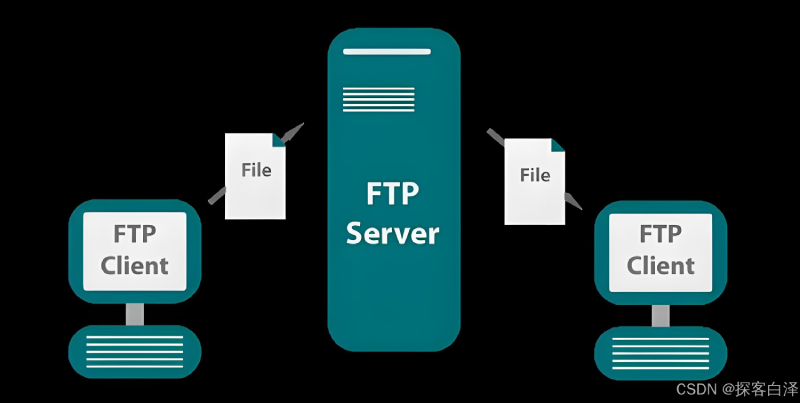
2. 功能介绍
该FTP服务器具备以下核心功能:
GUI 操作:基于 Tkinter 图形化界面,无需命令行操作,所有设置一目了然。
多IP支持:自动检测本机有效IP地址,支持局域网和公网访问。
多用户管理:支持添加多个用户,分配不同的访问权限。
权限控制:提供详细的权限配置(上传、下载、删除、重命名等)。
实时连接监控:显示当前在线用户数量,连接、断开的日志实时更新。
目录选择:支持自定义FTP根目录,灵活管理共享文件。
操作日志:日志窗口实时记录服务器状态,便于调试和管理。
3. 如何使用
1.运行程序
首先,你需要确保已经安装了 Python 环境,并安装了 pyftpdlib 依赖包。
pip install pyftpdlib
然后运行 FTPServerGUI.py 文件,启动FTP服务器图形化界面。
python FTPServerGUI.py
2.选择FTP目录
在软件界面中,点击 “选择FTP目录” 按钮,选择你要共享的文件夹。
该目录即为FTP服务器的根目录,所有FTP用户只能在该目录及其子目录下操作。
3.配置用户信息
输入 用户名 和 密码,确保用户可以安全访问服务器。
4.设定访问权限
勾选用户权限:
- 上传 (w):允许用户上传文件
- 下载 ®:允许用户下载文件
- 删除 (d):允许用户删除文件
- 创建目录 (m):允许用户在FTP目录下创建文件夹
- 修改权限 (M):允许用户更改文件或文件夹权限
根据实际需求,自由组合用户的访问权限。
5.启动服务器
点击 “启动服务器” 按钮,FTP服务器即刻运行。
此时,日志窗口会显示服务器状态,并提供可用的FTP访问地址。
[状态] 服务已启动于 0.0.0.0:21
[提示] 可用地址: 192.168.1.100
6.连接FTP服务器
你可以使用 Windows 资源管理器、FileZilla、或者命令行连接FTP服务器。
方式1:Windows 资源管理器
在地址栏输入:
ftp://192.168.1.100
然后输入用户名和密码,即可访问FTP文件。
方式2:FileZilla
使用 FileZilla 连接服务器,输入服务器IP、端口(21)、用户名、密码,即可管理文件。
方式3:命令行FTP
ftp 192.168.1.100
输入用户名和密码后,可以使用 FTP 命令操作文件。
ls   # 列出文件
get 文件名  # 下载文件
put 文件名  # 上传文件
exit  # 退出FTP
4. 代码解析
FTP服务器的核心功能基于 pyftpdlib 实现,以下是关键代码解析:
1.服务器启动逻辑
self.server = FTPServer(("0.0.0.0", port), handler)
server_thread = threading.Thread(target=self.server.serve_forever)
server_thread.daemon = True
server_thread.start()
FTPServer(("0.0.0.0", port), handler): 监听 0.0.0.0,接受所有IP访问。
server_thread 采用多线程模式,避免UI界面卡死。
2.用户权限管理
perm = ''.join([k for k, v in self.perm_vars.items() if v.get()])
authorizer.add_user(user, password, directory, perm=perm)
perm_vars 存储用户权限,如 w(写)、r(读)、d(删除)等。
通过 add_user 方法添加用户及其权限。
3.连接状态监控
def update_connection_count(self, delta: int):
    self.connection_count += delta
    self.root.after(0, self.conn_label.config, {"text": f"当前连接: {self.connection_count}"})
update_connection_count 线程安全地更新当前在线用户数量。
使用 self.root.after(0, func, args) 使界面线程安全更新。
5. 运行效果
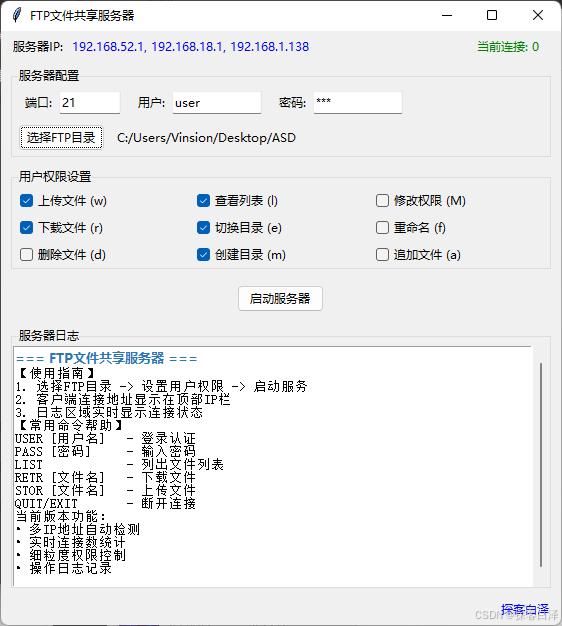
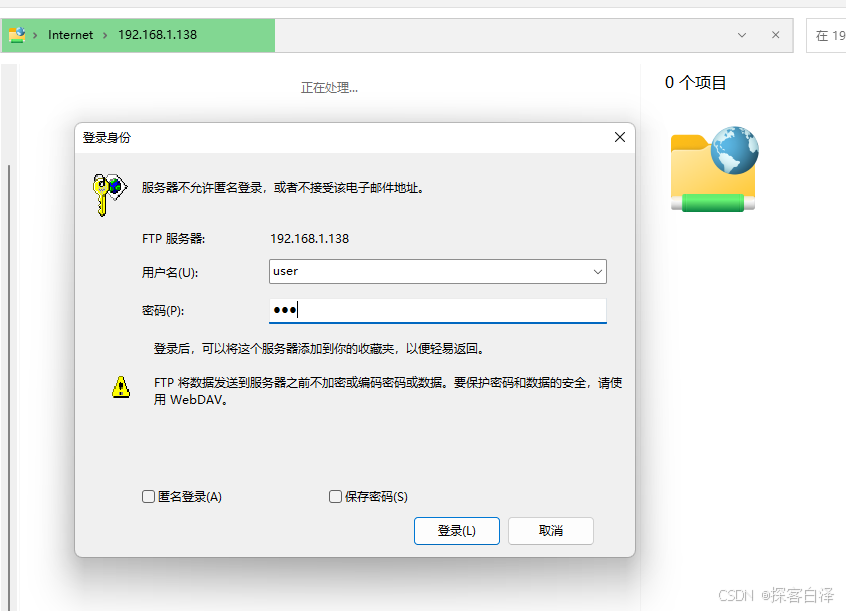
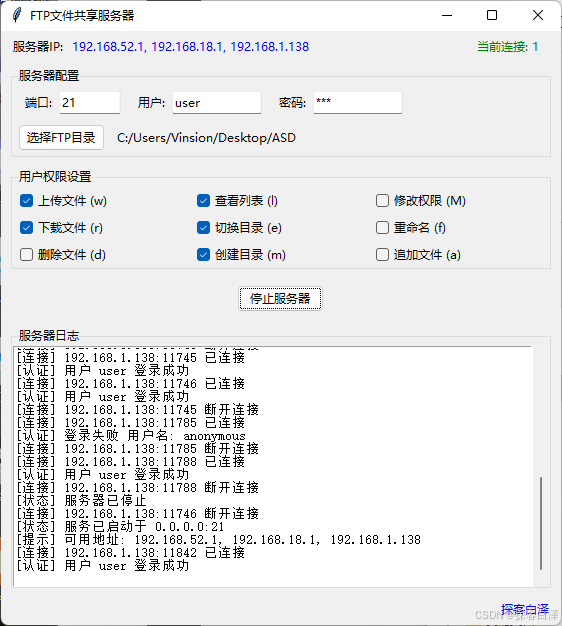
6.相关源码
import tkinter as tk
from tkinter import ttk, filedialog, messagebox, scrolledtext
from pyftpdlib.authorizers import DummyAuthorizer
from pyftpdlib.handlers import FTPHandler
from pyftpdlib.servers import FTPServer
import threading
import socket
import webbrowser
from typing import List

class FTPServerGUI:
    def __init__(self, root):
        self.root = root
        self.server = None
        self.connection_count = 0
        self.setup_ui()
        self.show_filtered_ips()
        self.display_welcome_msg()

    def setup_ui(self):
        # 主窗口设置
        self.root.title("FTP文件共享服务器")
        self.root.geometry("560x500")
        self.root.minsize(560, 480)

        # 配置网格布局权重
        self.root.columnconfigure(0, weight=1)
        self.root.columnconfigure(1, weight=1)
        self.root.rowconfigure(4, weight=1)  # 日志区域行

        # 顶部信息栏
        top_info = ttk.Frame(self.root)
        top_info.grid(row=0, column=0, columnspan=2, padx=10, pady=5, sticky="ew")

        # 当前连接数显示
        self.conn_label = ttk.Label(top_info, text="当前连接: 0", foreground="green")
        self.conn_label.pack(side="right", padx=10)

        # IP地址显示
        ttk.Label(top_info, text="服务器IP:").pack(side="left")
        self.ip_label = ttk.Label(top_info, text="正在获取...", foreground="blue")
        self.ip_label.pack(side="left", padx=5)

        # 配置框架
        config_frame = ttk.LabelFrame(self.root, text="服务器配置")
        config_frame.grid(row=1, column=0, columnspan=2, padx=10, pady=5, sticky="ew")

        # 输入字段布局
        input_grid = ttk.Frame(config_frame)
        input_grid.pack(fill="x", padx=5, pady=5)

        # 端口配置
        ttk.Label(input_grid, text="端口:").grid(row=0, column=0, padx=5, sticky="w")
        self.port_entry = ttk.Entry(input_grid, width=8)
        self.port_entry.grid(row=0, column=1, sticky="w")
        self.port_entry.insert(0, "21")

        # 用户配置
        ttk.Label(input_grid, text="用户:").grid(row=0, column=2, padx=(15,5), sticky="w")
        self.user_entry = ttk.Entry(input_grid, width=12)
        self.user_entry.grid(row=0, column=3, sticky="w")
        #self.user_entry.insert(0, "user")

        # 密码配置
        ttk.Label(input_grid, text="密码:").grid(row=0, column=4, padx=(15,5), sticky="w")
        self.pass_entry = ttk.Entry(input_grid, width=12, show="*")
        self.pass_entry.grid(row=0, column=5, sticky="w")
        #self.pass_entry.insert(0, "123")

        # 目录选择
        dir_frame = ttk.Frame(config_frame)
        dir_frame.pack(fill="x", padx=5, pady=5)
        ttk.Button(dir_frame, text="选择FTP目录", command=self.select_directory).pack(side="left")
        self.dir_label = ttk.Label(dir_frame, text="未选择目录", foreground="gray")
        self.dir_label.pack(side="left", padx=10)

        # 权限设置框架
        perm_frame = ttk.LabelFrame(self.root, text="用户权限设置")
        perm_frame.grid(row=2, column=0, columnspan=2, padx=10, pady=5, sticky="nsew")

        # 三列布局
        self.perm_vars = {
            'e': tk.BooleanVar(value=True),
            'l': tk.BooleanVar(value=True),
            'r': tk.BooleanVar(value=True),
            'a': tk.BooleanVar(),
            'd': tk.BooleanVar(),
            'f': tk.BooleanVar(),
            'm': tk.BooleanVar(value=True),
            'M': tk.BooleanVar(),
            'w': tk.BooleanVar(value=True),
        }

        cols = [ttk.Frame(perm_frame) for _ in range(3)]
        for i, col in enumerate(cols):
            col.grid(row=0, column=i, sticky="nsew", padx=5)
            perm_frame.columnconfigure(i, weight=1)

        # 权限项分布
        permissions = [
        ("上传文件 (w)", 'w', 0),
        ("下载文件 (r)", 'r', 0),
        ("删除文件 (d)", 'd', 0),
        ("查看列表 (l)", 'l', 1),
        ("切换目录 (e)", 'e', 1),
        ("创建目录 (m)", 'm', 1),
        ("修改权限 (M)", 'M', 2),
        ("重命名 (f)", 'f', 2),
            ("追加文件 (a)", 'a', 2)
        ]

        for text, key, col_idx in permissions:
            ttk.Checkbutton(cols[col_idx], text=text, variable=self.perm_vars[key]).pack(anchor="w", pady=2)

        # 控制按钮
        btn_frame = ttk.Frame(self.root)
        btn_frame.grid(row=3, column=0, columnspan=2, pady=10)
        self.start_btn = ttk.Button(btn_frame, text="启动服务器", command=self.toggle_server)
        self.start_btn.pack(side="left", padx=5)

        # 日志区域
        log_frame = ttk.LabelFrame(self.root, text="服务器日志")
        log_frame.grid(row=4, column=0, columnspan=2, padx=10, pady=5, sticky="nsew")
        self.log_text = scrolledtext.ScrolledText(log_frame, wrap=tk.WORD, height=8)
        self.log_text.pack(expand=True, fill="both")

        # 博客链接
        blog_link = ttk.Label(self.root, text="探客白泽", foreground="blue", cursor="hand2")
        blog_link.grid(row=5, column=1, padx=10, pady=5, sticky="se")
        blog_link.bind("<Button-1>", lambda e: webbrowser.open("https://blog.csdn.net/Clay_K?spm=1011.2415.3001.10640"))

        # 布局权重配置
        perm_frame.rowconfigure(0, weight=1)
        log_frame.rowconfigure(0, weight=1)
        log_frame.columnconfigure(0, weight=1)

    def show_filtered_ips(self) -> List[str]:
        try:
            ips = socket.gethostbyname_ex(socket.gethostname())[2]
            filtered_ips = [
                ip for ip in ips
                if ip != "127.0.0.1"
                and not ip.startswith("169.254.")
            ]

            self.ip_label.config(text=", ".join(filtered_ips) if filtered_ips else "未找到有效IP")
            return filtered_ips
        except Exception as e:
            self.ip_label.config(text=f"获取IP失败: {str(e)}")
            return []

    def is_valid_ip(self, ip: str) -> bool:
        if ip.startswith("127.") or ip == "::1":
            return False
        if ip.startswith("169.254."):  # APIPA地址
            return False
        if ip.startswith("172.17."):  # Docker默认地址
            return False
        if ip.startswith("192.168.") or ip.startswith("10."):  # 内网地址
            return True  # 保留显示内网地址
        return True

    def select_directory(self):
        directory = filedialog.askdirectory()
        if directory:
            self.dir_label.config(text=directory, foreground="black")

    def update_connection_count(self, delta: int):
        """线程安全更新连接数"""
        self.connection_count += delta
        self.root.after(0, self.conn_label.config,
                      {"text": f"当前连接: {self.connection_count}"})

    def log_message(self, msg: str):
        self.log_text.insert(tk.END, msg + "\n")
        self.log_text.see(tk.END)

    def thread_safe_log(self, msg: str):
        self.root.after(0, self.log_message, msg)

    def toggle_server(self):
        if self.server is None:
            self.start_server()
        else:
            self.stop_server()

    def start_server(self):
        port = int(self.port_entry.get())
        user = self.user_entry.get()
        password = self.pass_entry.get()
        directory = self.dir_label.cget("text")

        if not all([user, password, directory]) or directory == "未选择目录":
            messagebox.showerror("错误", "请填写所有必填字段!")
            return

        perm = ''.join([k for k, v in self.perm_vars.items() if v.get()])
        if not perm:
            messagebox.showerror("错误", "请至少选择一个权限!")
            return

        class CustomHandler(FTPHandler):
            gui = self  # 引用GUI实例

            def on_connect(self):
                self.gui.update_connection_count(1)
                self.gui.thread_safe_log(f"[连接] {self.remote_ip}:{self.remote_port} 已连接")

            def on_disconnect(self):
                self.gui.update_connection_count(-1)
                self.gui.thread_safe_log(f"[连接] {self.remote_ip}:{self.remote_port} 断开连接")

            def on_login(self, username):
                self.gui.thread_safe_log(f"[认证] 用户 {username} 登录成功")

            def on_login_failed(self, username, password):
                self.gui.thread_safe_log(f"[认证] 登录失败 用户名: {username}")

        try:
            authorizer = DummyAuthorizer()
            authorizer.add_user(user, password, directory, perm=perm)

            handler = CustomHandler
            handler.authorizer = authorizer

            self.server = FTPServer(("0.0.0.0", port), handler)
            self.thread_safe_log(f"[状态] 服务已启动于 0.0.0.0:{port}")
            self.thread_safe_log(f"[提示] 可用地址: {self.ip_label.cget('text')}")
            self.start_btn.config(text="停止服务器")

            server_thread = threading.Thread(target=self.server.serve_forever)
            server_thread.daemon = True
            server_thread.start()
        except Exception as e:
            self.thread_safe_log(f"[错误] 启动失败: {str(e)}")

    def stop_server(self):
        if self.server:
            self.server.close_all()
            self.server = None
            self.connection_count = 0
            self.conn_label.config(text="当前连接: 0")
            self.thread_safe_log("[状态] 服务器已停止")
            self.start_btn.config(text="启动服务器")

    def display_welcome_msg(self):
        """显示欢迎信息"""
        welcome_text = """=== FTP文件共享服务器 ===
【使用指南】
1. 选择FTP目录 -> 设置用户权限 -> 启动服务
2. 客户端连接地址显示在顶部IP栏
3. 日志区域实时显示连接状态
【常用命令帮助】
USER [用户名]   - 登录认证
PASS [密码]     - 输入密码
LIST            - 列出文件列表
RETR [文件名]   - 下载文件
STOR [文件名]   - 上传文件
QUIT/EXIT       - 断开连接
当前版本功能:
• 多IP地址自动检测
• 实时连接数统计
• 细粒度权限控制
• 操作日志记录
"""
        self.log_text.configure(state='normal')
        self.log_text.delete(1.0, tk.END)
        self.log_text.insert(tk.END, welcome_text)

        # 设置文本样式
        self.log_text.tag_configure("title", foreground="#2E75B6", font=('微软雅黑', 10, 'bold'))
        self.log_text.tag_add("title", "1.0", "1.19")

if __name__ == "__main__":
    root = tk.Tk()
    app = FTPServerGUI(root)
    root.mainloop()
7. 总结与展望
本项目实现了一个轻量级、可视化的FTP服务器,适用于个人或小型团队的文件共享需求。
- 无须命令行,纯GUI操作,适合所有用户
- 支持多用户、权限管理,保障数据安全
- 实时日志监控,轻松掌握服务器状态
未来扩展方向
- 支持 SFTP(安全FTP)
- 添加 定时任务(自动清理旧文件)
- 增强 日志分析,生成访问统计报表
到此这篇关于基于Python打造一个可视化FTP服务器的文章就介绍到这了,更多相关Python FTP服务器内容请搜索脚本之家以前的文章或继续浏览下面的相关文章希望大家以后多多支持脚本之家!
相关文章
 本篇文章主要介绍了将TensorFlow的网络导出为单个文件的方法,小编觉得挺不错的,现在分享给大家,也给大家做个参考。一起跟随小编过来看看吧2018-04-04
 这篇文章主要介绍了查看python中安装库的文件位置的方法,python自带标准库位置在安装环境的lib文件夹下的.py文件都是,在环境的lib文件夹中,本文给大家详细讲解需要的朋友可以参考下2022-11-11
 这篇文章主要介绍了django最快程序开发流程详解,文中通过示例代码介绍的非常详细,对大家的学习或者工作具有一定的参考学习价值,需要的朋友可以参考下2019-07-07
 在数据驱动的时代,网络爬虫已成为获取信息的核心工具,本文将用通俗的语言,带您掌握Python爬虫结合代理IP抓取数据的全流程,希望对大家有一定的帮助2025-04-04
 这篇文章主要为大家详细介绍了面向对象学习之pygame坦克大战,具有一定的参考价值,感兴趣的小伙伴们可以参考一下2019-09-09
 PyTorch是一个开源的Python机器学习库,基于Torch,用于自然语言处理等应用程序,它是一个可续计算包,提供两个高级功能:1、具有强大的GPU加速的张量计算(如NumPy)。2、包含自动求导系统的深度神经网络2021-10-10
python结合selenium获取XX省交通违章数据的实现思路及代码
这篇文章主要介绍了python结合selenium获取XX省交通违章数据的实现思路及代码方法的相关资料2016-06-06 下面小编就为大家分享一篇Python文本处理之按行处理大文件的方法,具有很好的参考价值,希望对大家有所帮助。一起跟随小编过来看看吧2018-04-04
 在本文里小编给大家整理了关于Python字符串的一些操作方法和相关要点总结,有需要的朋友们可以学习下。2019-06-06
 这篇文章主要为大家介绍了如何利用Python中的爬虫实现微博动态图片的爬取,文中的示例代码讲解详细,感兴趣的小伙伴可以跟随小编一起动手试一试2022-03-03
最新评论