

使用Python实现一个本地视频流媒体服务器
更新时间:2025年04月09日 09:02:42 作者:winfredzhang
你是否曾经想过在本地网络上轻松地将电脑上的视频分享给手机或平板电脑观看?也许你下载了一部电影,想在客厅的智能电视上播放,却不想费力地拷贝文件,今天,小编将给大家介绍如何使用Python构建一个简单的本地视频流媒体服务器,需要的朋友可以参考下
引言
你是否曾经想过在本地网络上轻松地将电脑上的视频分享给手机或平板电脑观看?也许你下载了一部电影,想在客厅的智能电视上播放,却不想费力地拷贝文件。今天,我们将深入分析一个 Python 脚本,它使用 wxPython 创建图形用户界面 (GUI),并结合 Python 内建的 http.server 和 socketserver 模块,实现一个简单的视频流媒体服务器。
C:\pythoncode\new\output\VideoStreamServer.py
这个脚本让你能够:
- 通过 GUI 选择一个本地视频文件。
- 在本地网络上启动一个 HTTP 服务器。
- 通过浏览器访问服务器地址,直接观看所选视频。
让我们一步步解析这个代码的核心功能和实现细节。
代码概览
# 必要的库导入
import wx # GUI 库
import os # 操作系统功能,如路径处理
import http.server # 基础 HTTP 服务器
import socketserver # 服务器框架
import threading # 支持服务器后台运行
import urllib.parse # URL 编码/解码
import socket # 网络功能,获取 IP
import webbrowser # 打开浏览器
from pathlib import Path # (在此代码中未深度使用,但通常用于路径操作)
import sys # 用于标准输出重定向和异常信息
核心组件分析
CustomTCPServer类:增强型服务器基础
class CustomTCPServer(socketserver.TCPServer):
    allow_reuse_address = True # 关键!允许快速重启服务器

    def server_bind(self):
        self.socket.setsockopt(socket.SOL_SOCKET, socket.SO_REUSEADDR, 1) # 再次确保地址重用
        self.socket.setsockopt(socket.SOL_SOCKET, socket.SO_KEEPALIVE, 1) # 启用 TCP Keep-Alive
        super().server_bind()

    def handle_error(self, request, client_address):
        # ... (优雅地处理非连接中断的错误) ...
        if not isinstance(error_value, (ConnectionResetError, ConnectionAbortedError, BrokenPipeError)):
            print(f"Error processing request from {client_address}:")
            traceback.print_exc()
这个类继承自 socketserver.TCPServer,但做了一些重要的改进:
- allow_reuse_address = True 和 setsockopt(socket.SO_REUSEADDR, 1):这是非常实用的设置。它允许服务器在关闭后立即重新启动并绑定到同一个端口,即使之前的连接还处于 TIME_WAIT 状态。这在开发和调试时尤其有用。
- setsockopt(socket.SO_KEEPALIVE, 1):启用 TCP Keep-Alive 机制,有助于检测和清理半开连接,增强服务器的健壮性。
- handle_error 方法:覆盖了基类的方法,用于更精细地处理错误。它特别忽略了常见的客户端连接中断错误(如 ConnectionResetError, BrokenPipeError),这些错误在流媒体场景下很常见(例如用户关闭浏览器或网络不稳定),通常不需要作为严重错误记录。对于其他类型的错误,它会打印详细的追溯信息。
VideoStreamerApp和VideoStreamerFrame类:GUI 实现 (wxPython)
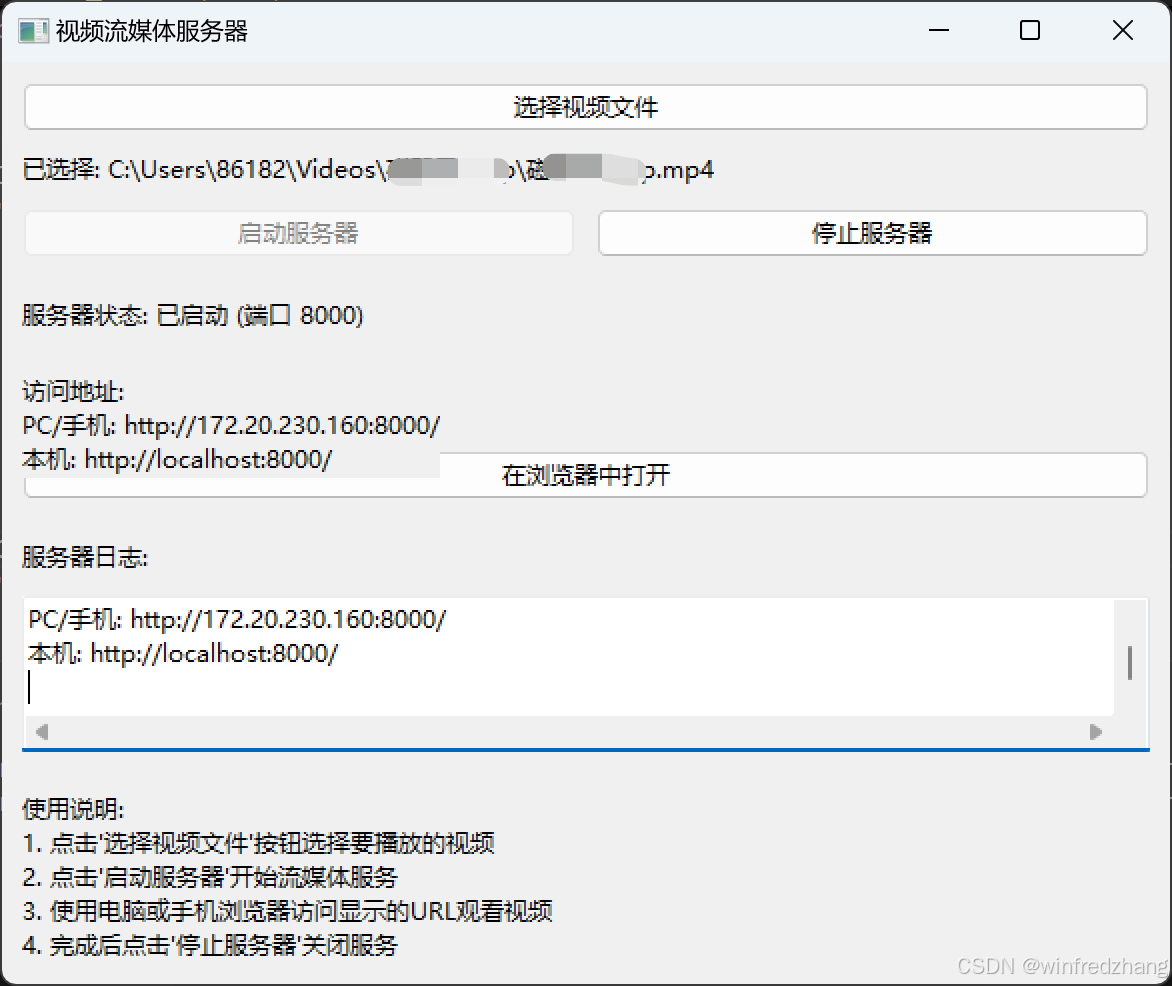
VideoStreamerApp: 这是标准的wxPython应用程序入口点,负责初始化和显示主窗口 (VideoStreamerFrame)。VideoStreamerFrame: 这是应用程序的主窗口,包含了所有的用户界面元素和交互逻辑。__init__: 初始化窗口,设置标题、大小,并调用InitUI来构建界面。它还存储了应用程序的状态,如选定的视频文件路径 (selected_video)、服务器实例 (server)、端口 (server_port) 和运行状态 (server_running)。InitUI:
- 使用
wx.Panel作为容器,wx.BoxSizer(垂直vbox和水平hbox) 来管理布局,确保控件能自适应窗口大小。 - 创建了核心控件:
- “选择视频文件” 按钮 (
btn_select):触发OnSelectVideo。 - 静态文本 (
st_path):显示选中的文件路径。 - “启动服务器” / “停止服务器” 按钮 (
btn_start,btn_stop):触发OnStartServer/OnStopServer,并根据服务器状态启用/禁用。 - 静态文本 (
st_status,st_url):显示服务器状态和访问 URL。 - “在浏览器中打开” 按钮 (
btn_open_browser):触发OnOpenBrowser。 - 多行只读文本框 (
log_area):用于显示服务器日志。 - 帮助文本 (
st_help):提供基本使用说明。
- “选择视频文件” 按钮 (
- 日志重定向:通过
sys.stdout = self.LogRedirector(self.log_area)将所有print输出重定向到 GUI 的日志区域。
LogRedirector(嵌套类): 一个简单的类,实现了write方法。关键在于它使用wx.CallAfter(self.text_ctrl.AppendText, string),确保即使日志信息来自其他线程(如服务器线程),也能安全地更新 GUI 控件(wxPython的 GUI 更新必须在主线程进行)。OnSelectVideo: 使用wx.FileDialog弹出文件选择对话框,让用户选择视频文件。支持常见的视频格式 (.mp4,.avi,.mkv,.mov)。get_local_ip: 一个实用函数,尝试通过连接到一个公共 IP (如 Google DNS) 来获取本机的局域网 IP 地址。这是为了方便其他设备访问。如果失败,则回退到127.0.0.1。OnStartServer:
- 检查是否已选择视频。
VideoHandler(嵌套类):这是处理 HTTP 请求的核心。它继承自http.server.SimpleHTTPRequestHandler。log_message: 覆盖此方法,将 HTTP 服务器的日志(如 GET 请求)也打印到 GUI 日志区域。handle_one_request: 添加了额外的异常捕获,专门处理请求处理过程中的连接错误。do_GET: 这是最重要的部分,处理客户端的 GET 请求:- 根路径 (
/): 当用户访问服务器根目录时,生成并发送一个简单的 HTML 页面。这个页面包含一个 HTML5<video>标签,其src指向/video/<视频文件名>。文件名通过urllib.parse.quote进行 URL 编码,以处理空格或特殊字符。页面还包含一些基本的 CSS 样式。 - 视频路径 (
/video/...): 当浏览器请求视频数据时:
- 根路径 (
- 内容类型 (
Content-Type): 根据视频文件的扩展名(.mp4,.avi,.mkv,.mov)设置正确的 MIME 类型。这对浏览器正确解析视频至关重要。 - 文件大小 (
Content-Length): 获取视频文件的总大小。 - 范围请求 (
RangeHeader / HTTP 206): 这是实现视频**拖动(seeking)**的关键。现代浏览器播放视频时会发送带有Range头部的请求,表示只需要文件的一部分。代码检查Range头部,如果存在:- 解析请求的字节范围 (
start_range,end_range)。 - 发送
206 Partial Content状态码。 - 设置
Content-Range头部,告诉浏览器发送的是哪部分数据以及文件总大小 (e.g.,bytes 1000-1999/50000)。 - 设置
Content-Length为本次发送的数据块大小。 - 打开视频文件,使用
f.seek(start_range)定位到请求的起始位置。 - 分块读取和发送: 使用
while循环和f.read(chunk_size)(例如 64KB) 读取文件块,并通过self.wfile.write(data)发送给客户端,直到发送完请求的范围。这样做可以避免一次性将大文件读入内存,并且能逐步将数据流式传输给客户端。同时,在发送过程中捕获BrokenPipeError等连接错误,优雅地停止发送。 - 包含了一个
max_chunk(10MB) 限制,避免一次性响应过大的范围请求,进一步优化流式传输。
- 解析请求的字节范围 (
- 完整文件请求 (HTTP 200): 如果没有
Range头部,则发送200 OK状态码,并设置Content-Length为整个文件大小。同样使用分块读取和发送的方式传输整个文件。 - 错误处理: 在文件读取、发送过程中都添加了异常处理,特别是针对客户端断开连接的情况。
- 服务器启动逻辑:
- 尝试在
self.server_port(默认为 8000) 启动CustomTCPServer。 - 端口查找: 如果默认端口被占用 (
OSError),会自动尝试下一个端口,最多尝试 10 次。 - 后台线程: 使用
threading.Thread在后台启动服务器的serve_forever()方法,这样服务器运行就不会阻塞 GUI 主线程。daemon=True确保主程序退出时服务器线程也会随之结束。 - 更新 GUI 状态(按钮、状态文本、URL)。
- 尝试在
- 服务器启动逻辑:
OnStopServer:- 同样使用
threading.Thread来调用self.shutdown_server()。这是因为server.shutdown()必须从不同于serve_forever()运行的线程中调用。 - 立即更新 GUI 状态。
shutdown_server: 在单独的线程中安全地调用self.server.shutdown()和self.server.server_close()来停止服务器并释放端口。OnOpenBrowser: 使用webbrowser.open在系统默认浏览器中打开服务器的本地地址。OnClose: 当用户关闭窗口时触发。如果服务器正在运行,会先调用OnStopServer停止服务器。重要:在退出前,通过sys.stdout = sys.__stdout__恢复标准输出,否则程序关闭后可能出现问题。event.Skip()允许关闭事件继续传递,正常关闭窗口。
- 主程序入口 (
if __name__ == "__main__":)
- 标准的 Python 脚本入口。创建
VideoStreamerApp的实例并调用app.MainLoop()来启动 wxPython 事件循环,显示 GUI 并等待用户交互。
运行结果
以上就是使用Python实现一个本地视频流媒体服务器的详细内容,更多关于Python本地视频流媒体服务器的资料请关注脚本之家其它相关文章!
相关文章
 这篇文章主要介绍了python 实现单例模式的5种方法,帮助大家更好的理解和学习python 设计模式,感兴趣的朋友可以了解下2020-09-09
 本文是面向SEO人群的Python程序语言入门教程,也适用于其他没有程序基础但想学习些程序,以解决简单的实际应用需求的人群。在后面会尽量用最基础的角度来介绍这门语言2012-07-07
 列表推导式形式较为简洁,是利用其它列表创建新列表的一种方式,它的工作方式类似于for循环,也可以嵌套if条件判断语句,需要的朋友可以参考下2023-04-04
 本文介绍了使用PyTorch进行多类图像分类的完整流程,文中通过示例代码介绍的非常详细,对大家的学习或者工作具有一定的参考学习价值,需要的朋友们下面随着小编来一起学习学习吧2025-09-09
 这篇文章主要介绍了python实现指定字符串补全空格的方法,涉及Python中rjust,ljust和center方法的使用技巧,非常具有实用价值,需要的朋友可以参考下2015-04-04
 这篇文章主要介绍了Selenium关闭INFO:CONSOLE提示的解决,文中通过示例代码介绍的非常详细,对大家的学习或者工作具有一定的参考学习价值,需要的朋友们下面随着小编来一起学习学习吧2020-12-12
 本文主要介绍了Python中并行处理多个任务的几种方式,包括多进程、多线程和异步编程,多进程适用于CPU密集型任务,多线程适用于I/O密集型任务,异步编程通过单线程和协程实现高效并发,感兴趣的朋友跟随小编一起看看吧2026-01-01
 这篇文章主要介绍了Python使用ffmpeg合成视频、音频,通过本文的学习能帮助大家了解如何在python中调用ffmpeg模块,对此进行音视频合并,完成视频合成,需要的朋友可以参考下2022-04-04
 聚类或聚类分析是无监督学习问题。它通常被用作数据分析技术,用于发现数据中的有趣模式。本文为大家介绍了10个最频繁使用的聚类算法,感兴趣的可以了解一下2022-12-12
windows下cx_Freeze生成Python可执行程序的详细步骤
这篇文章主要介绍了windows下cx_Freeze生成Python可执行程序的详细步骤,小编觉得挺不错的,现在分享给大家,也给大家做个参考。一起跟随小编过来看看吧2018-10-10
最新评论