

Python自动化神器Playwright的用法详解
前言
谁说浏览器不能自动化?
大家好,我是花姐!
前几天加班到半夜,困得不行,但手上还有个网页表单要填,填完才能下班。于是我突然灵光一闪:
"Python 不是万能的吗?干嘛不用它自动填表?"
于是,我打开 VsCode,摸索了一会儿 Playwright,五分钟后,代码敲好,表单一键填写完毕,我合上电脑,拎包走人。
这感觉,简直爽爆了!
所以今天就来聊聊 Playwright —— 这个比 Selenium 还要快的自动化测试库,让你的浏览器变成听话的小猫咪!
Playwright 是啥?比 Selenium 强在哪?
Playwright 是微软开源的一款浏览器自动化测试工具,支持 Chrome、Firefox、WebKit(Safari)、Edge,还能在 无头模式(Headless)运行。
它比 Selenium 更快的原因:
- 原生支持多浏览器(Selenium 需要 WebDriver)
- 默认无头模式(Selenium 需要手动设置)
- 自动等待元素加载(Selenium 需要
time.sleep()) - 支持 API 测试、手机模拟、下载/上传文件等高级功能
总之,Playwright 适用于 自动化爬取网页、填表、截图、数据抓取、自动化测试 等等。
安装 Playwright(3 秒搞定!)
pip install playwright
playwright install
第一个命令装 Playwright,第二个命令下载浏览器内核(不然它没法控制浏览器)。
执行完毕,你的 Python 已经具备让浏览器乖乖听话的能力了!
Hello Playwright!让浏览器跑起来
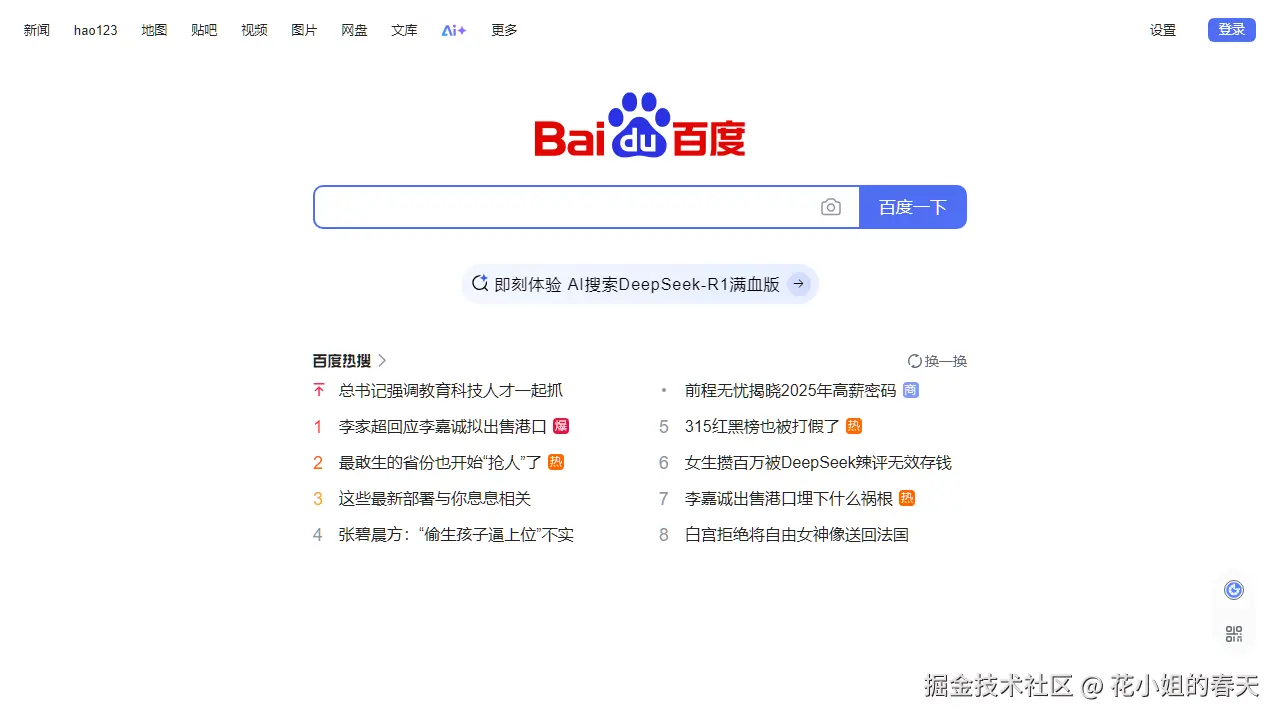
来看一个最简单的示例,我们用 Playwright 打开百度,然后截图。
from playwright.sync_api import sync_playwright

def run():
    with sync_playwright() as p:
        browser = p.chromium.launch()
        page = browser.new_page()
        page.goto("https://www.baidu.com")
        page.screenshot(path="baidu.png")
        browser.close()

run()
代码解析:
sync_playwright():启动 Playwright,支持with语法,确保程序结束后资源释放。p.chromium.launch():启动 Chrome(你也可以用p.firefox.launch())。page.goto("https://www.baidu.com"):访问百度。page.screenshot(path="baidu.png"):截图。browser.close():关闭浏览器。
执行完代码,你的项目目录下就会多出一张 baidu.png,打开看看,百度首页是不是静静地躺在那里?
自动化填表(比你手速快 100 倍!)
很多网站的登录页、搜索框、表单都能用 Playwright 轻松搞定,比如打开百度然后输入Python搜索相关内容:
from playwright.sync_api import sync_playwright
import time

def run():
    with sync_playwright() as p:
        browser = p.chromium.launch(headless=False)
        page = browser.new_page()
        page.goto("https://www.baidu.com")

        page.fill(".s_ipt", "Python")  # 输入Python
        page.click("input[type='submit']")  # 点击登录按钮
        page.screenshot(path="baidu_search.png")
        time.sleep(10) # 方便大家查看效果 这里等待10秒
        browser.close()
run()
代码解析:
page.fill(selector, value):模拟输入框输入,s_ipt是百度网页输入框对应的class名称。page.click(selector):点击按钮。headless=False:让浏览器可见(默认是无头模式)。
执行后,你会看到浏览器自动打开百度,输入Python,然后搜索,整个过程行云流水,堪比黑客电影里的场景!😎
模拟用户操作(滑动、点击、拖拽)
让 Playwright 模拟用户操作简直太简单了,比如 滚动页面、点击按钮、拖拽元素:
page.click("button.submit")  # 点击按钮
page.hover("#menu")  # 鼠标悬停
page.mouse.wheel(0, 500)  # 模拟滚动鼠标(向下滚 500 像素)
page.drag_and_drop("#source", "#target")  # 拖拽元素
你可以用这个方法自动化 点击广告、滚动页面、拖拽文件,甚至抢购秒杀商品(手动狗头🐶)!
网页元素如何定位
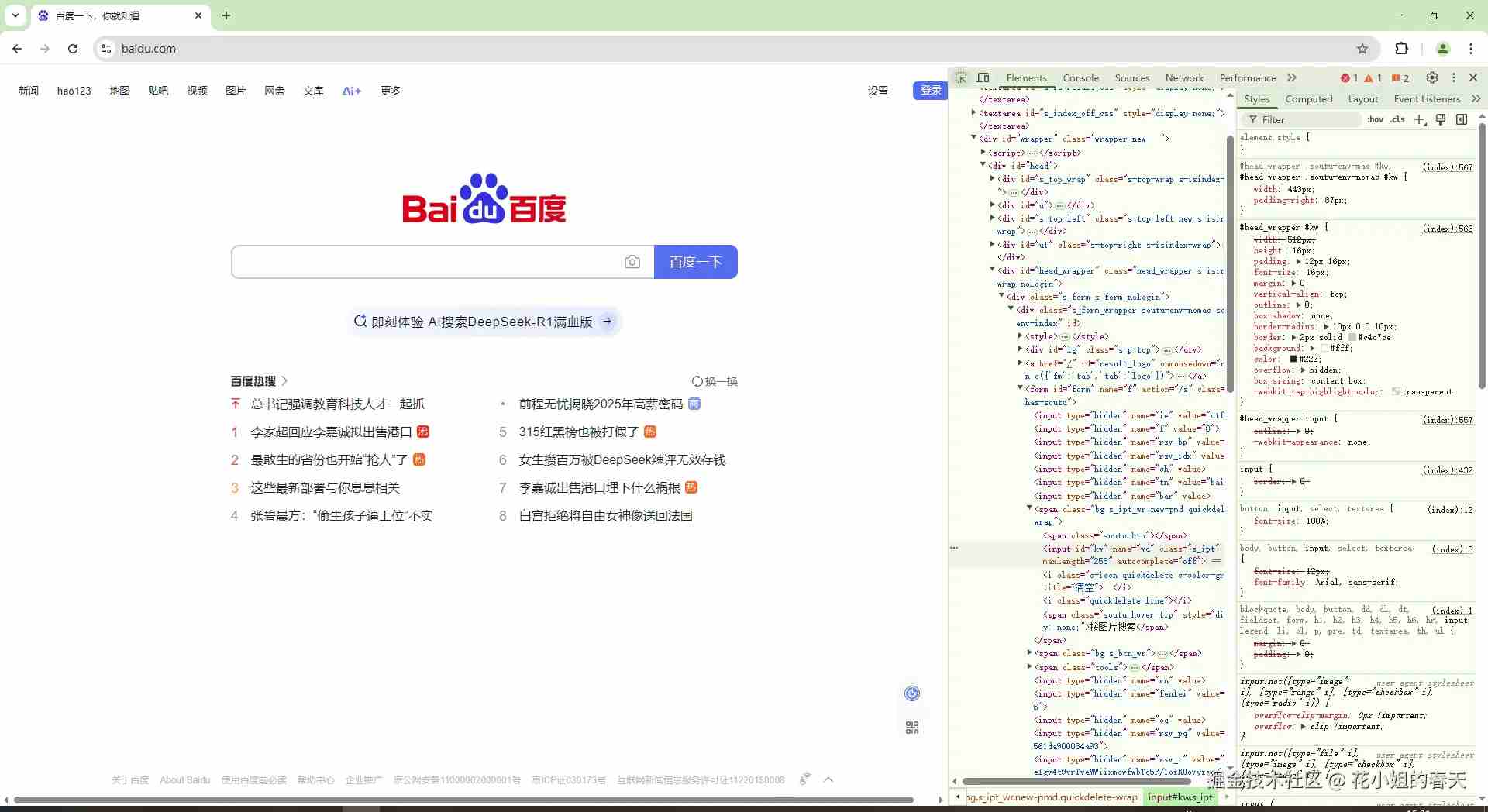
1. 打开谷歌浏览器
输入目标网站,比如https://www.baidu.com,然后按F12打开开发者工具
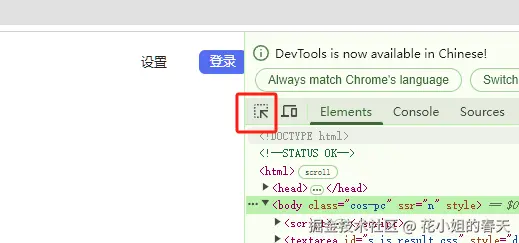
点击红框里的按钮
把鼠标放到想查看对应控件的地方,就可以看到控件对应的id、class、类型了。比如我想查看百度输入框控件对应的内容
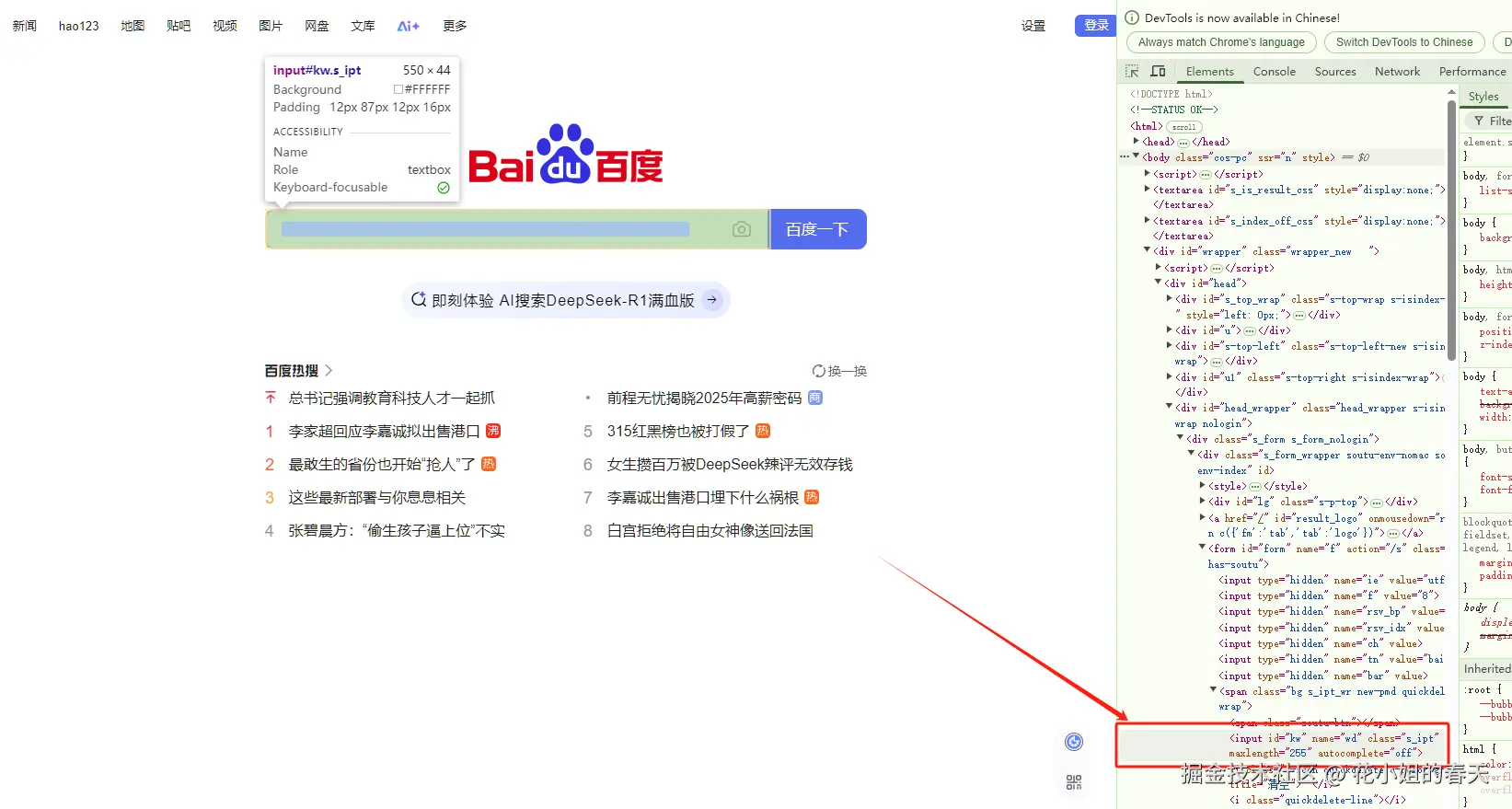
我们可以看到百度输入框对应的类型是input、id是kw,class是s_ipt

2. 撰写规则代码掌控指定控件 —— 基础定位方法
Playwright 定位元素的核心思想
Playwright 的定位 器(Locators)是其自动等待和重试能力的核心,通过智能等待元素加载、重试机制避免因网络延迟或动态渲染导致的定位失败。推荐优先使用语义化定位 器(如角色、文本),而非传统 CSS/XPath,以提高代码可读性和稳定性。
2.1. CSS 选择器
通过 HTML 标签、类名、ID 等 CSS 语法定位:
# 定位 ID 为 "username" 的输入框
page.locator("#username").fill("admin")

# 定位类名为 "submit-btn" 的按钮
page.locator("button.submit-btn").click()
适用场景:元素有固定 ID/类名,或需层级嵌套选择(如 div > input)。
2.2. XPath 表达式
通过 XML 路径语法定位复杂结构:
# 定位 name 属性为 "email" 的输入框
page.locator("//input[@name='email']").fill("test@example.com")

# 定位包含特定文本的按钮
page.locator("//button[contains(text(), '提交')]").click()
适用场景:元素属性动态变化、需复杂条件筛选时。
2.3. 按角色定位(Role)
基于 ARIA 角色和可访问性属性,最接近用户感知:
# 定位名称为 "登录" 的按钮
page.get_by_role("button", name="登录").click()

# 定位角色为输入框且名称为 "用户名"
page.get_by_role("textbox", name="用户名").fill("user123")
支持角色:button、link、checkbox、heading 等。
2.4. 按文本内容定位
# 精确匹配文本
page.get_by_text("欢迎回来").click()

# 正则表达式模糊匹配
page.get_by_text(re.compile(r"订单编号\d+")).hover()
适用场景:元素无固定属性,但文本内容稳定。
2.5. 按标签关联定位
# 通过关联的 <label> 文本定位输入框
page.get_by_label("密码:").fill("secret")

# 通过占位符定位
page.get_by_placeholder("请输入手机号").type("13800138000")
优势:与表单控件天然绑定,避免层级依赖。
2.6. 按测试 ID 定位
专为测试设计的属性,需页面添加 data-testid:
# 定位 data-testid="submit-button" 的元素
page.get_by_test_id("submit-button").click()
最佳实践:与开发约定唯一测试 ID,提升定位稳定性。
动态元素处理技巧
1. 显式等待元素加载
# 等待元素可见后再操作
page.locator(".loading").wait_for(state="visible")

# 等待元素消失
page.wait_for_selector(".spinner", state="hidden")
2. 处理 iframe 嵌套
# 定位到 iframe 内的元素
iframe = page.frame(name="payment-iframe")
iframe.get_by_text("确认支付").click()
3. Shadow DOM 穿透
通过 >> 符号穿透 Shadow DOM 层级:
page.locator("div#shadow-host >> input.custom-input").fill("data")
复杂场景定位策略
1. 多重条件筛选
# 定位类名为 "item" 且包含文本 "特价" 的元素
page.locator(".item", has_text="特价").click()

# 组合角色和文本过滤
page.get_by_role("listitem").filter(has_text="待付款").nth(0).click()
2. 相对定位
# 父子关系定位
parent = page.locator("div.parent")
child = parent.locator("span.child")

# 兄弟元素定位
second_item = page.locator("ul > li").nth(1)
3. 动态列表处理
# 遍历商品列表并点击第三个商品
items = page.locator(".product-list > li")
await items.nth(2).click()

# 根据文本动态定位最新添加的条目
new_item = page.locator("tr:has-text('2024-03-18')").last
Playwright vs Selenium,选哪个?
| 功能 | Playwright | Selenium |
|---|---|---|
| 速度 | 更快 | 较慢 |
| 多浏览器支持 | 内置 | 需驱动 |
| 无头模式 | 默认支持 | 需手动设置 |
| 等待元素加载 | 自动等待 | 需手动 sleep |
| API 自动化 | 支持 | 不支持 |
| 移动端模拟 | 支持 | 需插件 |
如果你要做 自动化测试、爬虫、网页填表,Playwright 绝对是 优选!但如果你的项目已经基于 Selenium,那也没必要急着换。
结语:用 Playwright 解放双手!
学会 Playwright 之后,你会发现世界都不一样了:
- 想自动化登录网站?没问题!
- 想批量爬取网页数据?小意思!
- 想定时打开某个网站?安排!
反正,只要是你手工操作的网页任务,基本都可以用 Playwright 自动化完成。
以上就是Python自动化神器Playwright的用法详解的详细内容,更多关于Python Playwright库用法的资料请关注脚本之家其它相关文章!
相关文章
 这篇文章主要介绍了原生python实现knn分类算法,文中通过示例代码介绍的非常详细,对大家的学习或者工作具有一定的参考学习价值,需要的朋友们下面随着小编来一起学习学习吧2019-10-10
 这篇文章主要介绍了NumPy zeros()函数使用小结,文中通过示例代码介绍的非常详细,对大家的学习或者工作具有一定的参考学习价值,需要的朋友们下面随着小编来一起学习学习吧2026-01-01
 这篇文章主要介绍了Python中使用Opencv开发停车位计数器,本教程最好的一点就是我们将使用基本的图像处理技术来解决这个问题,没有使用机器学习、深度学习进行训练来识别,感兴趣的朋友跟随小编一起看看吧2022-04-04
 本文主要介绍了关于微信小程序爬虫关于token自动更新问题,文中通过示例代码介绍的非常详细,具有一定的参考价值,感兴趣的小伙伴们可以参考一下2021-09-09
 这篇文章主要为大家详细介绍了Python对XML文件进行实现增删改查操作的方法,文中的示例代码讲解详细,具有一定的借鉴价值,感兴趣的可以了解一下2022-11-11
使用python实现unix2dos和dos2unix命令的例子
今天小编就为大家分享一篇使用python实现unix2dos和dos2unix命令的例子,具有很好的参考价值,希望对大家有所帮助。一起跟随小编过来看看吧2019-08-08 银杏还是和恐龙同时代的植物,被称为活化石,适应能力强,生长期漫长,寿命可达千年.因此,银杏是长寿的代表和象征,接下来用Python的turtle库来绘画银杏树唯美的一幕,需要的朋友可以参考下2021-05-05
 这篇文章主要介绍了python使用电子邮件模块smtplib的方法,需要的朋友可以参考下2016-08-08
 网上的加密软件不太安全,但对于日常学习而言,我们可以借助异或操作,实现一个简单的文件加密程序,从而强化自身的编程能力2021-09-09
 这篇文章主要介绍了python实现逆波兰计算表达式的方法,较为详细的分析了逆波兰表达式的概念及实现技巧,具有一定参考借鉴价值,需要的朋友可以参考下2015-05-05
最新评论