

使用Python在Word文档中插入和删除文本框
引言
在当今自动化办公需求日益增长的背景下,通过编程手段动态管理Word文档中的文本框元素已成为提升工作效率的关键技术路径。文本框作为文档排版中灵活的内容容器,既能承载多模态信息(如文字、图像),又可实现独立于正文流的位置调整与样式定制,但其手动操作存在重复性高、批量处理困难等痛点。通过Python脚本对文本框进行精准控制,不仅能够实现跨文档的批量插入与删除操作,还能将复杂布局设计与数据动态绑定,例如自动生成报告模板、标准化企业文档格式或构建交互式内容系统。本文将介绍如何使用Python在Word文档中插入和删除文本框。
本文所使用的方法需要用到Free Spire.Doc for Python,PyPI:pip install spire.doc.free。
用Python插入文本框到Word文档
我们可以使用库中提供的Workbook类来创建或载入Word文档,然后使用Paragraph.AppendTextBox(width: float, height: float)方法在段落中添加任意尺寸的文本框。其中,TextBox.Format属性可对文本框格式进行设置,同时我们可以在文本框中添加文本、图片等元素。
以下是操作步骤:
- 创建
Document实例,以新建Word文档。 - 使用
Document.AddSection()方法在文档中添加一个节,并设置页面。 - 使用
Section.AddParagraph()方法在节中添加一个段落,并插入内容。 - 使用
Paragraph.AppendTextBox()方法,在段落中添加一个指定尺寸的文本框。 - 使用
TextBox.Format下的属性设置文本框格式。 - 使用
TextBox.Body.AddParagraph()方法在文本框中添加段落。 - 在文本框段落中添加内容并设置格式。
- 使用
Document.SaveToFile()方法保存Word文档。
代码示例
from spire.doc import Document, VerticalOrigin, TextWrappingStyle, HorizontalOrigin, BackgroundType, Color, TextBoxLineStyle, LineDashing, HorizontalAlignment, FileFormat

# 创建文档对象
document = Document()

# 添加节
section = document.AddSection()
section.PageSetup.Margins.Top = 50
section.PageSetup.Margins.Bottom = 50
# 添加段落
main_paragraph = section.AddParagraph()
text_range = main_paragraph.AppendText("以下是一个文本框示例:\r\n")
text_range.CharacterFormat.FontName = "微软雅黑"
text_range.CharacterFormat.FontSize = 14

# 在段落中添加一个文本框
textbox = main_paragraph.AppendTextBox(300, 200)  # 设置文本框尺寸

# 设置文本框位置和环绕样式
textbox.Format.HorizontalOrigin = HorizontalOrigin.Page
textbox.Format.HorizontalPosition = 50
textbox.Format.VerticalOrigin = VerticalOrigin.Page
textbox.Format.VerticalPosition = 80
textbox.Format.TextWrap = TextWrappingStyle.InFrontOfText

# 设置渐变背景填充
textbox.Format.FillEfects.Type = BackgroundType.Gradient
textbox.Format.FillEfects.Gradient.Color1 = Color.get_BlueViolet()
textbox.Format.FillEfects.Gradient.Color2 = Color.get_LightSkyBlue()
textbox.Format.FillEfects.Gradient.Angle = 45

# 设置三维边框样式
textbox.Format.LineColor = Color.get_DarkBlue()
textbox.Format.LineStyle = TextBoxLineStyle.ThickThin
textbox.Format.LineWidth = 3.5
textbox.Format.LineDashing = LineDashing.DashDot

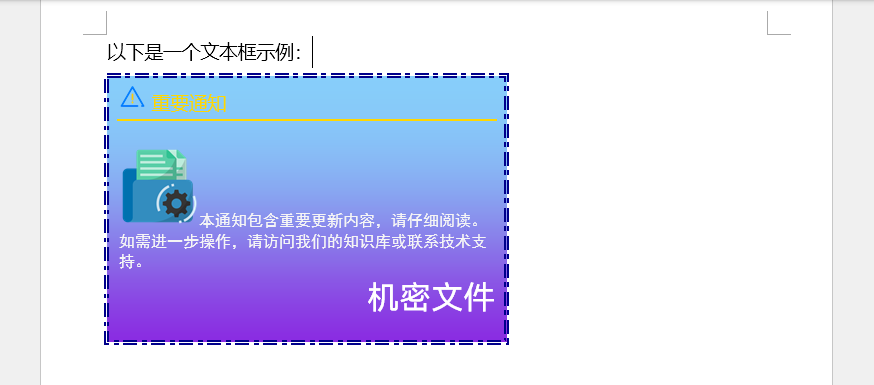
# 在文本框内添加带图标的标题段落
header_paragraph = textbox.Body.AddParagraph()
icon = header_paragraph.AppendPicture("alert.png")
icon.Width = 20
icon.Height = 20

title_text = header_paragraph.AppendText(" 重要通知")
title_text.CharacterFormat.FontName = "微软雅黑"
title_text.CharacterFormat.FontSize = 14
title_text.CharacterFormat.TextColor = Color.get_Gold()

# 添加分隔线
separator = textbox.Body.AddParagraph()
separator.Format.Borders.Top.Color = Color.get_Gold()
separator.Format.Borders.Top.LineWidth = 2
separator.Format.Borders.Top.Space = 5

# 添加图文混排内容
content_paragraph = textbox.Body.AddParagraph()
image = content_paragraph.AppendPicture("document.png")
image.Width = 60
image.Height = 60
image.TextWrappingStyle = TextWrappingStyle.Through

text_content = content_paragraph.AppendText("本通知包含重要更新内容,请仔细阅读。如需进一步操作,请访问我们的知识库或联系技术支持。")
text_content.CharacterFormat.FontName = "黑体"
text_content.CharacterFormat.FontSize = 12
text_content.CharacterFormat.TextColor = Color.get_WhiteSmoke()

# 添加旋转文字装饰
rotated_paragraph = textbox.Body.AddParagraph()
rotated_text = rotated_paragraph.AppendText("机密文件")
rotated_text.CharacterFormat.FontName = "HarmonyOS Sans SC"
rotated_text.CharacterFormat.FontSize = 24
rotated_text.CharacterFormat.TextColor = Color.FromArgb(100, 255, 255, 255)
rotated_paragraph.Format.Rotation = 30  # 30度旋转
rotated_paragraph.Format.HorizontalAlignment = HorizontalAlignment.Right

# 保存文档
document.SaveToFile("output/TextBox.docx", FileFormat.Docx2019)
document.Close()
结果文档
用Python删除Word文档中的文本框
我们可以用Document.TextBoxes属性来获取文档中的所有文本框,然后使用RemoveAt()方法根据参数删除指定文本框,或直接使用Clear()方法删除所有文本框。
以下是操作步骤:
- 创建
Document对象,使用Document.LoadFromFile()方法载入Word文档。 - 使用
Document.TextBoxes获取文档中的所有文本框。 - 使用
TextBoxCollection.RemoveAt()方法删除指定文本框,或使用TextBoxCollection.Clear()方法删除所有文本框。 - 使用
Document.SaveToFile()方法保存Word文档。
代码示例
from spire.doc import Document

# 创建Document对象
document = Document()

# 载入Word文档
document.LoadFromFile("output/TextBox.docx")

# 删除指定文本框
document.TextBoxes.RemoveAt(0)

# 删除所有文本框
document.TextBoxes.Clear()

# 保存文档
document.SaveToFile("output/RemoveTextBox.docx")
document.Close()
结果文档
本文演示如何使用Python在Word文档中插入和删除文本框,提供操作步骤和代码示例。
到此这篇关于使用Python在Word文档中插入和删除文本框的文章就介绍到这了,更多相关Python Word插入和删除文本框内容请搜索脚本之家以前的文章或继续浏览下面的相关文章希望大家以后多多支持脚本之家!
相关文章
 deepdiff模块常用来校验两个对象是否一致,包含3个常用类,DeepDiff,DeepSearch和DeepHash,其中DeepDiff最常用,可以对字典,可迭代对象,字符串等进行对比,使用递归地查找所有差异,本文给大家讲解Python对比校验神器deepdiff库,感兴趣的朋友一起看看吧2023-04-04
 在使用Python进行开发的时候,很多人都知道,国内的网络环境有时候会让我们在安装包时遇到一些麻烦,下面小编就来和大家分享三种实用的方法轻松解决这一问题吧2025-03-03
python使用selenium打开chrome浏览器时带用户登录信息实现过程详解
这篇文章主要介绍了python使用selenium打开chrome浏览器时带用户登录信息,本文以实例给大家来展示如何让selenium在打开chrome浏览器的时候带上用户的登录信息,感兴趣的朋友跟随小编一起看看吧2022-02-02 今天小编就为大家分享一篇将pytorch转成longtensor的简单方法,具有很好的参考价值,希望对大家有所帮助。一起跟随小编过来看看吧2020-02-02
 这篇文章主要介绍了pytorch的dataset用法详解,当我们继承了一个 Dataset类之后,我们需要重写 len 方法,该方法提供了dataset的大小; getitem 方法, 该方法支持从 0 到 len(self)的索引,下面来看看附有代码的讲解吧,希望对你的学习或者工作有所帮助2022-01-01
 本文主要介绍了Python批量改变图片名字的示例代码,文中通过示例代码介绍的非常详细,对大家的学习或者工作具有一定的参考学习价值,需要的朋友们下面随着小编来一起学习学习吧2022-05-05
 在本篇内容里小编给大家分享了关于python在一个范围内取随机数的简单实例内容,有需要的朋友们可以学习下。2020-08-08
 这篇文章主要介绍了PHPMyAdmin及权限配置,文中通过示例代码介绍的非常详细,对大家的学习或者工作具有一定的参考学习价值,需要的朋友们下面随着小编来一起学习学习吧2014-08-08
超好玩的"隔空操物"通过Python MediaPipe库实现
这篇文章主要介绍了python+mediapipe+opencv实现手部关键点检测功能(手势识别),本文仅仅简单介绍了mediapipe的使用,而mediapipe提供了大量关于图像识别等的方法,需要的朋友可以参考下2022-01-01 网上的加密软件不太安全,但对于日常学习而言,我们可以借助异或操作,实现一个简单的文件加密程序,从而强化自身的编程能力2021-09-09
最新评论