

在PyCharm中安装PyTorch、torchvision和OpenCV详解
更新时间:2025年04月14日 16:07:41 作者:dlx6969
这篇文章主要介绍了在PyCharm中安装PyTorch、torchvision和OpenCV方式,具有很好的参考价值,希望对大家有所帮助,如有错误或未考虑完全的地方,望不吝赐教
PyCharm安装PyTorch、torchvision和OpenCV
在PyCharm中安装PyTorch、torchvision和OpenCV,不需要aconda支持,下面是详细安装步骤。
安装python
安装python-3.12.0rc2-amd64。
升级pip
python -m pip install --upgrade pip
安装PyTorch
查看当前显卡版本
在终端方式输入:nvidia-smi,得到如下信息
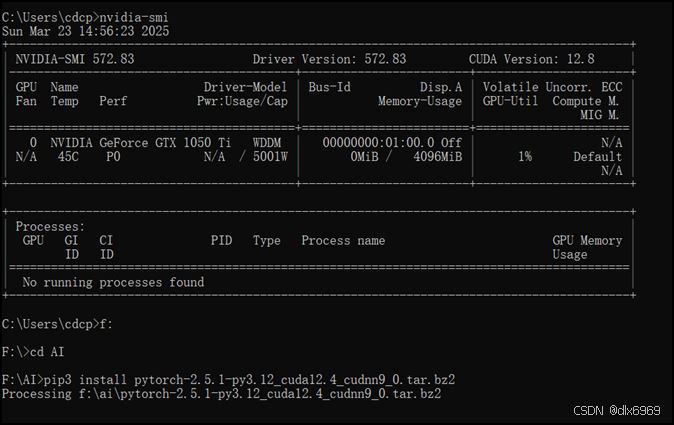
Python安装网址: PyTorch
根据我的电脑配置得到下图的配置情况
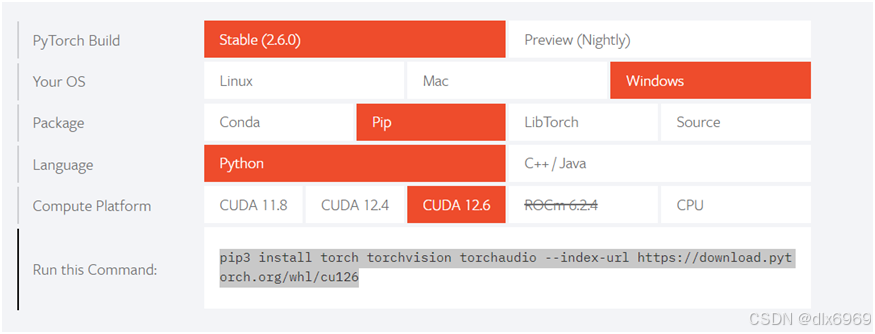
将得到的安装信息修改为下面的下载命令:
pip3 download torch torchvisiontorchaudio --index-urlhttps://download.pytorch.org/whl/cu126
这将同时下载PyTorch、torchvision和torchaudio的安装文件whl。
接下来即可安装Torch。
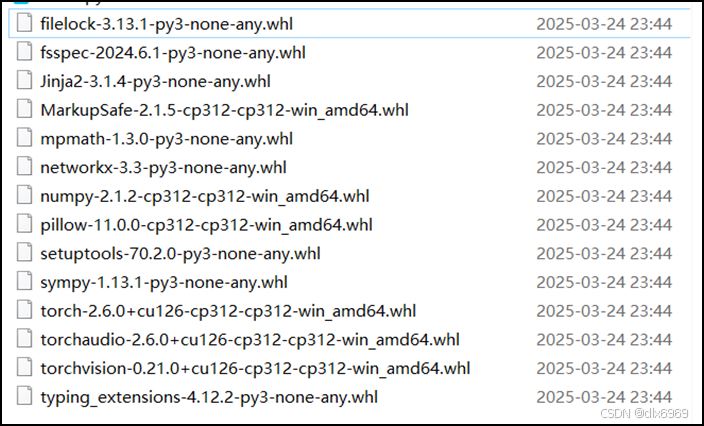
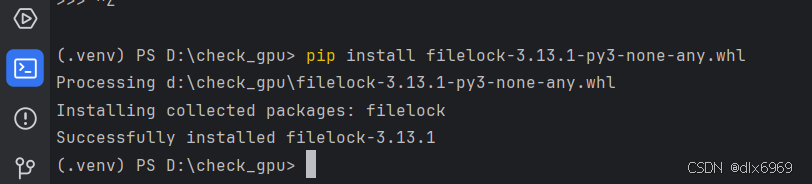
这是下载的安装文件,我依次进行安装,在PyCharm安装过程如下:
然后进入PyCharm Community Edition 2024.3.5的终端运行方式,
点击图形 即可。
即可。
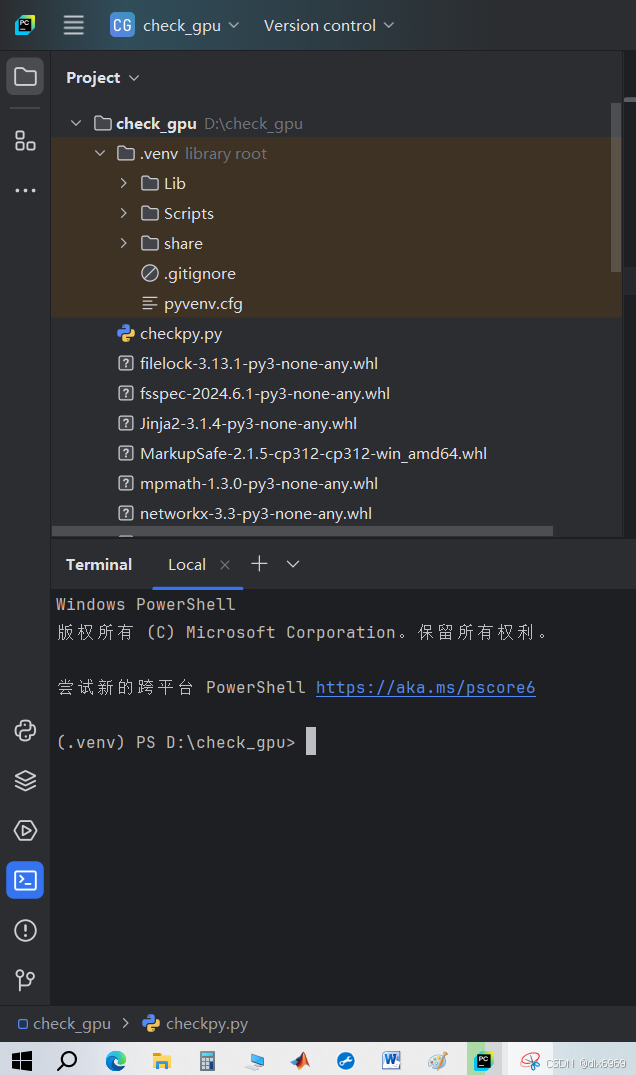
pip install filelock-3.13.1-py3-none-any.whl
pip installfsspec-2024.6.1-py3-none-any.whl

pip installJinja2-3.1.4-py3-none-any.whl
pip installMarkupSafe-2.1.5-cp312-cp312-win_amd64.whl
pip installmpmath-1.3.0-py3-none-any.whl
pip installnetworkx-3.3-py3-none-any.whl
pip installnumpy-2.1.2-cp312-cp312-win_amd64.whl
pip installpillow-11.0.0-cp312-cp312-win_amd64.whl
pip installsetuptools-70.2.0-py3-none-any.whl
pip installsympy-1.13.1-py3-none-any.whl
pip installtorch-2.6.0+cu126-cp312-cp312-win_amd64.whl
pip installtorchaudio-2.6.0+cu126-cp312-cp312-win_amd64.whl
pip installtorchvision-0.21.0+cu126-cp312-cp312-win_amd64.whl
pip installtyping_extensions-4.12.2-py3-none-any.whl
依次运行以上安装命令,直至安装结束。
测试PyTorch是否安装成功
import torch
print(torch.__version__)
print(torch.cuda.is_available())
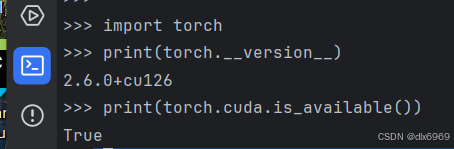
- 第二句表示torch版本为2.6.0,CUDA版本为12.6,结果与前面下载的版本一致。
- 第三句执行结果为True,表示GPU可用。
为了更加确认PyTorch是否正常工作,可以使用PyTorch官方提供的示例代码进行测试,例如以下代码:
import torch
importtorchvision
model = torchvision.models.resnet18(pretrained=True)
model.eval()
x = torch.rand(1, 3, 224, 224)
y = model(x)
print(y)
如果没有报错,同时输出了正确的结果,就说明PyTorch正常工作。
安装OpenCV
pip install opencv-contrib-python
安装完成后,您就可以在PyCharm的项目中使用这些库了。
总结
以上为个人经验,希望能给大家一个参考,也希望大家多多支持脚本之家。
相关文章
 本文主要介绍了python 提高性能的方法。具有很好的参考价值,下面跟着小编一起来看下吧2017-03-03
 图像的轮廓检测不论是机器视觉还是其他方面都有较大作用,下面这篇文章主要给大家介绍了关于如何使用Python OpenCV提取物体轮廓的相关资料,文中通过实例代码介绍的非常详细,需要的朋友可以参考下2022-05-05
 这篇文章主要给大家分享了关于Flask 上下文详细介绍,我们可以把上下文理解为当前环境的快照,是一个用来保存状态的对象。在代码执行的某个时刻,根据上下文的代码逻辑,可以决定在当前时刻下使用到的环境变量等。下面一起进入文章了解详情内容,需要的朋友也可以参考一下2021-11-11
 在本文里小编给大家分享了关于python字典如何改变value值的相关知识点以及实例代码,需要的朋友们学习下。2019-06-06
 今天小编就为大家分享一篇Python: 传递列表副本方式,具有很好的参考价值,希望对大家有所帮助。一起跟随小编过来看看吧2019-12-12
python 正则表达式贪婪模式与非贪婪模式原理、用法实例分析
这篇文章主要介绍了python 正则表达式贪婪模式与非贪婪模式原理、用法,结合实例形式详细分析了python 正则表达式贪婪模式与非贪婪模式的功能、原理、用法及相关操作注意事项,需要的朋友可以参考下2019-10-10 大家好,本篇文章主要讲的是python用turtle库绘画圣诞树,感兴趣的同学赶快来看一看吧,对你有帮助的话记得收藏一下,方便下次浏览2021-12-12
在Heroku云平台上部署Python的Django框架的教程
这篇文章主要介绍了在Heroku云平台上部署Python的Django框架的教程,Heroku云平台使用了Git版本控制系统,所以本教程主要提供了配置所需要的Git脚本,需要的朋友可以参考下2015-04-04 这篇文章主要介绍了Python OpenCV 使用滑动条来调整函数参数的方法,文中通过示例代码介绍的非常详细,对大家的学习或者工作具有一定的参考学习价值,需要的朋友们下面随着小编来一起学习学习吧2019-07-07
 这篇文章主要介绍了Python中特殊函数,主要介绍一下四个函数:1 过滤函数filter 2 映射和归并函数map/reduce 3 装饰器@ 4 匿名函数lamda,需要的朋友可以参考下2015-07-07
最新评论