

python中nuitka使用程序打包的实现
目前python打包成exe的工具主要有:PyInstaller Briefcase py2exe py2app Nuitka CX_Freeze等。
不同于C++代码,可以直接编译成可执行的exe文件,或者js代码在浏览器中就能执行,python代码必须通过python解释器来运行,很多操作系统都没有预装。所以需要通过工具将python代码打包成可独立运行的exe文件,工具主要包括PyTnstaller Briefcase py2exe py2app Nuitka CX_Freeze等,本期介绍打包工具Nuitka。
1.Pip install nuitka安装

2.nuitka yanhua.py打包
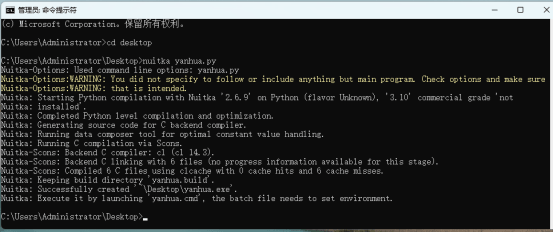
3.执行exe程序
发现直接打包好的exe文件仍然不可以在没有安装python的电脑上执行

4.添加参数打包
所以我们还得再打包时加上参数 --standalone,这样才会将python解释器和目标代码的所有依赖都打包进去,参数--onefile将所有文件打包成一个单独运行的可执行文件
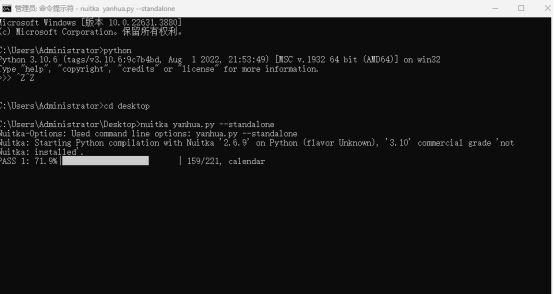
打包完成
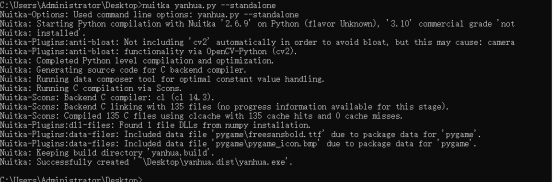
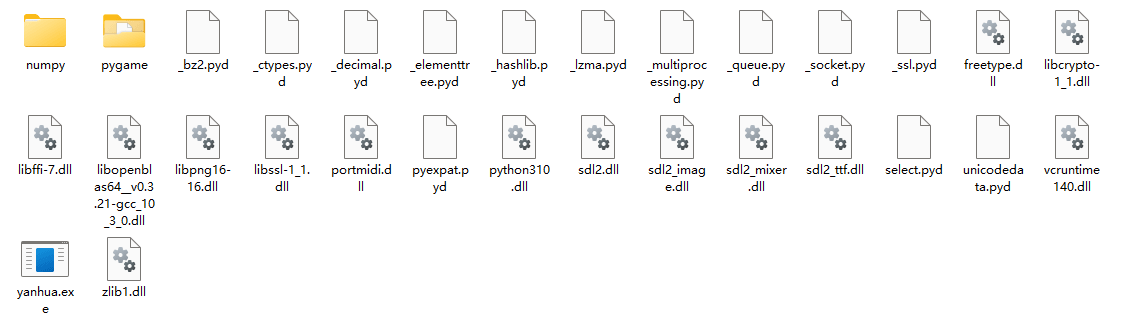
一般默认的cl编译,也可以添加mingw编译。
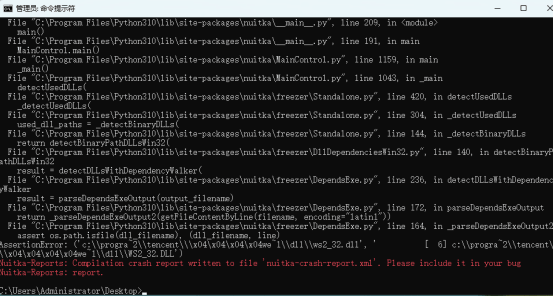
打包可能出现以下情况,可能是微信开发者工具中ws2_32.dll导致的问题,直接卸载微信开发者工具就好了。
Nuitka对更复杂的GUI程序和第三方库支持情况
以下是一个示例代码
import tkinter as tk
from tkinter import ttk, messagebox, filedialog
import os


class MyApp:
    def __init__(self, root):
        self.root = root
        self.root.title("功能演示程序")
        self.root.iconbitmap("C:/Users/Administrator/Desktop/z.ico")
        self.root.geometry("800x600")

        # 创建选项卡
        self.notebook = ttk.Notebook(root)
        self.notebook.pack(expand=True, fill='both', padx=5, pady=5)

        # 创建三个选项卡页面
        self.tab1 = ttk.Frame(self.notebook)
        self.tab2 = ttk.Frame(self.notebook)
        self.tab3 = ttk.Frame(self.notebook)

        self.notebook.add(self.tab1, text='文本处理')
        self.notebook.add(self.tab2, text='文件操作')
        self.notebook.add(self.tab3, text='计算工具')

        self.setup_text_tab()
        self.setup_file_tab()
        self.setup_calc_tab()

        # 创建状态栏
        self.status_bar = tk.Label(root, text="就绪", bd=1, relief=tk.SUNKEN, anchor=tk.W)
        self.status_bar.pack(side=tk.BOTTOM, fill=tk.X)

    def setup_text_tab(self):
        # 文本输入区域
        frame = ttk.LabelFrame(self.tab1, text="文本处理区域", padding=10)
        frame.pack(fill='both', expand=True, padx=5, pady=5)

        self.text_input = tk.Text(frame, height=10)
        self.text_input.pack(fill='both', expand=True, pady=5)

        btn_frame = ttk.Frame(frame)
        btn_frame.pack(fill='x', pady=5)

        ttk.Button(btn_frame, text="转大写", command=self.convert_upper).pack(side='left', padx=5)
        ttk.Button(btn_frame, text="转小写", command=self.convert_lower).pack(side='left', padx=5)
        ttk.Button(btn_frame, text="清空", command=self.clear_text).pack(side='left', padx=5)
        ttk.Button(btn_frame, text="字数统计", command=self.count_words).pack(side='left', padx=5)

    def setup_file_tab(self):
        frame = ttk.LabelFrame(self.tab2, text="文件操作", padding=10)
        frame.pack(fill='both', expand=True, padx=5, pady=5)

        ttk.Button(frame, text="选择文件", command=self.select_file).pack(pady=5)
        self.file_label = ttk.Label(frame, text="未选择文件")
        self.file_label.pack(pady=5)

        self.file_content = tk.Text(frame, height=10)
        self.file_content.pack(fill='both', expand=True, pady=5)

        ttk.Button(frame, text="保存内容", command=self.save_file).pack(pady=5)

    def setup_calc_tab(self):
        frame = ttk.LabelFrame(self.tab3, text="简单计算器", padding=10)
        frame.pack(fill='both', expand=True, padx=5, pady=5)

        # 输入框
        input_frame = ttk.Frame(frame)
        input_frame.pack(fill='x', pady=5)

        ttk.Label(input_frame, text="数字1:").pack(side='left')
        self.num1 = ttk.Entry(input_frame, width=10)
        self.num1.pack(side='left', padx=5)

        ttk.Label(input_frame, text="数字2:").pack(side='left')
        self.num2 = ttk.Entry(input_frame, width=10)
        self.num2.pack(side='left', padx=5)

        # 计算按钮
        btn_frame = ttk.Frame(frame)
        btn_frame.pack(fill='x', pady=5)

        ttk.Button(btn_frame, text="+", command=lambda: self.calculate('+')).pack(side='left', padx=5)
        ttk.Button(btn_frame, text="-", command=lambda: self.calculate('-')).pack(side='left', padx=5)
        ttk.Button(btn_frame, text="×", command=lambda: self.calculate('*')).pack(side='left', padx=5)
        ttk.Button(btn_frame, text="÷", command=lambda: self.calculate('/')).pack(side='left', padx=5)

        # 结果显示
        self.result_label = ttk.Label(frame, text="结果: ")
        self.result_label.pack(pady=5)

    # 文本处理功能
    def convert_upper(self):
        text = self.text_input.get("1.0", tk.END)
        self.text_input.delete("1.0", tk.END)
        self.text_input.insert("1.0", text.upper())
        self.status_bar.config(text="文本已转换为大写")

    def convert_lower(self):
        text = self.text_input.get("1.0", tk.END)
        self.text_input.delete("1.0", tk.END)
        self.text_input.insert("1.0", text.lower())
        self.status_bar.config(text="文本已转换为小写")

    def clear_text(self):
        self.text_input.delete("1.0", tk.END)
        self.status_bar.config(text="文本已清空")

    def count_words(self):
        text = self.text_input.get("1.0", tk.END).strip()
        words = len(text.split())
        chars = len(text)
        messagebox.showinfo("统计结果", f"字数统计:\n单词数:{words}\n字符数:{chars}")

    # 文件操作功能
    def select_file(self):
        file_path = filedialog.askopenfilename()
        if file_path:
            self.file_label.config(text=file_path)
            try:
                with open(file_path, 'r', encoding='utf-8') as file:
                    content = file.read()
                    self.file_content.delete("1.0", tk.END)
                    self.file_content.insert("1.0", content)
                self.status_bar.config(text=f"已打开文件:{os.path.basename(file_path)}")
            except Exception as e:
                messagebox.showerror("错误", f"无法打开文件:{str(e)}")

    def save_file(self):
        file_path = filedialog.asksaveasfilename(defaultextension=".txt")
        if file_path:
            try:
                content = self.file_content.get("1.0", tk.END)
                with open(file_path, 'w', encoding='utf-8') as file:
                    file.write(content)
                self.status_bar.config(text=f"文件已保存:{os.path.basename(file_path)}")
            except Exception as e:
                messagebox.showerror("错误", f"保存失败:{str(e)}")

    # 计算器功能
    def calculate(self, operator):
        try:
            num1 = float(self.num1.get())
            num2 = float(self.num2.get())

            if operator == '+':
                result = num1 + num2
            elif operator == '-':
                result = num1 - num2
            elif operator == '*':
                result = num1 * num2
            elif operator == '/':
                if num2 == 0:
                    raise ValueError("除数不能为零")
                result = num1 / num2

            self.result_label.config(text=f"结果: {result:.2f}")
            self.status_bar.config(text="计算完成")
        except ValueError as e:
            messagebox.showerror("错误", str(e))
        except Exception as e:
            messagebox.showerror("错误", "请输入有效的数字")


if __name__ == '__main__':
    root = tk.Tk()
    app = MyApp(root)
    root.mainloop()
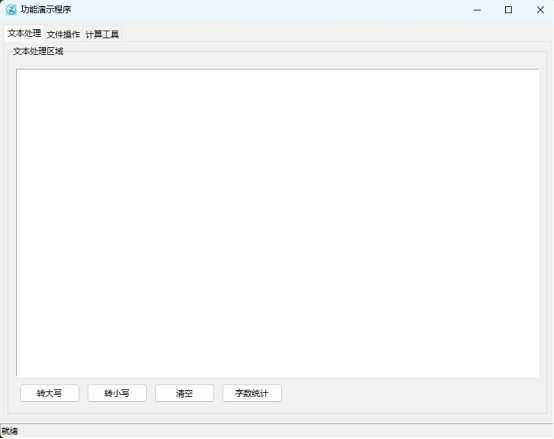
程序运行界面如下图
打包
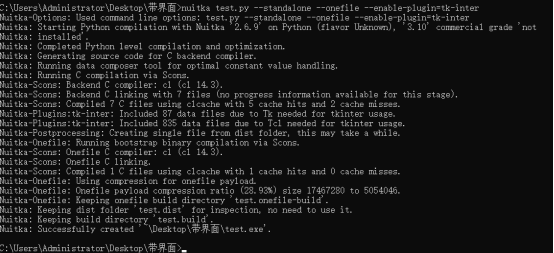
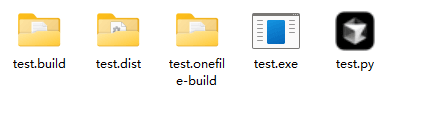
在test.list中可以看到打包好的依赖项,执行exe,如下图,正常运行。

总结
不同于其他打包工具,nuitka是将python代码,转换成C代码,在通过C编译器编译成可执行文件。
优势:支持外部资源,支持windows、linux、以及macOS系统。打Nuitka --help可以查看所有命令参数。
到此这篇关于python中nuitka使用程序打包的实现的文章就介绍到这了,更多相关python nuitka程序打包内容请搜索脚本之家以前的文章或继续浏览下面的相关文章希望大家以后多多支持脚本之家!
相关文章
 这篇文章主要介绍了详解Python中的Array模块,Python中的array模块是一个预定义的数组,因此其在内存中占用的空间比标准列表小得多,同时也可以执行快速的元素级别操作,例如添加、删除、索引和切片等操作,需要的朋友可以参考下2023-04-04
 在本篇文章中小编给大家分享的是关于Python将string转换到float的实例方法以及相关知识点,需要的朋友们参考下。2019-07-07
 Python代码来实现一个最简单的CPU。用代码模拟大的部件,使大家从原理上理解CPU工作。使它可编程,支持加减法运算、读写内存、无条件跳转、条件跳转的功能。2023-01-01
 Neo4j 是一个图形数据库,它通过节点(Nodes)和关系(Relationships)来组织和存储数据,使用 Neo4j,可以方便地表示和操作图数据,例如社交网络、推荐系统、知识图谱等,本文给大家介绍了Python连接Neo4j数据库的操作指南,需要的朋友可以参考下2025-05-05
Python使用wxPython和PyMuPDF实现合并PDF文档
处理大量的PDF文档可能会变得复杂和耗时,但是,使用Python编程和一些强大的库,可以使这个任务变得简单而高效,下面我们就来看看Python如何使用wxPython和PyMuPDF合并PDF文档并自动复制到剪贴板吧2023-11-11 今天小编就为大家分享一篇Python实现点阵字体读取与转换的方法,具有很好的参考价值,希望对大家有所帮助。一起跟随小编过来看看吧2019-01-01
 这篇文章主要为大家详细介绍了python实现简单图书管理系统,文中示例代码介绍的非常详细,具有一定的参考价值,感兴趣的小伙伴们可以参考一下2019-11-11
 这篇文章主要给大家介绍了关于Odoo中如何生成唯一不重复的序列号的相关资料,文中通过示例代码介绍的非常详细,对大家的学习或工作具有一定的参考学习价值,需要的朋友们下面随着小编来一起学习学习吧。2018-02-02
 用python进行文件下载的时候,一旦出现网络波动问题,导致文件下载到一半。如果将下载不完全的文件删掉,那么又需要从头开始,如果连续网络波动,是不是要头秃了。本文提供断点续传下载工具方法,希望可以帮助到你2021-11-11
 这篇文章主要介绍了Python爬虫自动化获取华图和粉笔网站的错题,本文给大家介绍的非常详细,对大家的学习或工作具有一定的参考借鉴价值,需要的朋友可以参考下2021-01-01
最新评论