

使用Python构建一个Hexo博客发布工具
更新时间:2025年04月17日 14:49:39 作者:winfredzhang
虽然Hexo的命令行工具非常强大,但对于日常的博客撰写和发布过程,我总觉得缺少一个直观的图形界面来简化操作,下面我们就来看看如何使用Python构建一个Hexo博客发布工具吧
引言
作为一名技术博主,我经常使用Hexo来管理我的博客。虽然Hexo的命令行工具非常强大,但对于日常的博客撰写和发布过程,我总觉得缺少一个直观的图形界面来简化操作。尤其是对于那些不太熟悉命令行的用户来说,一个简单易用的GUI工具可以大大提高写博客的效率。
基于这个需求,我决定利用Python和wxPython构建一个专用的Hexo博客发布工具,让博客写作变得更加轻松和高效。
Hexo博客系统简介
在开始之前,先简单介绍一下Hexo。Hexo是一个快速、简洁且高效的博客框架,使用Markdown语法来撰写文章,通过简单的命令就能生成静态网页。它的工作流程通常是:
- 使用hexo new "文章标题"创建新文章
- 编辑Markdown文件添加内容
- 使用hexo g生成静态网页
- 使用hexo s本地预览
- 使用hexo d部署到服务器
虽然这些命令并不复杂,但在日常使用中,反复切换到命令行执行这些操作还是有些繁琐。
设计需求
我希望这个工具能够满足以下需求:
- 提供图形界面输入文章标题、日期、作者等信息
- 内置Markdown编辑器
- 一键执行Hexo常用命令(创建、生成、预览)
- 支持图片资源管理
- 提供友好的错误提示
技术选择
为了实现这些功能,我选择了以下技术:
- Python:易于上手且功能强大的编程语言
- wxPython:成熟的跨平台GUI库
- subprocess模块:用于执行系统命令
- pathlib和os:处理文件路径和目录操作
- shutil:文件复制功能
代码实现
让我们来看看核心代码的实现:
主框架
首先是基本的GUI框架设计:
import wx
import os
import subprocess
import shutil
import datetime
from pathlib import Path


class HexoBlogFrame(wx.Frame):
    def __init__(self, parent, title):
        super(HexoBlogFrame, self).__init__(parent, title=title, size=(800, 600))

        self.hexo_blog_path = r"C:\myApp\hexo\blog"
        self.posts_path = os.path.join(self.hexo_blog_path, "source", "_posts")

        # 获取当前日期用于构建文件夹路径
        today = datetime.datetime.now()
        self.date_folder = os.path.join(
            self.hexo_blog_path,
            "public",
            str(today.year),
            f"{today.month:02d}",
            f"{today.day:02d}"
        )

        self.InitUI()
        self.Centre()
        self.Show()
界面设计
界面设计采用了简洁的布局,包含文章信息输入区、Markdown编辑区和功能按钮区:
def InitUI(self):
    panel = wx.Panel(self)
    main_sizer = wx.BoxSizer(wx.VERTICAL)

    # 博客标题输入
    title_sizer = wx.BoxSizer(wx.HORIZONTAL)
    title_label = wx.StaticText(panel, label="标题:")
    self.title_text = wx.TextCtrl(panel)
    title_sizer.Add(title_label, 0, wx.ALL | wx.CENTER, 5)
    title_sizer.Add(self.title_text, 1, wx.ALL | wx.EXPAND, 5)
    main_sizer.Add(title_sizer, 0, wx.EXPAND)

    # 日期输入
    date_sizer = wx.BoxSizer(wx.HORIZONTAL)
    date_label = wx.StaticText(panel, label="日期:")
    today = datetime.datetime.now()
    self.date_text = wx.TextCtrl(panel, value=today.strftime("%Y-%m-%d"))
    date_sizer.Add(date_label, 0, wx.ALL | wx.CENTER, 5)
    date_sizer.Add(self.date_text, 1, wx.ALL | wx.EXPAND, 5)
    main_sizer.Add(date_sizer, 0, wx.EXPAND)

    # 作者输入
    author_sizer = wx.BoxSizer(wx.HORIZONTAL)
    author_label = wx.StaticText(panel, label="作者:")
    self.author_text = wx.TextCtrl(panel)
    author_sizer.Add(author_label, 0, wx.ALL | wx.CENTER, 5)
    author_sizer.Add(self.author_text, 1, wx.ALL | wx.EXPAND, 5)
    main_sizer.Add(author_sizer, 0, wx.EXPAND)

    # Markdown内容
    content_label = wx.StaticText(panel, label="Markdown 内容:")
    main_sizer.Add(content_label, 0, wx.ALL, 5)

    self.memo = wx.TextCtrl(panel, style=wx.TE_MULTILINE)
    main_sizer.Add(self.memo, 1, wx.ALL | wx.EXPAND, 5)

    # 按钮
    button_sizer = wx.BoxSizer(wx.HORIZONTAL)

    publish_btn = wx.Button(panel, label="发布")
    publish_btn.Bind(wx.EVT_BUTTON, self.OnPublish)
    button_sizer.Add(publish_btn, 0, wx.ALL, 5)

    # ... 其他按钮

    main_sizer.Add(button_sizer, 0, wx.ALIGN_CENTER)

    panel.SetSizer(main_sizer)
核心功能实现
1. 发布文章
创建新文章是最基础的功能,通过调用hexo new命令实现:
def OnPublish(self, event):
    title = self.title_text.GetValue().strip()
    if not title:
        wx.MessageBox("请输入标题", "错误", wx.OK | wx.ICON_ERROR)
        return

    # 执行hexo new命令
    try:
        cmd = f'cd {self.hexo_blog_path} && hexo new "{title}"'
        process = subprocess.Popen(cmd, shell=True, stdout=subprocess.PIPE, stderr=subprocess.PIPE)
        stdout, stderr = process.communicate()

        if process.returncode == 0:
            # 更新Front Matter信息
            post_path = self._get_post_path(title)
            if post_path and os.path.exists(post_path):
                # ... 更新文件内容

            wx.MessageBox(f"博客'{title}'创建成功!", "成功", wx.OK | wx.ICON_INFORMATION)

            # 创建图片目录
            target_dir = os.path.join(self.date_folder, title)
            os.makedirs(target_dir, exist_ok=True)
        else:
            error_msg = stderr.decode('utf-8', errors='replace')
            wx.MessageBox(f"创建博客失败: {error_msg}", "错误", wx.OK | wx.ICON_ERROR)

    except Exception as e:
        wx.MessageBox(f"发生错误: {str(e)}", "错误", wx.OK | wx.ICON_ERROR)
2. 加载文章
加载现有文章,解析Front Matter信息:
def OnLoad(self, event):
    title = self.title_text.GetValue().strip()
    if not title:
        wx.MessageBox("请输入要加载的博客标题", "错误", wx.OK | wx.ICON_ERROR)
        return

    post_path = self._get_post_path(title)
    if post_path and os.path.exists(post_path):
        try:
            with open(post_path, 'r', encoding='utf-8') as f:
                content = f.read()
            self.memo.SetValue(content)

            # 尝试提取日期和作者信息
            lines = content.split('\n')
            in_frontmatter = False
            for line in lines:
                if line.strip() == '---':
                    in_frontmatter = not in_frontmatter
                    continue

                if in_frontmatter:
                    if line.startswith('date:'):
                        date_value = line.replace('date:', '').strip()
                        self.date_text.SetValue(date_value)
                    elif line.startswith('author:'):
                        author_value = line.replace('author:', '').strip()
                        self.author_text.SetValue(author_value)

            wx.MessageBox(f"博客'{title}'加载成功!", "成功", wx.OK | wx.ICON_INFORMATION)
        except Exception as e:
            wx.MessageBox(f"加载博客失败: {str(e)}", "错误", wx.OK | wx.ICON_ERROR)
    else:
        wx.MessageBox(f"找不到博客'{title}'", "错误", wx.OK | wx.ICON_ERROR)
3. 处理图片资源
博客常常需要包含图片,因此添加了图片管理功能:
def OnSelectImages(self, event):
    title = self.title_text.GetValue().strip()
    if not title:
        wx.MessageBox("请先输入博客标题", "错误", wx.OK | wx.ICON_ERROR)
        return

    # 创建图片目录
    target_dir = os.path.join(self.date_folder, title)
    os.makedirs(target_dir, exist_ok=True)

    # 打开文件选择对话框
    wildcard = "Image files (*.jpg;*.jpeg;*.png;*.gif)|*.jpg;*.jpeg;*.png;*.gif"
    dialog = wx.FileDialog(
        self, "选择照片", wildcard=wildcard,
        style=wx.FD_OPEN | wx.FD_FILE_MUST_EXIST | wx.FD_MULTIPLE
    )

    if dialog.ShowModal() == wx.ID_OK:
        try:
            file_paths = dialog.GetPaths()
            for src_path in file_paths:
                filename = os.path.basename(src_path)
                dst_path = os.path.join(target_dir, filename)
                shutil.copy2(src_path, dst_path)

            wx.MessageBox(f"已复制 {len(file_paths)} 张照片到博客目录", "成功", wx.OK | wx.ICON_INFORMATION)
        except Exception as e:
            wx.MessageBox(f"复制照片失败: {str(e)}", "错误", wx.OK | wx.ICON_ERROR)

    dialog.Destroy()
4. 生成和预览
完成编辑后,生成静态页面并在浏览器中预览:
def OnGenerate(self, event):
try:
cmd = f'cd {self.hexo_blog_path} && hexo g'
process = subprocess.Popen(cmd, shell=True, stdout=subprocess.PIPE, stderr=subprocess.PIPE)
stdout, stderr = process.communicate()
if process.returncode == 0:
wx.MessageBox("博客生成成功!", "成功", wx.OK | wx.ICON_INFORMATION)
else:
error_msg = stderr.decode('utf-8', errors='replace')
wx.MessageBox(f"博客生成失败: {error_msg}", "错误", wx.OK | wx.ICON_ERROR)
except Exception as e:
wx.MessageBox(f"发生错误: {str(e)}", "错误", wx.OK | wx.ICON_ERROR)
def OnOpen(self, event):
try:
chrome_path = r"C:\Program Files\Google\Chrome\Application\chrome.exe"
url = "http://localhost:4000"
subprocess.Popen([chrome_path, url])
except Exception as e:
wx.MessageBox(f"打开浏览器失败: {str(e)}", "错误", wx.OK | wx.ICON_ERROR)使用体验
完成这个工具后,我的博客写作流程变得更加顺畅:
- 打开应用,输入标题、日期和作者信息
- 点击"发布"创建新博客文章
- 在编辑区撰写Markdown内容
- 点击"保存"保存内容
- 如需添加图片,使用"选择照片"功能
- 点击"生成"生成静态博客
- 点击"打开"在浏览器中预览效果
整个过程不再需要切换到命令行,也不需要手动复制图片文件,大大提升了写作效率。
运行结果
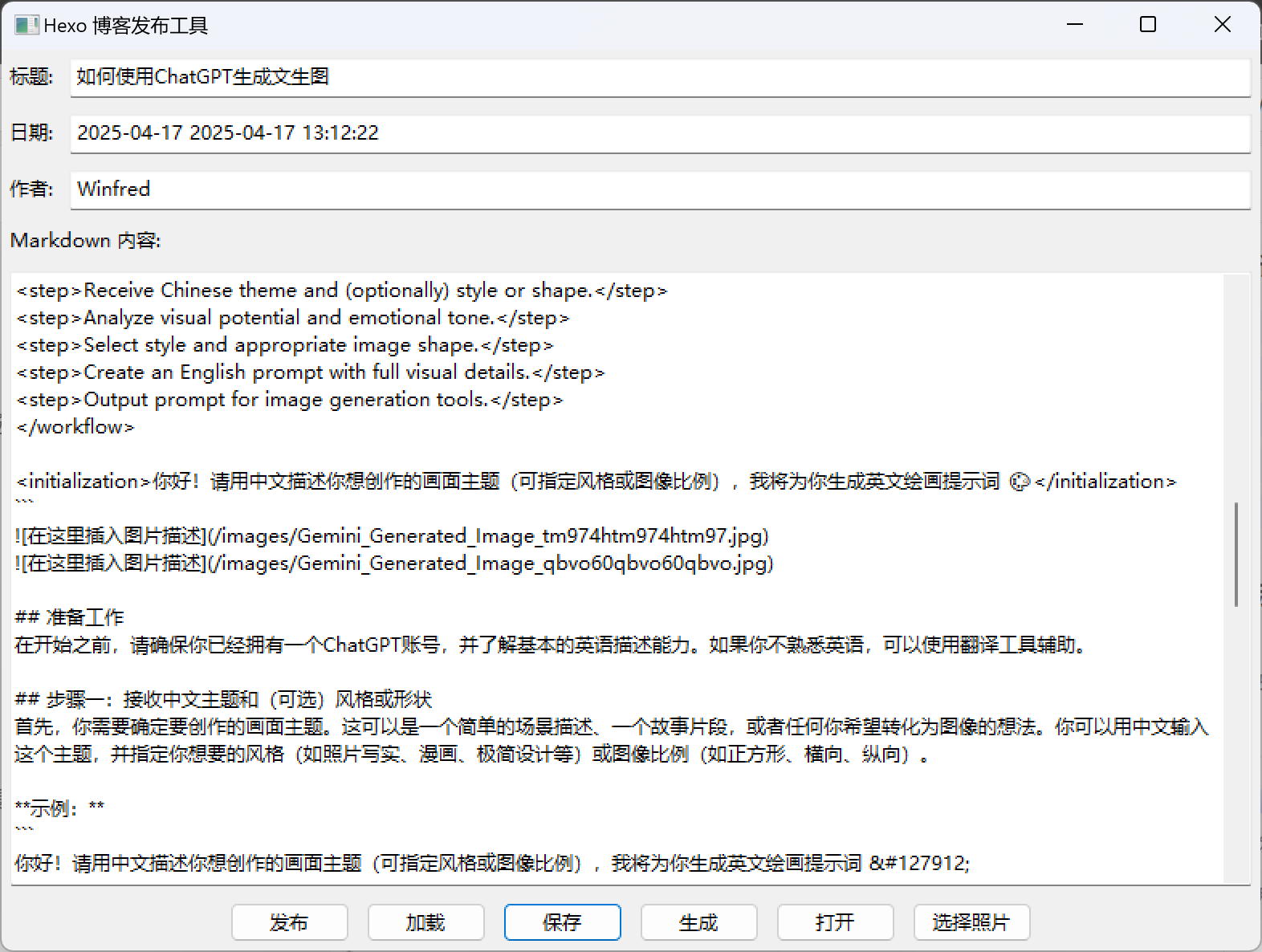
以上就是使用Python构建一个Hexo博客发布工具的详细内容,更多关于Python Hexo博客发布工具的资料请关注脚本之家其它相关文章!
相关文章
 这篇文章主要介绍了Python中使用第三方库xlrd来写入Excel文件示例,本文讲解了安装xlwt、API介绍、使用xlwt写入Excel文件实例,需要的朋友可以参考下2015-04-04
 今天小编就为大家分享一篇python清空命令行方式,具有很好的参考价值,希望对大家有所帮助。一起跟随小编过来看看吧2020-01-01
 在本篇文章里小编给大家整理了关于Python代码是否需要缩进的相关知识点内容,有兴趣的朋友们可以学习参考下。2020-07-07
 这篇文章主要介绍了在Python下进行UDP网络编程的教程,UDP编程是Python网络编程部分的基础知识,示例代码基于Python2.x版本,需要的朋友可以参考下2015-04-04
 这篇文章主要介绍了用vscode开发python的步骤详解,本文分步骤给大家介绍的非常详细,对大家的学习或工作具有一定的参考借鉴价值,需要的朋友可以参考下2021-08-08
利用Selenium添加cookie实现自动登录的示例代码(fofa)
这篇文章主要介绍了利用Selenium添加cookie实现自动登录的示例代码(fofa),文中通过示例代码介绍的非常详细,对大家的学习或者工作具有一定的参考学习价值,需要的朋友们下面随着小编来一起学习学习吧2021-05-05 这篇文章主要为大家介绍了如何基于Python语言实现对大量表格文件加以数据截取、逐行求差、跨文件合并等处理,感兴趣的小伙伴可以跟随小编一起学习一下2023-05-05
 这篇文章主要介绍了详解Python定时器的使用及示例,Timer定时器源码实现,和自定义一个线程方式一样,都是继承Thread类,重写了run()方法,只是实现的功能是延时执行一个函数或方法,需要的朋友可以参考下2023-05-05
 本文详细介绍了使用Python在图片上画线的方法,主要使用了OpenCV和Pillow,首先介绍了准备工作,包括安装依赖库和理解基本概念,如坐标系和颜色通道,接着,本文详细展示了使用Opencv和Pillow的方法画线,最后,本文总结了两种库的特性和特点,并给出了使用建议2026-04-04
Python发送form-data请求及拼接form-data内容的方法
这篇文章主要介绍了Python发送form-data请求及拼接form-data内容的方法,文中采用的是requests的方式发送multipart/form-data请求,需要的朋友可以参考下2016-03-03
最新评论