

基于Python实现Markdown转ePub
数字阅读ePub格式因其良好的兼容性和阅读体验,已经成为电子书的主流格式之一。而Markdown作为一种轻量级标记语言,以其简洁易用的特点深受技术写作者喜爱。本文将介绍如何使用Python、wxPython以及ebooklib等库,构建一个功能完备的Markdown转ePub工具,让您轻松将文章、笔记转换成精美的电子书。
应用功能概览
这个应用程序具有以下核心功能:
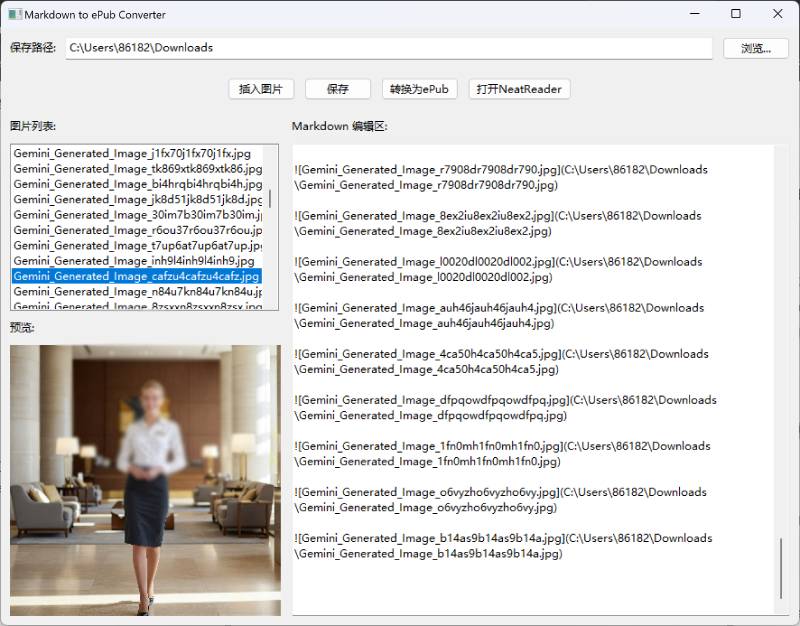
- 多图片选择与预览:支持一次选择多张图片,在列表中单击即可预览
- Markdown编辑:双击图片列表中的项目,自动以Markdown格式将图片引用插入编辑区
- 文件保存:将编辑区内容保存为Markdown文件
- ePub转换:一键将Markdown文件转换为ePub电子书,支持图文混排
- 阅读器集成:内置NeatReader启动功能,方便即时查看生成的电子书
技术栈选择
为什么选择这些技术来实现我们的应用?
- Python:跨平台、生态丰富、开发效率高
- wxPython:成熟的GUI框架,原生界面风格,跨平台支持
- ebooklib:功能强大的ePub处理库,支持ePub2和ePub3标准
- markdown:高效的Markdown解析库,将md格式转换为HTML
- PIL/Pillow:图像处理库,用于图片预览功能
界面设计与实现
应用采用双栏布局设计:
- 左侧面板:图片列表与预览区
- 右侧面板:Markdown编辑区
- 顶部区域:保存路径设置与功能按钮
界面设计遵循了简洁实用的原则,使用wxPython的SplitterWindow实现可调节的分栏布局,保证在不同屏幕尺寸下都有良好的使用体验。
def setup_layout(self):
    # 左侧面板布局
    left_sizer = wx.BoxSizer(wx.VERTICAL)
    left_sizer.Add(wx.StaticText(self.left_panel, label="图片列表:"), 0, wx.ALL, 5)
    left_sizer.Add(self.list_box, 1, wx.EXPAND | wx.ALL, 5)
    left_sizer.Add(wx.StaticText(self.left_panel, label="预览:"), 0, wx.ALL, 5)
    left_sizer.Add(self.preview, 0, wx.ALL | wx.CENTER, 5)
    self.left_panel.SetSizer(left_sizer)

    # 右侧面板布局
    right_sizer = wx.BoxSizer(wx.VERTICAL)
    right_sizer.Add(wx.StaticText(self.right_panel, label="Markdown 编辑区:"), 0, wx.ALL, 5)
    right_sizer.Add(self.memo, 1, wx.EXPAND | wx.ALL, 5)
    self.right_panel.SetSizer(right_sizer)

    # 分割器设置
    self.splitter.SplitVertically(self.left_panel, self.right_panel)
    self.splitter.SetSashGravity(0.35)
核心功能实现剖析
1. 图片管理与预览
图片是电子书中的重要元素,我们实现了完整的图片管理功能:
def on_insert_images(self, event):
    wildcard = "图片文件|*.jpg;*.jpeg;*.png;*.gif;*.bmp|所有文件|*.*"
    dlg = wx.FileDialog(
        self, "选择图片", wildcard=wildcard, style=wx.FD_OPEN | wx.FD_MULTIPLE
    )

    if dlg.ShowModal() == wx.ID_OK:
        paths = dlg.GetPaths()
        for path in paths:
            filename = os.path.basename(path)
            self.image_paths.append(path)
            self.list_box.Append(filename)
图片预览功能通过调整图片尺寸,确保在有限空间内展示完整图像:
def display_preview(self, index):
    if 0 <= index < len(self.image_paths):
        img_path = self.image_paths[index]
        img = wx.Image(img_path, wx.BITMAP_TYPE_ANY)

        # 调整图片大小适合预览区域
        img_width, img_height = img.GetWidth(), img.GetHeight()
        preview_width, preview_height = self.preview.GetSize()

        ratio = min(preview_width / img_width, preview_height / img_height)
        new_width, new_height = int(img_width * ratio), int(img_height * ratio)

        if new_width > 0 and new_height > 0:
            img = img.Scale(new_width, new_height)
            bitmap = wx.Bitmap(img)
            self.preview.SetBitmap(bitmap)
            self.preview.Refresh()
2. Markdown转ePub的实现
这是本应用最核心的功能,涉及以下步骤:
- 解析Markdown内容,提取图片引用
- 创建ePub电子书结构
- 处理图片资源,确保正确打包到ePub中
- 转换Markdown为HTML,添加到ePub章节
- 生成最终的ePub文件
关键代码片段:
def convert_md_to_epub(self, md_path):
# 创建ePub书籍
book = epub.EpubBook()
# 设置元数据
book.set_identifier(os.path.basename(md_path))
book.set_title(os.path.splitext(os.path.basename(md_path))[0])
book.set_language('zh')
# 从markdown内容中提取图片并处理
image_refs = []
lines = md_content.split('\n')
for i, line in enumerate(lines):
# 解析markdown图片引用
if '' in line:
# 处理图片,添加到ePub
...
# 转换markdown为HTML
html_content = markdown.markdown(md_content)
# 创建章节
chapter = epub.EpubHtml(
title='Content',
file_name='content.xhtml',
content=f'<html><head></head><body>{html_content}</body></html>'
)
book.add_item(chapter)
# 添加导航结构
...
# 写入ePub文件
epub_path = os.path.splitext(md_path)[0] + ".epub"
epub.write_epub(epub_path, book, {})使用体验与工作流
使用这个工具的典型工作流程:
- 准备图片素材:收集文章需要的图片资源
- 编辑文档:双击图片列表中的项目,自动插入Markdown图片引用,并编写正文内容
- 保存与转换:保存Markdown文件,并一键转换为ePub
- 即时预览:通过内置的NeatReader启动功能查看最终效果
这个工作流程大大简化了从内容创作到电子书生成的过程,特别适合博客作者、教程撰写者以及电子书创作者使用。
项目扩展方向
这个项目还有很多可以扩展的方向:
- 样式定制:添加CSS模板选择,支持不同风格的电子书样式
- 章节管理:支持多章节管理,构建结构化的目录
- 批量转换:支持批量将多个Markdown文件转换为单一ePub
- 元数据编辑:提供更完善的元数据编辑界面,如作者、出版日期等
- 预览功能:内置HTML预览,无需依赖外部阅读器
开发经验与心得
在开发这个项目的过程中,我得到了几点经验:
用户体验优先:即使是工具类应用,良好的用户体验也能大大提高效率
模块化设计:将功能分解为独立模块,如图片管理、Markdown编辑、ePub转换等
错误处理:妥善处理各种异常情况,提供友好的错误提示
跨平台考虑:尽量使用跨平台的API,确保在不同系统上都能正常工作
安装与使用
要运行这个应用,您需要安装以下Python库:
pip install wxPython Pillow ebooklib markdown
然后直接运行Python脚本即可启动应用:
python md_to_epub_converter.py
运行结果
*注:使用NeatReader功能时,请确认已正确安装NeatReader软件,且路径为"C:\Program Files (x86)\NeatReader\NeatReader.exe"。如有不同,可修改代码中的路径设置。
到此这篇关于基于Python实现Markdown转ePub的文章就介绍到这了,更多相关Python Markdown转ePub内容请搜索脚本之家以前的文章或继续浏览下面的相关文章希望大家以后多多支持脚本之家!
相关文章
 今天小编就为大家分享一篇关于Python实现多进程的四种方式,小编觉得内容挺不错的,现在分享给大家,具有很好的参考价值,需要的朋友一起跟随小编来看看吧2019-02-02
 本篇文章主要介绍了解析Python中的eval()、exec()及其相关函数,小编觉得挺不错的,现在分享给大家,也给大家做个参考。一起跟随小编过来看看吧2017-12-12
 这篇文章主要给大家介绍了关于利用Python将每日一句定时推送至微信的实现方法,文中通过示例代码将实现的步骤一步步介绍的非常详细,需要的朋友可以参考借鉴,下面随着小编来一起学习学习吧2018-08-08
 这篇文章主要介绍了MySQL中表的复制以及大型数据表的备份教程,其中大表备份是采用添加触发器增量备份的方法,需要的朋友可以参考下2015-11-11
 这篇文章主要介绍了python数据预处理之数据标准化的几种处理方式,文中通过示例代码介绍的非常详细,对大家的学习或者工作具有一定的参考学习价值,需要的朋友们下面随着小编来一起学习学习吧2019-07-07
 这篇文章主要介绍了OpenCV基本操作之图像处理,本文给大家介绍的非常详细,对大家的学习或工作具有一定的参考借鉴价值,需要的朋友可以参考下2021-09-09
 这篇文章主要介绍了Python实现的排列组合、破解密码算法,结合实例形式分析了Python排列组合、密码破解相关数学运算操作技巧,需要的朋友可以参考下2019-04-04
 这篇文章主要为大家介绍了python实现俄罗斯方块游戏的详细代码,文中示例代码介绍的非常详细,具有一定的参考价值,感兴趣的小伙伴们可以参考一下2018-06-06
python中使用you-get库批量在线下载bilibili视频的教程
这篇文章主要介绍了使用python中you-get库批量在线下载bilibili视频的方法,本文通过实例代码给大家介绍的非常详细,对大家的学习或工作具有一定的参考借鉴价值,需要的朋友可以参考下2020-03-03
解决keras.datasets 在loaddata时,无法下载的问题
这篇文章主要介绍了解决keras.datasets 在loaddata时,无法下载的问题,具有很好的参考价值,希望对大家有所帮助。2021-05-05
最新评论