

Miniconda更改虚拟环境创建路径
前言
在我使用 conda 命令创建新的虚拟环境时,发现创建好的虚拟环境存放路径是在 ../miniconda3/pkgs/ 路径下,而不在 ../miniconda3/envs/ 路径下,实在是别扭…。在安装 Miniconda 时并没有特别设置这个路径,如果不是安装的 bug 的话,可能就是我改动 conda 配置文件时,误修改了虚拟环境安装路径。
接下来将配置文件里面的路径改回到 ../miniconda3/envs/ 就可以了。
步骤一 修改配置文件
在 C:\Users\用户名 路径下找到 .condarc 文件,选中右键,使用记事本编辑打开:

将配置文件中的envs_dirs、pkgs_dirs 值改为自己习惯的路径:(注意不要改动配置文件的格式)
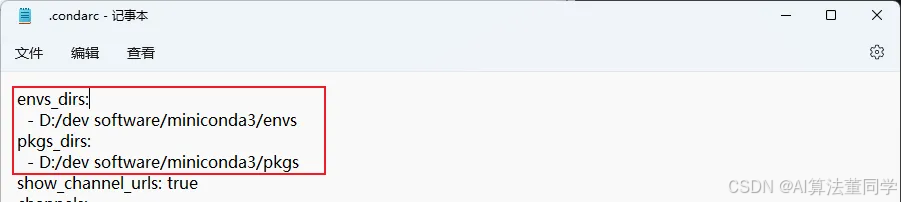
envs_dirs:
  - D:/dev software/miniconda3/envs
pkgs_dirs:
  - D:/dev software/miniconda3/pkgs
上述的D:/dev software/miniconda3/envs 和 D:/dev software/miniconda3/pkgs均为自定义路径,可根据自己需求修改。
步骤二 提升路径访问权限
找到自定义的路径,例如这里是在D:/dev software/miniconda3下,我们去到该目录。选择该目录,右键点击选择属性,进入到安全中,选择 Users:
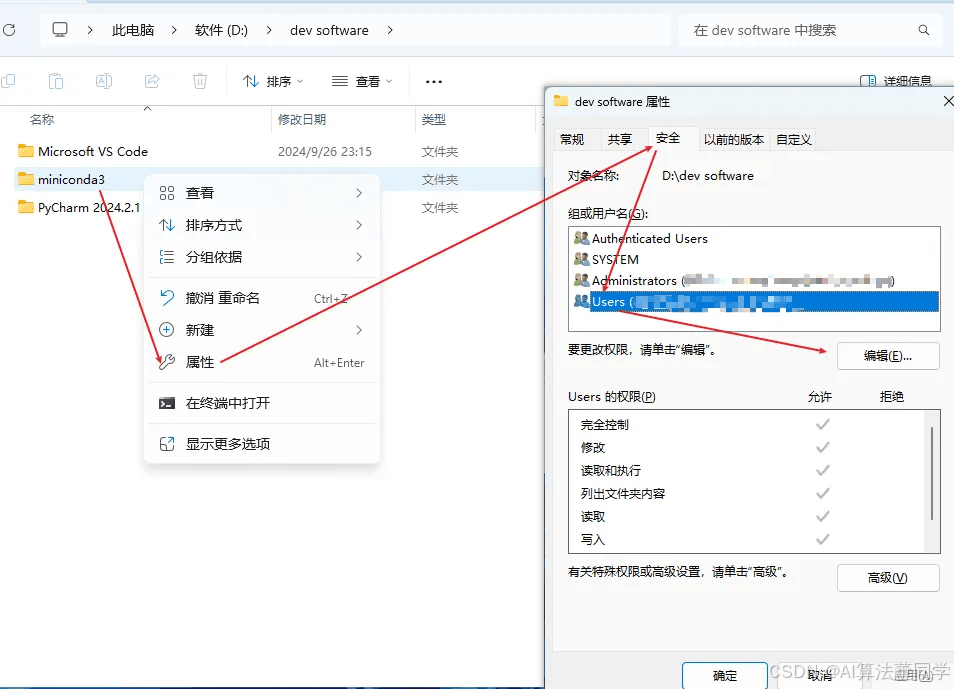
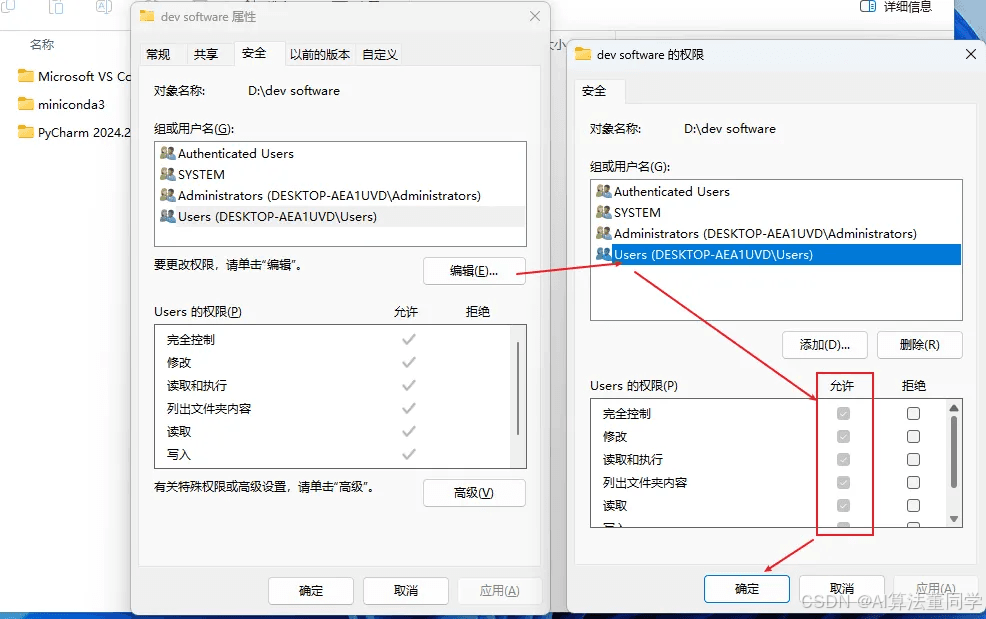
之后选择编辑,将 Users 权限改为完全控制,确定之后即可。
确定后进入 Anaconda Prompt 中查看一下,路径和权限是否修改成功,使用 conda info 命令查看 conda 配置信息:
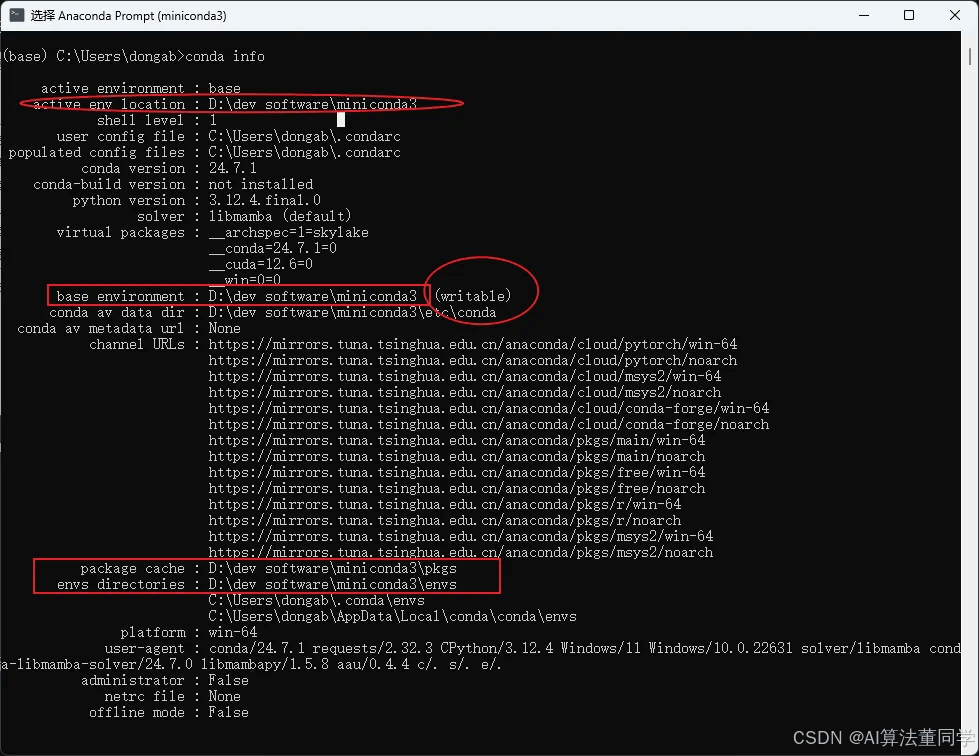
注意 : base environment : D:\dev software\miniconda3 后面的 (writable) 非常重要,这说明权限更改完成,没有这一项会导致安装包的时候,报错显示无权限。
步骤三 测试配置修改是否生效
最后,我们来测试一下,新建一个名为 py39 的 python 版本 3.9 的虚拟环境:
# 创建虚拟环境命令
conda create -n py39 python=3.9 -y

# 查看当前虚拟环境列表命令
conda env list
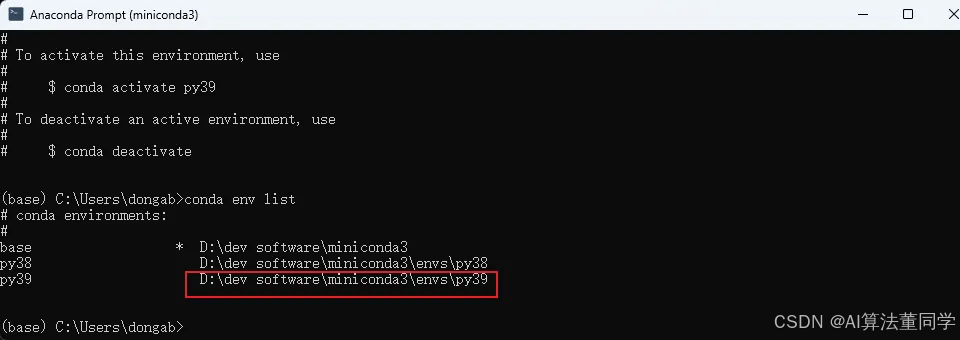
虚拟环境创建成功后,使用命令查看虚拟环境列表。如果显示我们创建的虚拟环境路径位于配置的 D:/dev software/miniconda3/envs 路径下,即表示配置生效!
到此这篇关于Miniconda更改虚拟环境创建路径的文章就介绍到这了,更多相关Miniconda更改路径内容请搜索脚本之家以前的文章或继续浏览下面的相关文章希望大家以后多多支持脚本之家!
相关文章
 主要跟大家介绍一下,我是如何用Python爬取小说,再导入微信读书的。成功实现在微信读书中各种“白票”付费小说,有需要的朋友可以借鉴参考下2021-09-09
python pandas实现数据Concat拼接的完整指南
Pandas是Python中用于数据分析的核心库之一,其concat()函数是数据合并操作的核心工具,本文将通过示例代码和参数解析,全面介绍concat()的用法,有需要的可以了解下2025-06-06 这篇文章主要介绍了关于Python函数的定义和参数,Python中的函数我们可以理解成是一种具有功能的包装块,也就是封装具有某一种功能的代码块,需要的朋友可以参考下2023-04-04
 今天小编就为大家带来一篇Python利用openpyxl库遍历Sheet的实例,具有很好的参考价值,希望对大家有所帮助。一起跟随小编过来看看吧2018-05-05
Python并行处理实战之如何使用ProcessPoolExecutor加速计算
Python提供了多种并行处理的方式,其中concurrent.futures模块的ProcessPoolExecutor是一个非常强大且易于使用的工具,本文将通过一个实际示例,展示如何使用ProcessPoolExecutor进行并行处理,并详细解释代码的工作原理,感兴趣的朋友跟随小编一起看看吧2025-06-06 默认情况下pip使用的是国外的镜像,在下载的时候速度非常慢,所以需要更换PIP的镜像源,下面这篇文章主要给大家介绍了关于Linux永久修改pip配置源的相关资料,需要的朋友可以参考下2024-02-02
jupyter notebook 多环境conda kernel配置方式
这篇文章主要介绍了jupyter notebook 多环境conda kernel配置方式,具有很好的参考价值,希望对大家有所帮助。一起跟随小编过来看看吧2020-04-04 本篇文章详细的介绍了python并发编程之多进程、多线程、异步和协程,对初学python有一定的了解作用,需要的朋友可以参考下。2016-10-10
 python中可以使用pymysql来MySQL数据库的连接,并实现数据库的各种操作,这篇文章主要给大家介绍了关于pymsql实现增删改查的相关资料,需要的朋友可以参考下2021-05-05
 这篇文章主要为大家详细介绍了python实现库存商品管理系统,文中示例代码介绍的非常详细,具有一定的参考价值,感兴趣的小伙伴们可以参考一下2022-02-02
最新评论