

使用Python构建一个简单的批处理GUI工具
在许多工作流程中,我们都会遇到需要重复执行的一系列任务。手动执行这些步骤可能既繁琐又容易出错。自动化此类序列可以显著提高生产力。这篇博文将深入探讨一个 Python 脚本,该脚本使用 wxPython 库创建了一个图形用户界面 (GUI),用于定义、管理、保存、加载和执行批处理计划,并具备日志记录和定时执行功能。
C:\pythoncode\new\Batch OperatorGUI.py
核心思想:批处理计划
基本概念是一个“批处理计划”,它其实就是一个有序的步骤列表。每个步骤代表要执行的单个操作。该工具允许用户:
- 定义步骤: 指定操作类型以及任何必要的参数(如文件路径、URL 或消息)。
- 管理步骤: 在计划中添加、编辑、删除、暂时禁用(“作废”)和重新启用步骤。
- 持久化计划: 将定义的步骤序列保存到文件,并在以后加载回来。
- 执行计划: 按定义的顺序运行活动步骤。
- 记录结果: 可选择地记录执行期间哪些步骤成功或失败。
- 计划执行: 设置一个特定时间让计划自动运行。
代码解析
让我们看看 Python 脚本的关键组成部分。
1. Step 类:代表单个任务
class Step:
    def __init__(self, action_type, parameter, status="正常"):
        self.action_type = action_type # 动作类型
        self.parameter = parameter   # 参数
        self.status = status         # 状态:"正常" 或 "作废"

    def to_dict(self):
        # 将 Step 对象转换为字典,以便 JSON 保存
        return {
            "action_type": self.action_type,
            "parameter": self.parameter,
            "status": self.status
        }

    @staticmethod
    def from_dict(d):
        # 从字典(从 JSON 加载)创建 Step 对象
        # 优雅地处理加载旧的或简化数据格式的可能性
        if isinstance(d, dict):
            return Step(d.get("action_type", "未知操作"), # 如果没有,默认为 "未知操作"
                        d.get("parameter", ""),
                        d.get("status", "正常")) # 如果没有,默认为 "正常"
        else:
            # 如果加载的数据不是字典,则将其视为手动提示
            return Step("人工提示", str(d), "正常") # 动作类型为 "人工提示",状态为 "正常"
这个类是一个简单的数据结构,用于保存每个步骤的基本信息:
action_type:是什么类型的操作(例如,“运行Python脚本”、“打开文件”)。parameter:操作所需的数据(例如,脚本路径、文件路径、URL 或给用户的消息)。status:步骤是活动的(“正常”)还是非活动的(“作废”)。
to_dict 和 from_dict 方法对于使用 JSON 序列化来保存和加载计划至关重要。值得注意的是,from_dict 包含了回退逻辑,用于处理加载的数据可能不是字典的情况,将其转换为“人工提示”步骤。
2. MainFrame 类:GUI 引擎
这个继承自 wx.Frame 的类是应用程序的核心。
初始化 (
__init__):- 设置主窗口 (
wx.Frame)。 - 创建所有必要的 GUI 控件(widget):用于操作的按钮 (
wx.Button)、显示步骤的列表框 (wx.ListBox)、用于日志记录和调度的复选框 (wx.CheckBox)、用于定时时间的文本控件 (wx.TextCtrl) 以及进度条 (wx.Gauge)。 - 使用
wx.BoxSizer进行布局管理,将这些控件整齐地排列。 - 将用户交互(如按钮点击)绑定到相应的处理方法(例如,
btn_add.Bind(wx.EVT_BUTTON, self.on_add))。 - 初始化
self.steps = []以存储Step对象列表。 - 设置一个
wx.Timer以定期检查计划的执行时间。
- 设置主窗口 (
步骤管理方法 (
on_add,on_edit,on_delete,on_void,on_recover):on_add/on_edit:这些方法打开StepDialog(稍后讨论)以获取用户输入,用于创建新步骤或修改现有步骤。然后它们更新self.steps列表并调用self.refresh_list。on_delete:从self.steps中删除选定的步骤。on_void/on_recover:将选定步骤的status属性修改为“作废”或“正常”。refresh_list:清除self.listbox并使用self.steps中的当前步骤重新填充它,显示每个步骤的状态、操作类型和参数。
持久化 (
on_save,on_load):on_save:遍历self.steps,使用step.to_dict()将每个Step对象转换为字典,并使用json库将生成的字典列表保存到 “批处理计划.json” 文件中。on_load:读取 “批处理计划.json” 文件,解析 JSON 数据,使用Step.from_dict()将每个字典转换回Step对象,更新self.steps,并刷新列表框。包含文件不存在时的基本错误处理。
执行逻辑 (
on_run,execute_all_steps,execute_step):on_run:通过调用execute_all_steps来触发主要的执行逻辑。execute_all_steps:- 计算状态为“正常”(活动)的步骤数量。
- 遍历
self.steps列表。 - 如果步骤的状态是“正常”,则在
try...except块内调用execute_step以处理潜在的运行时错误。 - 更新
self.gauge进度条。 - 使用
wx.Yield():这在 GUI 应用程序执行长任务时很重要。它允许 GUI 事件循环处理挂起的事件,保持窗口响应并防止其看起来“冻结”。 - 将每个步骤的成功或失败(如果失败,则包括错误消息)记录到一个临时列表中。
- 如果勾选了“保存日志”复选框,则将收集到的日志条目追加到 “执行日志.txt” 文件中。
- 显示完成消息。
execute_step:这是根据step.action_type执行实际操作的地方:- “运行Python脚本”:使用
subprocess.Popen运行 Python 脚本。 - “打开文件”:使用
os.startfile(Windows 特定,相当于双击文件)。 - “运行外部程序”:对于 URL(以 “http” 开头)使用
webbrowser.open,对于其他可执行文件/命令使用subprocess.Popen。 - “人工提示”:显示一个简单的消息框 (
wx.MessageBox),需要用户交互。
- “运行Python脚本”:使用
计划任务 (
on_toggle_timer,check_time):on_toggle_timer:根据“启用定时执行”复选框的状态启动或停止self.timer。计时器设置为每 60000 毫秒(1 分钟)触发一次。check_time:当计时器处于活动状态时,此方法每分钟被调用一次。它将当前时间(HH:MM 格式)与self.time_picker文本控件中指定的时间进行比较。如果匹配,则触发execute_all_steps。
3. StepDialog 类:用户输入表单
class StepDialog(wx.Dialog):
    # ... (初始化代码设置了标签、选择控件、文本控件、确定/取消按钮) ...

    def get_data(self):
        # 返回用户选择的动作类型和输入的参数文本
        return self.action_choice.GetStringSelection(), self.parameter_text.GetValue()
这个简单的对话框提供了一个表单,供用户:
- 从下拉列表 (
wx.Choice) 中选择action_type。 - 输入
parameter文本 (wx.TextCtrl)。
当用户点击“确定”时,MainFrame使用get_data方法来检索输入的值。
4. 主执行块 (if __name__ == "__main__":)
这个标准的 Python 结构确保以下代码仅在脚本直接执行时运行:
- 创建
wx.App对象,这是任何wxPython应用程序所必需的。 - 实例化
MainFrame。 - 使框架可见 (
frame.Show())。 - 启动
wxPython事件循环 (app.MainLoop()),它监听用户交互和系统事件。
运行结果
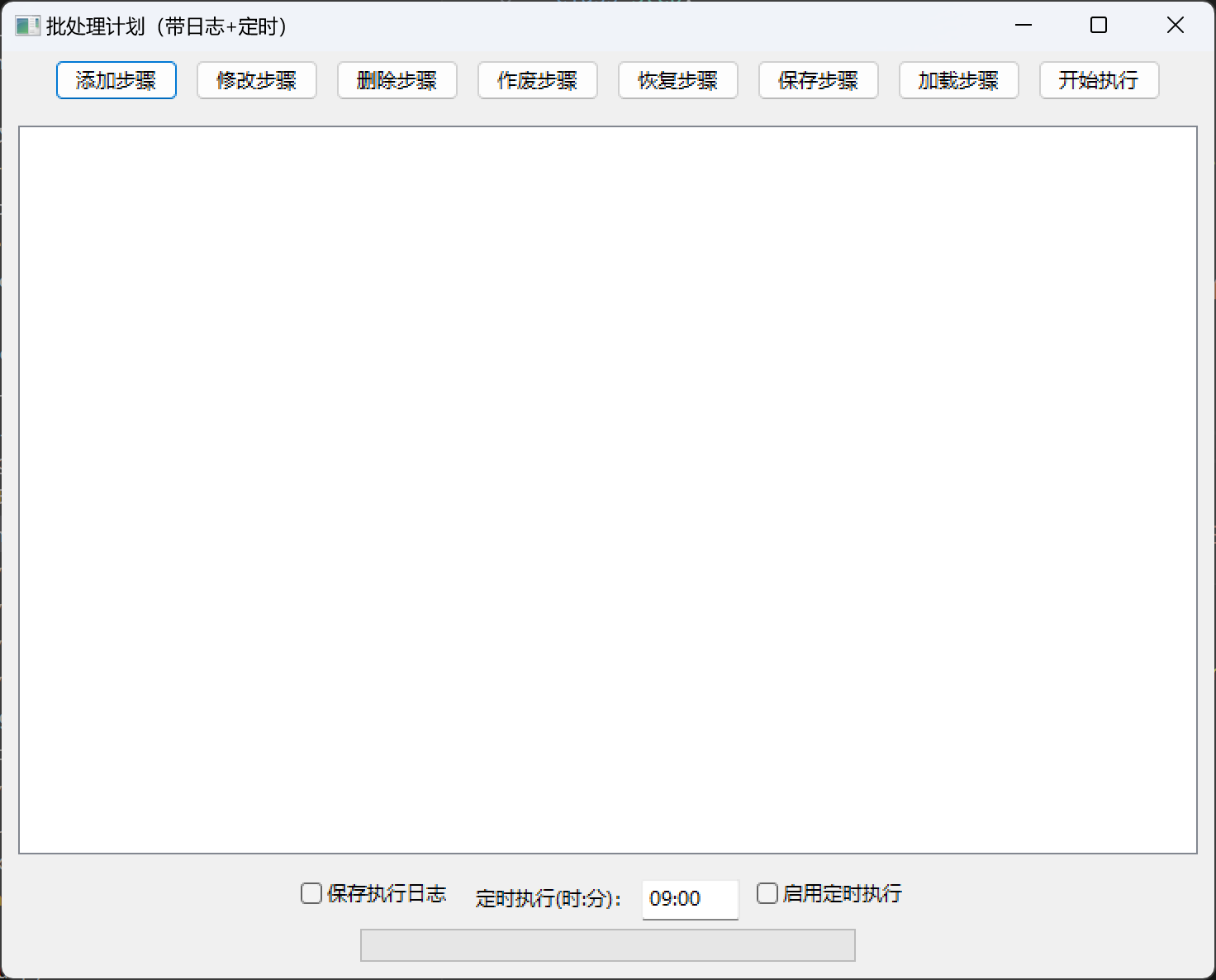
以上就是使用Python构建一个简单的批处理GUI工具的详细内容,更多关于Python构建GUI工具的资料请关注脚本之家其它相关文章!
相关文章
 这篇文章主要介绍了介绍Python中内置的itertools模块,itertools模块中包含了许多Python中常用的函数,是学习Python当中必须熟悉和掌握的一个模块,需要的朋友可以参考下2015-04-04
 在 macOS 上创建 Python 虚拟环境主要通过 Python 内置的 venv 模块实现,也可使用第三方工具如 virtualenv,下面小编来和大家简单聊聊具体的实现方法吧2025-06-06
 在本篇文章里小编给大家整理了关于filter使用python3代码进行迭代元素的实例详解内容,有兴趣的朋友们可以参考下。2020-12-12
 下面小编就为大家分享一篇Python通过属性手段实现只允许调用一次的示例讲解,具有很好的参考价值,希望对大家有所帮助。一起跟随小编过来看看吧2018-04-04
 Pandas是Python中一个灵活强大的数据处理库,它提供了大量数据操作和分析工具,本文我们将讨论如何使用Pandas可视化带有标签列的数据表,以便更好地呈现和传达数据的信息,需要的可以了解下2024-02-02
 GUI时钟是一个基于Python tkinter库开发的图形界面时钟应用程序,具有简洁美观的界面和实用的功能,下面就跟随小编一起来看看如何使用Python实现这一需求吧2026-01-01
使用pip下载时提示"You are using pip version 8.1.1, howev
最近在使用python的pip下载库时,出现了报错,所以下面这篇文章主要给大家介绍了关于使用pip下载时提示“You are using pip version 8.1.1, however version 22.1 is available.“错误的解决方法,需要的朋友可以参考下2022-08-08 这篇文章介绍了Mac下python包管理工具pip的安装方法,对大家的学习或者工作具有一定的参考学习价值,需要的朋友们下面随着小编来一起学习学习吧2022-06-06
 本文总结了如何获得SSL证书并给Django项目配置HTTPS,建议先收藏再阅读,将来有一天你很可能会用到它。2021-04-04
 消消乐小游戏相信大家都玩过,大人小孩都喜欢玩的一款小游戏,那么基于程序是如何实现的呢?今天带大家,用python+pygame来实现一下这个花里胡哨的消消乐小游戏功能,感兴趣的朋友一起看看吧2021-06-06
最新评论