

Python中pywin32 常用窗口操作的实现
更新时间:2025年04月29日 11:27:23 作者:Looooking
本文主要介绍了Python中pywin32 常用窗口操作的实现,pywin32 主要的作用是供 Python开发者快速调用 Windows API的一个模块库,下面就来具体介绍一下,感兴趣的可以了解一下
pywin32 主要的作用是供 Python开发者快速调用 Windows API的一个模块库。
获取窗口句柄
获取最前端窗口句柄
import win32gui

if __name__ == '__main__':
    hwnd = win32gui.GetForegroundWindow()  # 获取最前窗口句柄
    print(hwnd)  # 197590。返回的句柄是一个 int 类型的值,用于标识对应的窗口
获取指定坐标处的窗口
import win32gui

if __name__ == '__main__':
    point = (100, 100)
    hwnd = win32gui.WindowFromPoint(point)  # 获取指定坐标处的窗口句柄
    print(hwnd)  # 197590
根据窗口的完整标题匹配获取句柄
import win32gui

if __name__ == '__main__':
    hwnd = win32gui.FindWindow(0, 'tmp_project – test2.py Administrator')  # 根据窗口的完整标题匹配获取句柄
    print(hwnd)  # 197590
根据窗口的类别匹配获取句柄
import win32gui

if __name__ == '__main__':
    hwnd = win32gui.FindWindow('SunAwtFrame', None)  # 根据窗口的类别匹配获取句柄
    print(hwnd)  # 197590
通过窗口枚举获取句柄
import win32gui


def get_win_title(hwnd, _):
    if not win32gui.IsWindowVisible(hwnd):
        return
    win_text = win32gui.GetWindowText(hwnd)  # 获取窗口的标题
    win_text = win_text.strip()
    if not win_text:
        return
    print(f"id:{hwnd}, title: {win_text}")


if __name__ == '__main__':
    win32gui.EnumWindows(get_win_title, None)
    # id:197590, title: tmp_project – test2.py Administrator
    # id:132096, title: win32处理_win32gui.enumwindows-CSDN博客 - Google Chrome
    # id:66370, title: 飞书
    # id:262198, title: 设置
    # id:131272, title: Microsoft Text Input Application
    # id:65854, title: Program Manager
通过父窗口句柄查询子窗口句柄
比如在文件上传窗口进行文件上传和确认操作
import os.path
import time
import win32con
import win32gui


# 自动选择文件并确认
def file_upload(file):
    retry_times = 3
    while retry_times > 0:
        time.sleep(3)
        dialog = win32gui.FindWindow('#32770', '打开')
        if dialog:
            break
        retry_times -= 1
    time.sleep(3)
    ComboBoxEx32 = win32gui.FindWindowEx(dialog, 0, 'ComboBoxEx32', None)
    ComboBox = win32gui.FindWindowEx(ComboBoxEx32, 0, 'ComboBox', None)
    Edit = win32gui.FindWindowEx(ComboBox, 0, 'Edit', None)
    Button = win32gui.FindWindowEx(dialog, 0, 'Button', None)
    win32gui.SendMessage(Edit, win32con.WM_SETTEXT, None, file)
    time.sleep(1)
    win32gui.SendMessage(dialog, win32con.WM_COMMAND, 1, Button)
    time.sleep(1)
    return True


if __name__ == '__main__':
    file = os.path.join(os.getcwd(), "test.txt")
    print(file)
    file_upload(file)
获取窗口信息
标题类名尺寸位置
import win32gui

if __name__ == '__main__':
    hwnd = win32gui.GetForegroundWindow()  # 获取窗口句柄
    title = win32gui.GetWindowText(hwnd)  # 获取窗口标题
    print(title)  # tmp_project – test2.py Administrator
    class_name = win32gui.GetClassName(hwnd)  # 获取窗口类名
    print(class_name)  # SunAwtFrame
    window_rect = win32gui.GetWindowRect(hwnd)  # 获取窗口位置和尺寸
    print(window_rect)  # (-8, -8, 1928, 1048)
    is_iconic = win32gui.IsIconic(hwnd)
    print(is_iconic)  # 检查窗口是否最小化 1:是,0:不是
设置窗口信息
设置窗口位置和尺寸
import win32gui

if __name__ == '__main__':
    hwnd = win32gui.GetForegroundWindow()  # 获取窗口句柄
    window_rect = win32gui.GetWindowRect(hwnd)  # 获取窗口位置和尺寸
    print(window_rect)  # (-8, -8, 1928, 1048)
    # 参数:句柄,窗口左边界,窗口上边界,窗口宽度,窗口高度,确定窗口是否被刷新
    win32gui.MoveWindow(hwnd, 0, 0, 600, 400, True)
设置窗口状态
ShowWindow 常用可选值。
| 预定义值 | 说明 |
|---|---|
| SW_HIDE | 隐藏窗口 |
| SW_SHOW | 显示窗口 |
| SW_MAXIMIZE | 最大化窗口 |
| SW_MINIMIZE | 最小化窗口 |
| SW_RESTORE | 从最大化最小化恢复至正常大小 |
| SW_SHOWNORMAL | 显示并激活窗口,恢复至正常大小 |
| SW_SHOWMAXIMIZE | 以最大化显示窗口 |
| SW_SHOWMINIMIZE | 以最小化显示窗口 |
| SW_SHOWNOACTIVATE | 显示窗口,激活状态不变 |
| ... | ... |
import win32gui
import win32con

if __name__ == '__main__':
    hwnd = 197590
    win32gui.ShowWindow(hwnd, win32con.SW_SHOWNORMAL)  # 正常展示
    win32gui.ShowWindow(hwnd, win32con.SW_HIDE)  # 隐藏窗口,最好不要单独测这一条,不然你的窗口就不见了
    win32gui.ShowWindow(hwnd, win32con.SW_SHOW)  # 显示窗口
    win32gui.ShowWindow(hwnd, win32con.SW_RESTORE)  # 恢复窗口并且激活该窗口
    win32gui.SetForegroundWindow(hwnd)  # 设置为最前窗口并且激活该窗口
    win32gui.ShowWindow(hwnd, win32con.SW_MAXIMIZE)  # 窗口最大化
    # 通过句柄窗口置顶(一直置前)
    win32gui.SetWindowPos(hwnd, win32con.HWND_TOPMOST, 0, 0, 0, 0,
                          win32con.SWP_NOMOVE | win32con.SWP_NOACTIVATE | win32con.SWP_NOOWNERZORDER | win32con.SWP_SHOWWINDOW | win32con.SWP_NOSIZE)
    # 通过句柄取消窗口置顶
    win32gui.SetWindowPos(hwnd, win32con.HWND_NOTOPMOST, 0, 0, 0, 0,
                          win32con.SWP_SHOWWINDOW | win32con.SWP_NOSIZE | win32con.SWP_NOMOVE)
关闭窗口
import win32gui
import win32con

if __name__ == '__main__':
    hwnd = 197590
    win32gui.SendMessage(hwnd, win32con.WM_CLOSE)
模拟鼠标操作
获取鼠标坐标位置
import win32api

if __name__ == '__main__':
    # 设置位置
    win32api.SetCursorPos((100, 100))
    # 获取位置
    point = win32api.GetCursorPos()
    print(point)  # (100, 100)
鼠标点击事件 通过 win32api.mouse_event(flags, x, y, data, extra_info) 进行鼠标操作:
MOUSEEVENTF_LEFTDOWN:   按下鼠标左键
MOUSEEVENTF_LEFTUP:     松开鼠标左键
MOUSEEVENTF_RIGHTDOWN:  按下鼠标右键
MOUSEEVENTF_RIGHTUP:    松开鼠标右键
MOUSEEVENTF_MIDDLEDOWN: 按下鼠标中键
MOUSEEVENTF_MIDDLEUP:   松开鼠标中键
MOUSEEVENTF_WHEEL:      鼠标轮移动,数量由data给出
鼠标点击和滚动
import win32api
import win32con

if __name__ == '__main__':
    # 模拟鼠标在(400, 500)位置进行点击操作
    win32api.SetCursorPos((400, 500))
    win32api.mouse_event(win32con.MOUSEEVENTF_LEFTDOWN, 0, 0)
    win32api.mouse_event(win32con.MOUSEEVENTF_LEFTUP, 0, 0)
    win32api.mouse_event(win32con.MOUSEEVENTF_WHEEL, 0, 0, -500, 0)  # 滚轮移动。正值表示向上滚动,负值表示向下滚动
模拟键盘操作
模拟键盘输入
通过 keybd_event(bVk, bScan, dwFlags, dwExtraInfo) 进行监听键盘事件:
bVk:        虚拟键码
bScan:      硬件扫描码,一般设置为0即可
dwFlags:    函数操作的一个标志位
             值为KEYEVENTF_EXTENDEDKEY则该键被按,值为KEYEVENTF_KEYUP则该按键被释放
dwExtraInfo:定义与击键相关的附加的32位值,一般设置为0即可
比如模拟输入字符串:
import win32api
import win32con


def type_character(character):
    vk_code = win32api.VkKeyScan(character)
    if character in 'ABCDEFGHIJKLMNOPQRSTUVWXYZ~!@#$%^&*()_+{}|:"<>?':
        win32api.keybd_event(16, 0, 0, 0)  # 相当于按下 Shift 键
        win32api.keybd_event(vk_code, 0, 0, 0)
        win32api.keybd_event(vk_code, 0, win32con.KEYEVENTF_KEYUP, 0)
        win32api.keybd_event(16, 0, win32con.KEYEVENTF_KEYUP, 0)
    else:
        win32api.keybd_event(vk_code, 0, 0, 0)
        win32api.keybd_event(vk_code, 0, win32con.KEYEVENTF_KEYUP, 0)


def type_string(text):
    for char in text:
        type_character(char)


if __name__ == '__main__':
    type_string("Hello")
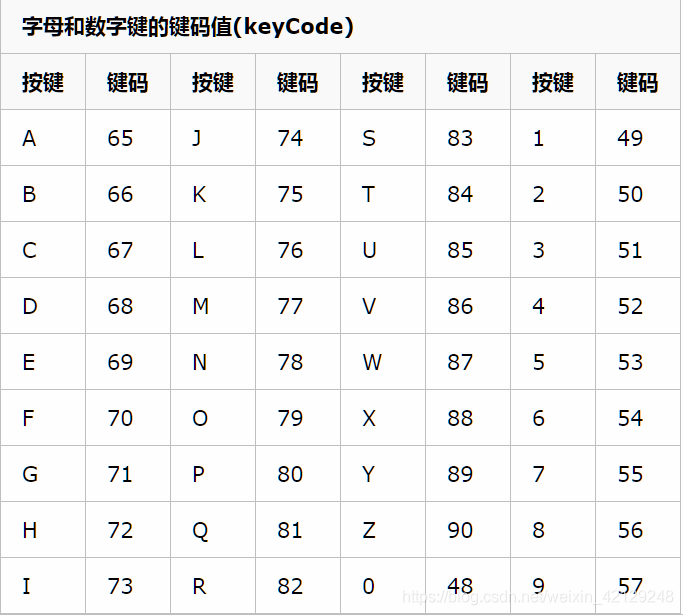
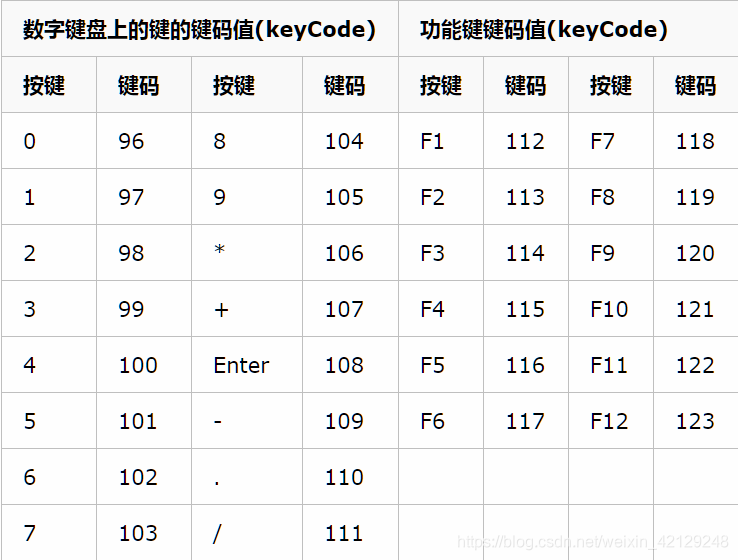
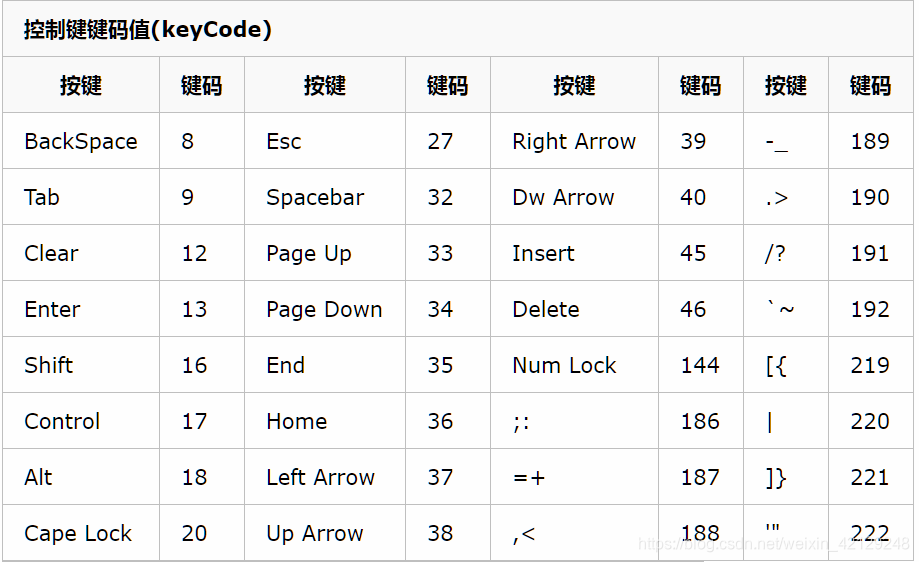
虚拟键码表
当然,键盘输入要对应着虚拟键码表来按下指定键位,比如 Shift 键对应的码值是 16:
获取本机IP
import socket

if __name__ == '__main__':
    print(socket.gethostbyname(socket.gethostname()))  # 10.111.120.196
列数转换成 Excel 列名
def number_to_excel_column(n):
    """列数转换成 excel 列"""
    result = ''
    while n > 0:
        n, r = divmod(n - 1, 26)
        result = chr(65 + r) + result
    return result


if __name__ == '__main__':
    print(number_to_excel_column(53))  # BA
到此这篇关于Python中pywin32 常用窗口操作的实现的文章就介绍到这了,更多相关pywin32 常用窗口操作内容请搜索脚本之家以前的文章或继续浏览下面的相关文章希望大家以后多多支持脚本之家!
您可能感兴趣的文章:
相关文章
 这篇文章主要介绍了简单了解django索引的相关知识,文中通过示例代码介绍的非常详细,对大家的学习或者工作具有一定的参考学习价值,需要的朋友可以参考下2019-07-07
 在Python 中创建虚拟环境非常容易,但是删除虚拟环境可能会有一些挑战,这篇文章主要给大家介绍了关于python中创建以及删除虚拟环境的几种方法,需要的朋友可以参考下2024-03-03
 这篇文章主要介绍了python使用多线程查询数据库的实现示例,文中通过示例代码介绍的非常详细,对大家的学习或者工作具有一定的参考学习价值,需要的朋友们下面随着小编来一起学习学习吧2020-08-08
 这篇文章主要介绍了python爬虫 爬取58同城上所有城市的租房信息详解,文中通过示例代码介绍的非常详细,对大家的学习或者工作具有一定的参考学习价值,需要的朋友可以参考下2019-07-07
 本文主要介绍了pandas数据清洗实现删除的项目实践,文中通过示例代码介绍的非常详细,对大家的学习或者工作具有一定的参考学习价值,需要的朋友们下面随着小编来一起学习学习吧2022-06-06
python学习教程之socket库的基本使用(网络编程-套接字)
Python中的socket模块提供了网络编程中的套接字(socket)功能,通过套接字我们可以实现不同计算机之间的通信,这篇文章主要给大家介绍了关于python学习教程之socket库的基本使用,需要的朋友可以参考下2024-07-07 在深度强化学习内容的介绍中,提出了CartPole游戏进行深度强化学习,现在提供一种用Python简单实现Cart Pole游戏的方法,感兴趣的朋友跟随小编一起看看吧2024-07-07
 这篇文章主要介绍了Python实现的井字棋(Tic Tac Toe)游戏,结合实例形式分析了井字棋的原理及Python相关实现技巧,需要的朋友可以参考下2018-01-01
 在数据处理与信息分享过程中,Excel表格作为一种强大的数据管理工具被广泛应用,这篇文章主要为大家详细介绍了如何使用Python将Excel表格转换为图片,需要的可以参考下2024-04-04
 这篇文章主要介绍了pytorch使用resnet快速加载官方提供的预训练模型方式,具有很好的参考价值,希望对大家有所帮助,如有错误或未考虑完全的地方,望不吝赐教2023-09-09
最新评论