

python使用openpyxl实现批量调整字体和样式
更新时间:2025年05月14日 14:48:01 作者:沉觞流年
这篇文章主要介绍了python使用openpyxl实现批量调整字体和样式,具有很好的参考价值,希望对大家有所帮助,如有错误或未考虑完全的地方,望不吝赐教
使用openpyxl 批量调整字体和样式
修改字体样式 Font(name,size,bold,italic,color)
from openpyxl.styles import Font
from openpyxl import load_workbook

'''
Font(name=字体名称,size=字体大小,bold=是否加粗,italic=是否斜体,color=字体颜色)
'''

workbook = load_workbook(filename="../excelDemo/testCase.xlsx")
sheet = workbook.active
cell = sheet["A1"]
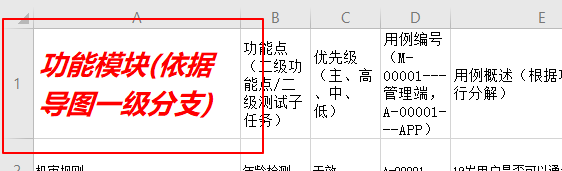
font = Font(name="微软雅黑",size=20,bold=True,italic=True,color="FF0000")
# 这个 color 是 RGB 的 16 进制表示
cell.font = font
workbook.save(filename="../excelDemo/testCase.xlsx")
效果展示:
获取表格中格子的字体样式
font.name字体名称font.size字体大小font.bold是否加粗 返回的是布尔值font.italic是否斜体 返回的是布尔值font.color字体颜色 返回颜色类型和相关参数
from openpyxl.styles import Font
from openpyxl import load_workbook


workbook = load_workbook(filename="../excelDemo/testCase.xlsx")
sheet = workbook.active

cell = sheet["A1"]
font = cell.font
print(font.name, font.size, font.bold, font.italic, font.color)


'''
输出结果:
微软雅黑 20.0 True True <openpyxl.styles.colors.Color object>
Parameters:
rgb='00FF0000', indexed=None, auto=None, theme=None, tint=0.0, type='rgb'
'''
设置对齐样式 Alignment(horizontal,vertical,text_rotation,wrap_text)
Alignment(horizontal=水平对齐模式,vertical=垂直对齐模式,text_rotation=旋转角度,wrap_text=是否自动换行)
- 水平对齐:
- horizontal代表水平方向,可以左对齐left,还有居中center和右对齐right,分散对齐distributed,跨列居中centerContinuous,两端对齐justify,填充fill,常规general
- 垂直对齐:
- vertical代表垂直方向,可以居中center,还可以靠上top,靠下bottom,两端对齐justify,分散对齐distributed
workbook = load_workbook(filename="../excelDemo/testCase.xlsx")
sheet = workbook.active

cell = sheet["A3"]
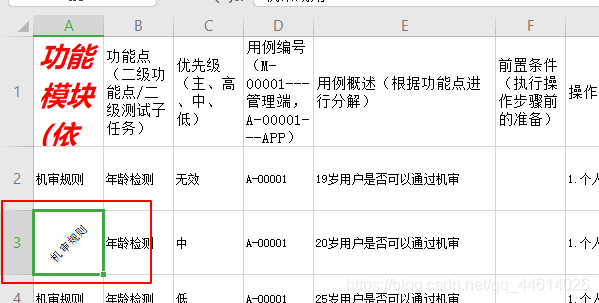
alignment = Alignment(horizontal="center",vertical="center",text_rotation=45,wrap_text=True)

cell.alignment = alignment
workbook.save(filename="../excelDemo/testCase.xlsx")
设置边框样式 Side(style,color)
 Side(style=边线样式,color=边线颜色)
 * style 参数的种类: 'double, 'mediumDashDotDot', 'slantDashDot',
'dashDotDot','dotted','hair', 'mediumDashed, 'dashed', 'dashDot', 'thin',
'mediumDashDot','medium', 'thick'

Border(left=左边线样式,right=右边线样式,top=上边线样式,bottom=下边线样式)
from openpyxl.styles import Side,Border
from openpyxl import load_workbook


workbook = load_workbook(filename="../excelDemo/testCase.xlsx")
sheet = workbook.active

cell = sheet["D6"]
side1 = Side(style="thin",color="FF0000")
side2 = Side(style="thick",color="FFFF0000")
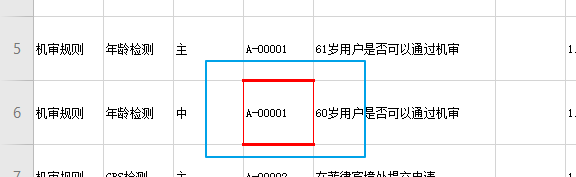
border = Border(left=side1,right=side1,top=side2,bottom=side2)
cell.border = border

workbook.save(filename="../excelDemo/testCase.xlsx")
展示效果:
设置填充样式 PatternFill()、GradientFill()
语法:
- PatternFill(fill_type=填充样式,fgColor=填充颜色)
- GradientFill(stop=(渐变颜色 1,渐变颜色 2……))
from openpyxl.styles import PatternFill,GradientFill
from openpyxl import load_workbook


workbook = load_workbook(filename="../excelDemo/testCase.xlsx")
sheet = workbook.active

cell_b9 = sheet["B9"]
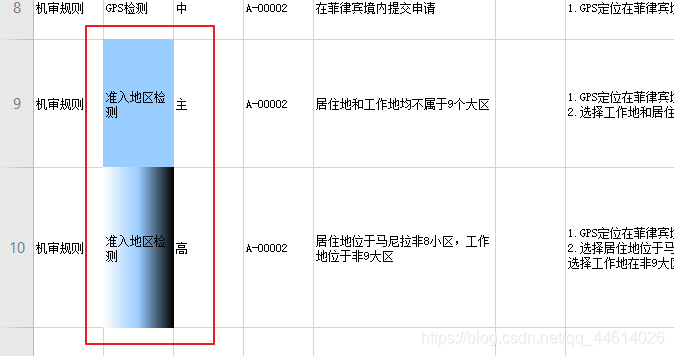
pattern_fill = PatternFill(fill_type="solid",fgColor="99ccff")
cell_b9.fill = pattern_fill
cell_b10 = sheet["B10"]
gradient_fill = GradientFill(stop=("FFFFFF","99ccff","000000"))
cell_b10.fill = gradient_fill

workbook.save(filename="../excelDemo/testCase.xlsx")
展示效果:
设置行高和列宽
语法:
.row_dimensions[行编号].height = 行高
.column_dimensions[列编号].width = 列宽
from openpyxl import load_workbook


workbook = load_workbook(filename="../excelDemo/testCase.xlsx")
sheet = workbook.active

# 设置第 1 行的高度
sheet.row_dimensions[1].height = 50
# 设置 B 列的宽度
sheet.column_dimensions["B"].width = 20

workbook.save(filename="../excelDemo/testCase.xlsx")
也可以统一整张表的行高和列宽
from openpyxl import load_workbook


workbook = load_workbook(filename="../excelDemo/testCase.xlsx")
sheet = workbook.active

# 将整个表的行高设置为 50,列宽设置为 30;
sheet.row_dimensions.height = 50
sheet.column_dimensions.width = 30


workbook.save(filename="../excelDemo/testCase.xlsx")
合并单元格与取消合并单元格
合并单元格 merge_cells()
语法:
.merge_cells(待合并的格子编号)
.merge_cells(start_row=起始行号,start_column=起始列号,end_row=结束行号,end_column=结束列号)
from openpyxl import load_workbook


workbook = load_workbook(filename="./testCase.xlsx")
sheet = workbook.active

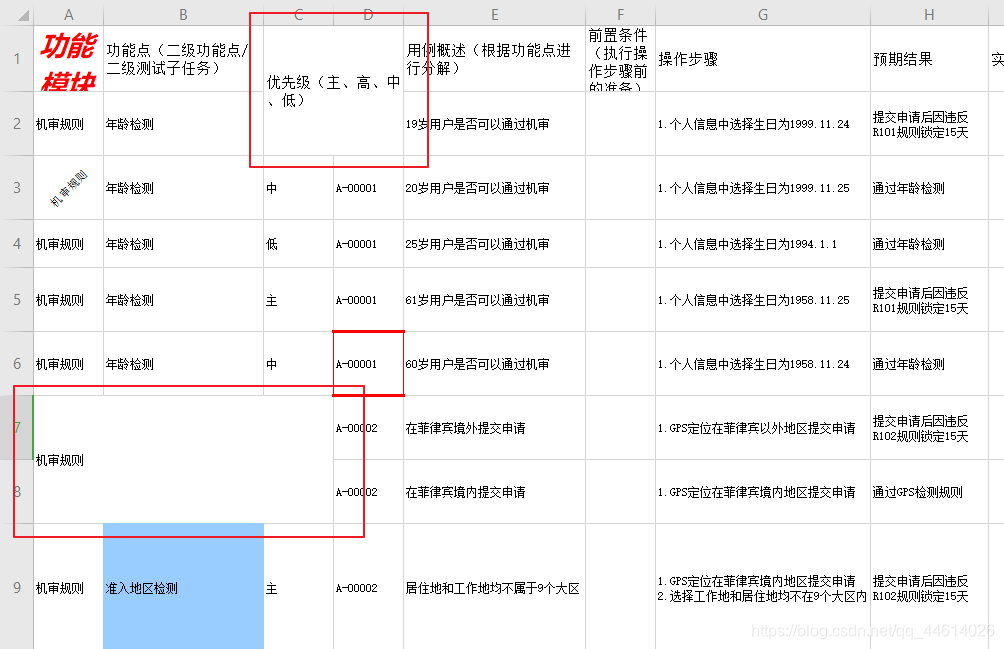
sheet.merge_cells("C1:D2")
sheet.merge_cells(start_row=7,start_column=1,end_row=8,end_column=3)


workbook.save(filename="./testCase.xlsx")
若合并的多个单元格中均有内容,只保留第一个单元格中的内容
效果如下:
取消合并单元格 unmerge_cells()
语法:
.unmerge_cells(待合并的格子编号)
.unmerge_cells(start_row=起始行号,start_column=起始列号,end_row=结束行号,end_column=结束列号)
from openpyxl import load_workbook


workbook = load_workbook(filename="./testCase.xlsx")
sheet = workbook.active

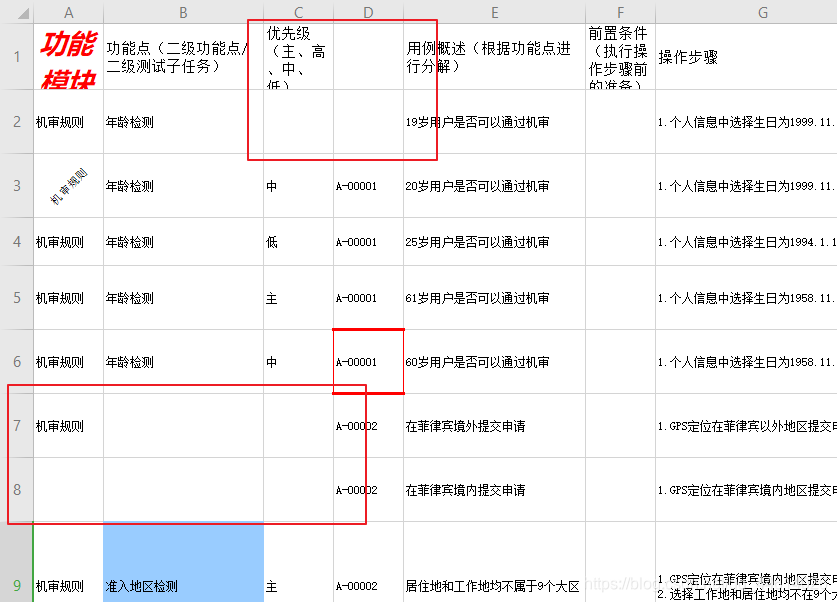
sheet.merge_cells("C1:D2")
sheet.merge_cells(start_row=7,start_column=1,end_row=8,end_column=3)


workbook.save(filename="./testCase.xlsx")
注意:取消合并单元格,不能恢复合并单元格所丢失的数据
效果如下:
总结
以上为个人经验,希望能给大家一个参考,也希望大家多多支持脚本之家。
相关文章
 这篇文章主要介绍了Python 网页解析HTMLParse的实例详解的相关资料,python里提供了一个简单的解析模块HTMLParser类,使用起来也是比较简单的,解析语法没有用到XPath类似的简洁模式,需要的朋友可以参考下2017-08-08
 今天小编就为大家分享一篇解决Mac下使用python的坑,具有很好的参考价值,希望对大家有所帮助。一起跟随小编过来看看吧2019-08-08
Django使用HttpResponse返回图片并显示的方法
今天小编就为大家分享一篇Django使用HttpResponse返回图片并显示的方法,具有很好的参考价值,希望对大家有所帮助。一起跟随小编过来看看吧2018-05-05 这篇文章主要介绍了Python装饰器的用法,以实例形式较为详细的介绍了Python装饰器的使用方法,需要的朋友可以参考下2015-05-05
 这篇文章主要介绍了python程序中断然后接着中断代码继续运行问题,具有很好的参考价值,希望对大家有所帮助,如有错误或未考虑完全的地方,望不吝赐教2024-02-02
深入理解Python中的*args和**kwargs参数(示例代码)
*args和**kwargs是Python函数编程中极其有用的特性,它们为函数参数的处理提供了极大的灵活性和强大的功能,这篇文章主要介绍了Python中的*args和**kwargs参数,需要的朋友可以参考下2024-06-06 L-M方法全称Levenberg-Marquardt方法,是一种非线性最小二乘优化算法,这篇文章整理了该算法的Python和C++实现方法,需要的可以参考一下2023-06-06
Python中判断语句入门指南(if elif else语句)
if elif else语句是Python中的控制语句,用于根据条件执行不同的操作,下面这篇文章主要给大家介绍了关于Python中判断语句入门指南(if elif else语句)的相关资料,文中通过实例代码介绍的非常详细,需要的朋友可以参考下2023-05-05 这篇文章主要介绍了解决tensorflow模型压缩的问题_踩坑无数,总算搞定!希望对大家有所帮助。一起跟随小编过来看看吧2021-03-03
Python结合SpeechRecognition和gTTS库打造智能语音备忘录
这篇文章主要为大家详细介绍了如何利用Python的SpeechRecognition和gTTS库,打造一款集语音输入,自动转文字,朗读保存于一体的智能语音备忘录工具,感兴趣的小伙伴可以了解下2025-04-04
最新评论