

python完整卸载和重装其他版本的详细步骤
更新时间:2025年05月17日 10:11:44 作者:THe CHallEnge of THe BrAve
这篇文章主要介绍了在Windows系统中彻底卸载旧版Python、清理残留文件及注册表,安装新版本并验证步骤,同时提供环境变量配置、常见问题排查等实用技巧,需要的朋友可以参考下
以下是在Windows系统中完全卸载Python并重新安装其他版本的详细步骤:
一、彻底卸载旧版Python
1. 通过控制面板卸载程序
- 打开 控制面板 > 程序和功能。
- 找到所有名称包含
Python的条目(如Python 3.x.x)。 - 右键选择 卸载,按照提示完成卸载。
2. 手动删除残留文件与文件夹
- 删除以下目录(将
Username替换为你的用户名):C:\Users\Username\AppData\Local\Programs\Python C:\Users\Username\AppData\Roaming\Python C:\Users\Username\AppData\Local\pip
- 提示:在文件资源管理器中输入
%AppData%可直接跳转到AppData\Roaming。
- 提示:在文件资源管理器中输入
- 检查
C:\Program Files\或C:\Program Files (x86)\是否有残留的Python文件夹。
3. 清理环境变量
- 右键 此电脑 > 属性 > 高级系统设置 > 环境变量。
- 在 系统变量 和 用户变量 的
Path中,删除所有与Python相关的路径(如C:\Python3x\或C:\Users\Username\AppData\Local\Programs\Python\Python3x\Scripts)。
4. 清理注册表(谨慎操作!)
按
Win + R输入regedit打开注册表编辑器。备份注册表(文件 > 导出)。
删除以下路径中的Python相关键(如
PythonCore):HKEY_CURRENT_USER\Software\Python HKEY_LOCAL_MACHINE\SOFTWARE\Python
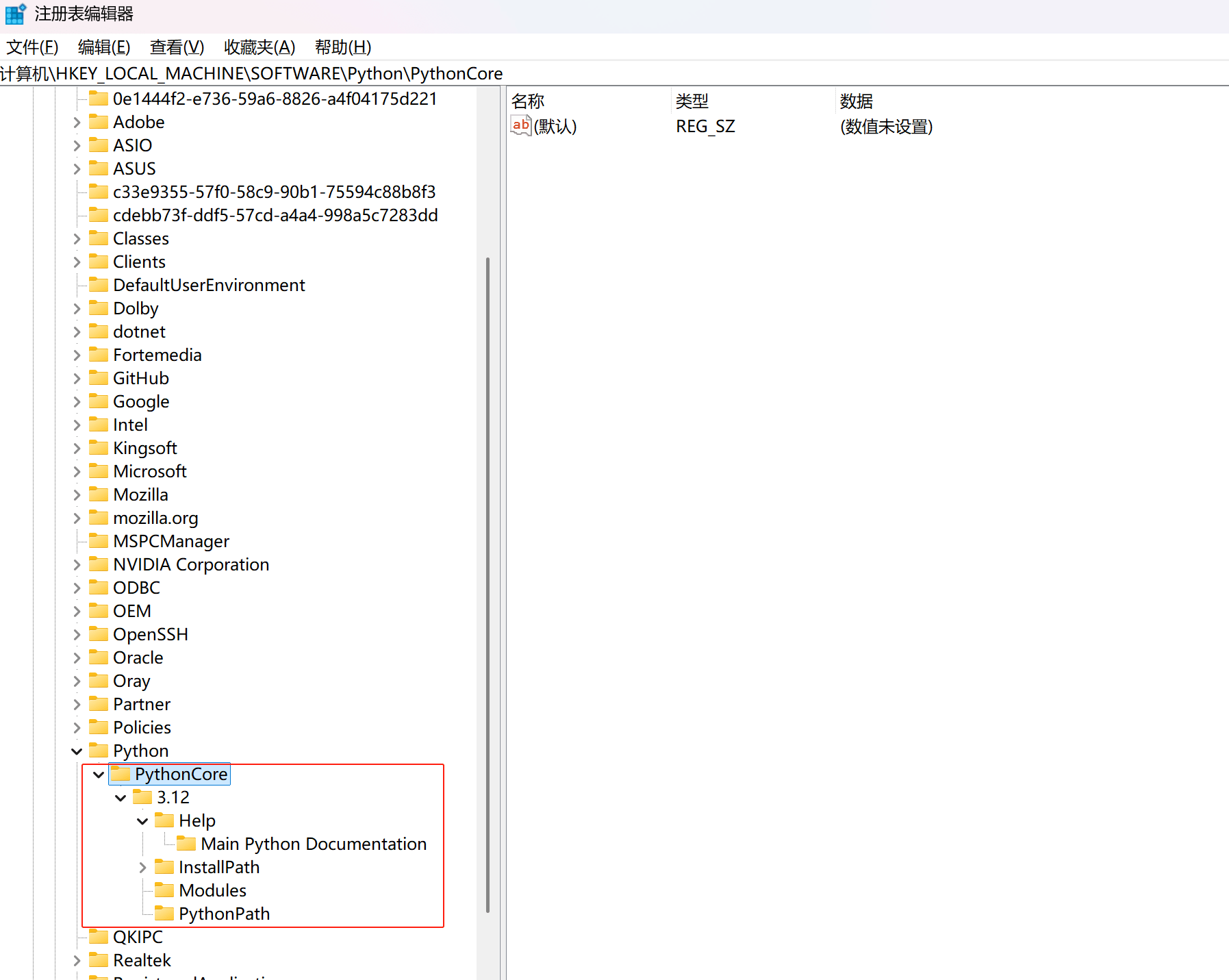
提示:可使用工具(如 Revo Uninstaller)辅助清理注册表。
二、安装新版本Python
1. 下载安装包
- 访问官网:https://www.python.org/downloads/
- 选择需要的版本(如
3.12.x),下载 Windows Installer (64-bit/32-bit)。
2. 运行安装程序
- 双击安装包,勾选 Add Python to PATH(关键步骤!)。
- 选择 Customize installation 自定义安装路径(可选)。
- 确保勾选 pip 和 Create shortcuts 选项。
- 完成安装。
3. 验证安装
- 打开命令提示符(
Win + R输入cmd),执行:python --version pip --version
- 若显示版本号,则安装成功。
三、常见问题解决
安装后命令行无法识别Python
- 检查环境变量
Path是否包含Python安装路径(如C:\Python312和C:\Python312\Scripts)。 - 重新运行安装程序,勾选 Add Python to PATH。
- 检查环境变量
残留文件导致冲突
- 使用工具(如 Everything)搜索
python,手动删除旧版本残留。
- 使用工具(如 Everything)搜索
权限问题
- 卸载或删除文件时,以管理员身份运行文件资源管理器或命令提示符。
总结
到此这篇关于python完整卸载和重装其他版本的文章就介绍到这了,更多相关python完整卸载和重装内容请搜索脚本之家以前的文章或继续浏览下面的相关文章希望大家以后多多支持脚本之家!
相关文章
 CSV 文件(逗号分隔值文件)是一种纯文本文件,它使用特定的结构来排列表格数据。本文将详细介绍Python中读取个写入操作CSV文件的方法,需要的可以参考一下2022-03-03
 大家好,本篇文章主要讲的是Python地图四色原理的遗传算法着色实现,感兴趣的同学赶快来看一看吧,对你有帮助的话记得收藏一下2022-02-02
 非常简单的实现,所以并没有那么多繁琐得步骤,对于这种简单得h5游戏来说,用python可以很容易就设计出来。下面就来看看实现步骤2021-06-06
 之前给大家分享的python 多线程抓取网页,不过这个只能用python 来抓取到网页的源代码,如果你想用做python 下载文件的话,上面的可能就不适合你了,最近我在用python 做文件下载的时候就遇到这个问题了,不过最终得以解决,我把代码发出来2015-05-05
 这篇文章主要介绍了Python爬虫Xpath定位数据的方法,第一种方法直接右键,将文章路径复制下来点击Copy full Xpath,方法二使用@制定标签属性,搜索指定位置,每种方法给大家介绍的非常详细,需要的朋友可以参考下2022-07-07
 马上就要中秋节了,使用python可以实现中秋节动画效果,包括月亮、兔子和烟花吗?当然是可以的,那该如何实现呢?这篇文章我们主要使用pygame来实现,文中有详细的代码示例供大家参考,需要的朋友可以参考下2023-09-09
 这篇文章主要介绍了python图像处理模块Pillow的学习详解,文中通过示例代码介绍的非常详细,对大家的学习或者工作具有一定的参考学习价值,需要的朋友们下面随着小编来一起学习学习吧2019-10-10
 下面小编就为大家分享一篇对python中的logger模块全面讲解,具有很好的参考价值,希望对大家有所帮助。一起跟随小编过来看看吧2018-04-04
PyCharm上安装Package的实现(以pandas为例)
这篇文章主要介绍了PyCharm上安装Package的实现(以pandas为例),文中通过示例代码介绍的非常详细,对大家的学习或者工作具有一定的参考学习价值,需要的朋友们下面随着小编来一起学习学习吧2020-09-09 今天给大家整理了Python深度学习之Pytorch初步使用的有关知识,文中介绍的非常详细,对正在学习python的小伙伴们有很好的帮助,需要的朋友可以参考下2021-05-05
最新评论