

Jupyter notebook安装步骤解读
在安装Jupyter notebook 之前,确认您已安装python编译器(点击进入python官网)
一、开始安装
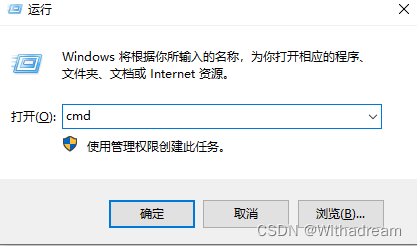
1、打开cmd命令窗口
在键盘上点击 win+r 键,打开运行窗口 输入cmd 回车
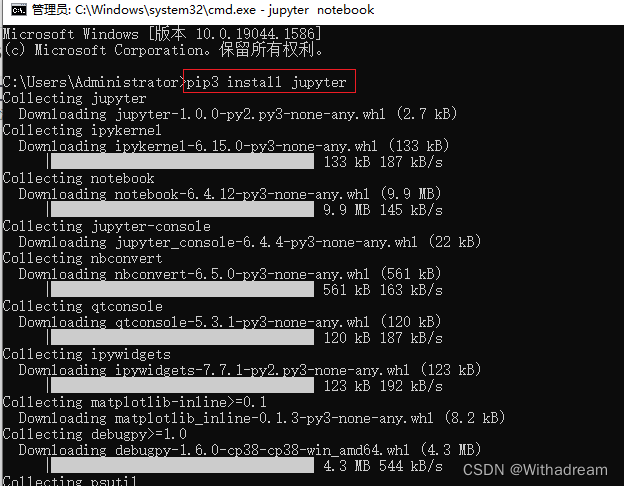
2、进入dos 窗口,输入安装命令 pip3 install jupyter
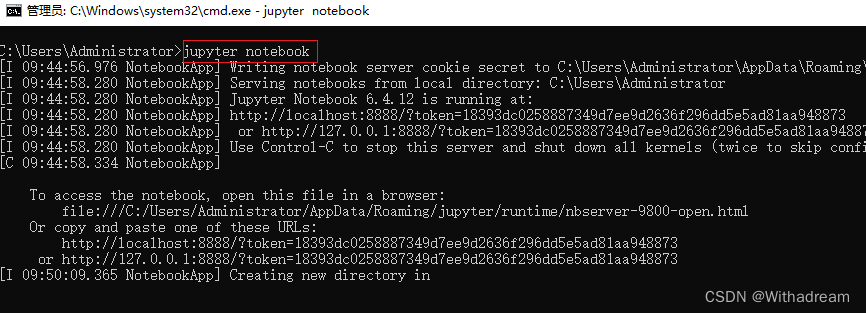
3、等待安装完成后,输入启动命令 jupyter notebook 回车
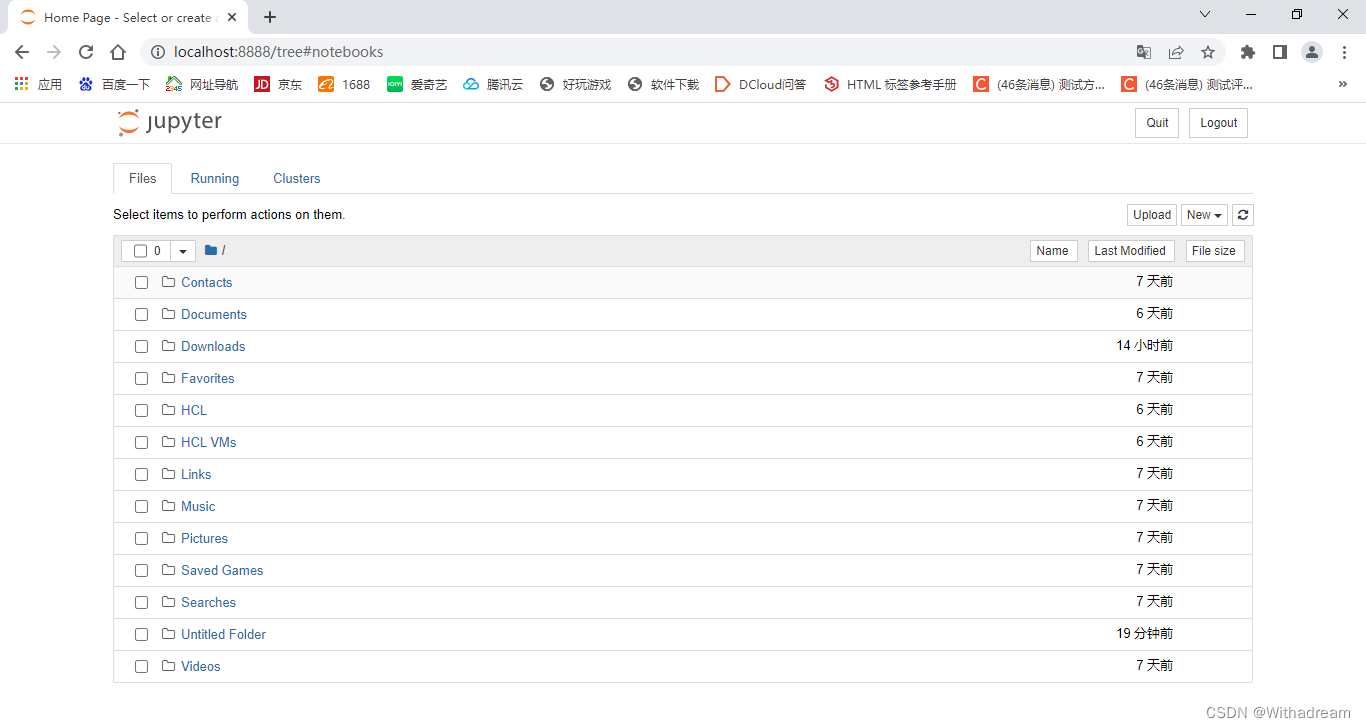
4、启动完成后,浏览器(这里打开的浏览器是默认浏览器 )就会打开一个jupyter notebook的编辑项目窗口 (默认打开位置在此电脑位置)
 二、
二、
二、更改打开文件位置和快捷启动方式
1、在安装完成后,启动运行就成了重中之重
默认情况在dos 命令窗口下输入以下命令进行启动
jupyter notebook
2、上述代码每次都需要自动打开命令窗口输入命令,过程过于冗余,下面介绍一种快捷启动方法。
更改打开文件位置
在Dos命令窗口 输入 jupyter notebook --generate-config 命令 查看配置文件地址
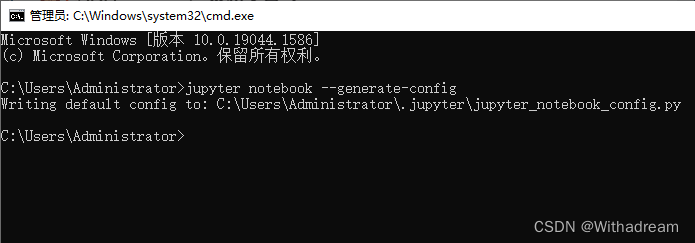
打开上述提示的文件位置
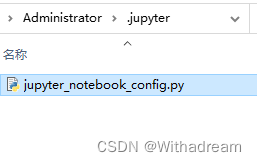
右键打开方式,计算本,找到 # c.NotebookApp.notebook_dir = '' 位置,把前面的 #号删除,引号中添加你要选择jupyter启动的文件位置
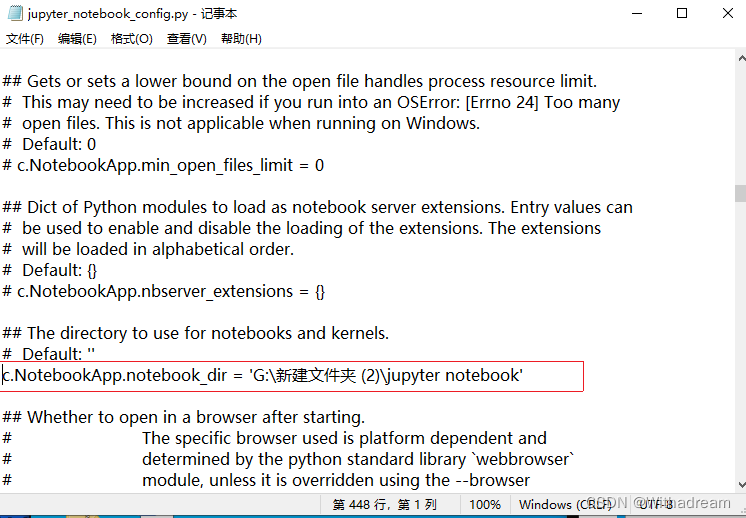
保存文件,然后关闭
打开你刚刚添加的那个文件地址 ,新建一个文本文档
打开文本文档输入 jupyter notebook 内容
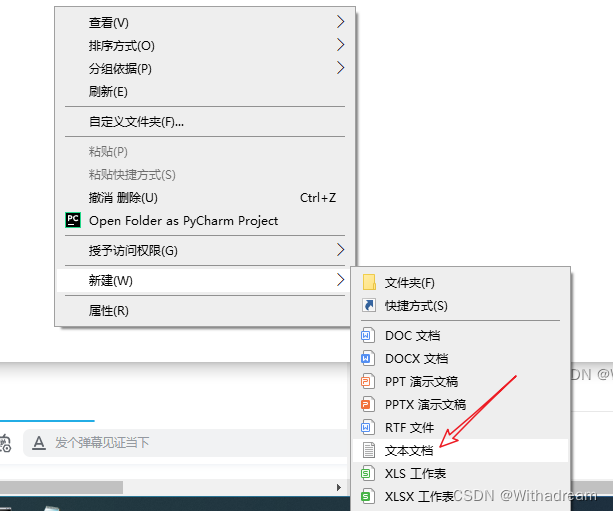
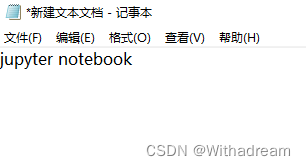
Ctrl+s 保存 关闭文本文档
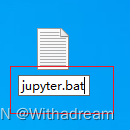
选中此文件,右键重命名,将后缀名改为 .bat 的格式文件
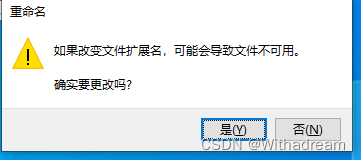
弹出提示窗口,选择yes
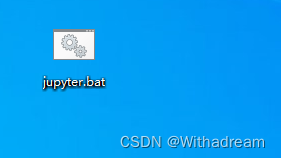
文件就会变成后缀为.bat的运行文件,双击运行,即可启动jupyter notebook
总结
以上为个人经验,希望能给大家一个参考,也希望大家多多支持脚本之家。
相关文章

Python上下文管理器with块及@contextmanager的使用
本文主要介绍了上下文管理器和with块的知识,包括上下文管理器的作用、接口以及__enter__和__exit__方法的用法,同时,还介绍了@contextmanager的用法,它可以简化上下文管理器的创建过程2026-04-04
Python turtle.right与turtle.setheading的区别讲述
这篇文章主要介绍了Python turtle.right与turtle.setheading的区别,本文以turtle.right为例给大家详细介绍,需要的朋友可以参考下2022-03-03 这篇文章主要介绍了pyv8学习python和javascript变量进行交互,python取得javascript里面的值、javascript取得python里面的值、python和javascript里面的函数交互2013-12-12
 这篇文章主要介绍了django 简单实现登录验证给你,文中通过示例代码介绍的非常详细,对大家的学习或者工作具有一定的参考学习价值,需要的朋友可以参考下2019-11-11
python使用openpyxl库处理Excel文件详细教程
这篇文章主要给大家介绍了关于python使用openpyxl库处理Excel文件详细教程的相关资料,openpyxl属于第三方模块,在python中用来处理excel文件,可以对excel进行的操作有读写、修改、调整样式及插入图片等,需要的朋友可以参考下2023-11-11 这篇文章主要介绍了Python中替换字典中的值,本文通过实例代码给大家介绍的非常详细,对大家的学习或工作具有一定的参考借鉴价值,需要的朋友可以参考下2023-03-03
 pandas处理几百兆的dataframe是没有问题的,但是我们在处理几个G甚至更大的数据时,就会特别占用内存,对内存小的用户特别不好,所以对数据进行压缩是很有必要的,本文就介绍了python DataFrame内存优化,感兴趣的可以了解一下2021-07-07
 在日常开发中,多媒体应用无疑是最常见的需求之一,音乐播放器作为其中的典型代表,不仅要求具备流畅的播放体验,还需提供丰富的功能,本文将带领你一步步学习如何使用 Python 和 PyQt5 库开发一个功能全面的音乐播放器,需要的朋友可以参考下2026-01-01
 这篇文章主要介绍了Python模块相关知识点,总结分析了Python模块的功能、原理、使用方法与操作注意事项,需要的朋友可以参考下2020-03-03
 这篇文章主要为大家介绍了PyTorch实现卷积神经网络的搭建详解,有需要的朋友可以借鉴参考下,希望能够有所帮助,祝大家多多进步,早日升职加薪2022-05-05
最新评论