

Windows系统下Python如何进行版本升级与管理
前言
用户经常在使用python时候,发现版本升级过快,不同的项目可能用到不同的python版本,本文就windows下,关于Python 3.11 升级到 Python 3.12做一个简单的记录和介绍。希望能帮助到你。
一、版本确认与环境准备
1.检查当前版本
在命令提示符中输入:
python --version
若显示Python 3.11.x,则说明当前环境为目标升级前状态。
2.备份关键数据
对于需要升级的项目,可以导出依赖列表:
pip freeze > requirements.txt
备份项目文件和配置文件至安全目录。
二、升级路径选择
(一)官方安装程序升级(推荐)
1.下载 Python 3.12 安装包
访问Python 官方下载页面,选择Windows installer (64-bit)(根据系统位数选择),确保下载版本为 3.12。
2.运行安装程序
勾选Add Python 3.12 to PATH,确保系统自动配置环境变量9。
建议选择Customize installation自定义安装路径(如D:\Python312),避免与旧版本路径冲突。
3.验证安装
重新打开命令提示符,输入:
python --version
若显示Python 3.12.x,则升级成功。
(二)命令行升级(适合高级用户)
使用 pip 升级
pip install --upgrade python==3.12.0
若需指定国内镜像源(提升下载速度):
pip install --upgrade python==3.12.0 -i https://pypi.tuna.tsinghua.edu.cn/simple
注意:此方法可能因依赖冲突导致升级失败,建议优先使用官方安装程序
通过 conda 升级(虚拟环境场景)
激活目标环境:
conda activate myenv
升级 Python 版本:
conda install python=3.12
更新所有依赖包:
conda update --all
此方法可保持环境一致性,适合数据科学项目
三、旧版本卸载与环境清理
若需完全移除 Python 3.11:
通过控制面板卸载
进入设置 > 应用 > 应用和功能,搜索 "Python 3.11",点击卸载并按提示完成操作
手动清理残留文件
删除安装目录(默认:C:\Users\<用户名>\AppData\Local\Programs\Python\Python311)。
检查环境变量:
- 右键此电脑 > 属性 > 高级系统设置 > 环境变量。
- 在系统变量和用户变量的Path中删除 Python 3.11 相关路径。
四、环境变量优化与多版本共存
保留旧版本(可选)
安装 Python 3.12 时选择不同路径(如D:\Python312),避免覆盖旧版本。
使用py launcher 管理多版本:
py --list # 查看所有已安装的Python版本
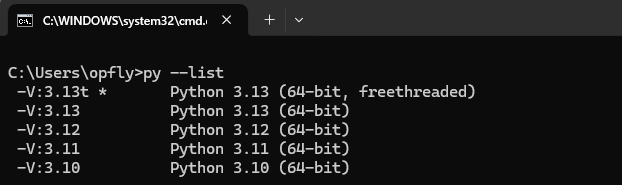
py -3.12 your_script.py # 指定使用Python 3.12运行脚本
此方法可实现平滑过渡,逐步验证新版本兼容性
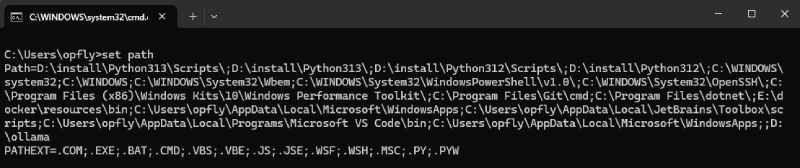
更新默认 Python 版本
若需将 Python 3.12 设为默认版本,确保其路径在Path变量中排在 Python 3.11 之前。
通过以上步骤,您可以在 Windows 系统上安全、高效地完成 Python 版本升级,同时保持开发环境的稳定性和兼容性。建议在升级前备份关键数据,并在非生产环境中进行充分测试。
五、知识延展
Windows系统下Python多版本管理
Windows下使用sqlmap时,需要2.7.x版本的Python,然而常常我们会用到Python的多个版本,经查找,可以使用Pyenv来对Python版本进行管理。
1.Pyenv的安装
1:打开命令行,输入 pip install pyenv-win --target E:\software\pyenv (此处E:\software\pyenv是自己的安装目录,不存在会自动创建 )

2:然后会要求你升级pip,按照提示输入 python -m pip install --upgrade pip
3:再输入pip install pyenv-win --target E:\software\pyenv

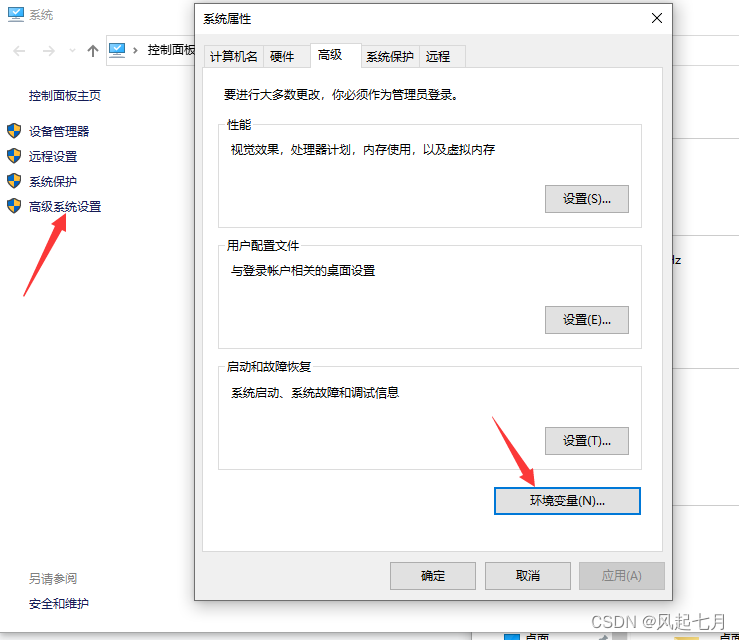
4:接着配置环境变量:我的电脑—>属性—>高级系统设置—>环境变量—>系统环境变量
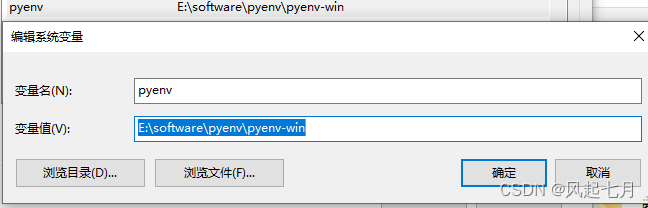
5:再到系统环境变量里点击path后新建:

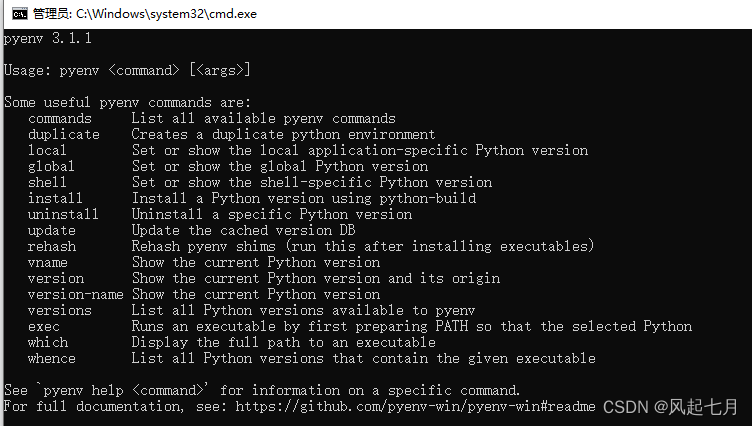
点击确定后命令行输入pyenv后显示如下图则安装成功:
2.Pyenv的使用
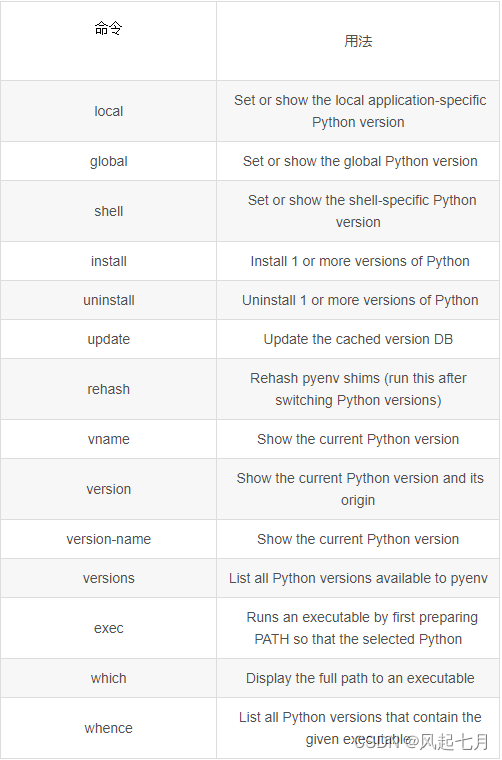
1:Pyenv的常用命令
2:安装指定python版本,命令行中输入pyenv install 2.7.1后出现如下图情况即可

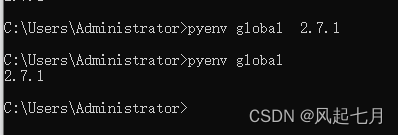
3:然后输入pyenv global 2.7.1 设置为全局版本并输入pyenv global 查看全局版本
到此这篇关于Windows系统下Python如何进行版本升级与管理的文章就介绍到这了,更多相关Python版本升级与管理内容请搜索脚本之家以前的文章或继续浏览下面的相关文章希望大家以后多多支持脚本之家!
相关文章
 本篇文章主要介绍了python网络爬虫之如何伪装逃过反爬虫程序的方法,小编觉得挺不错的,现在分享给大家,也给大家做个参考。一起跟随小编过来看看吧2017-11-11
 这篇文章主要为大家详细介绍了PyQt5实现简单数据标注工具,具有一定的参考价值,感兴趣的小伙伴们可以参考一下2019-03-03
 这篇文章主要介绍了python str()如何将参数转换为字符串类型的操作,具有很好的参考价值,希望对大家有所帮助。如有错误或未考虑完全的地方,望不吝赐教2021-06-06
 这篇文章主要介绍了Python通过4种方式实现进程数据通信,文中通过示例代码介绍的非常详细,对大家的学习或者工作具有一定的参考学习价值,需要的朋友可以参考下2020-03-03
 这篇文章主要介绍了Opencv+Python识别PCB板图片的步骤,帮助大家更好的理解和使用python进行机器学习,感兴趣的朋友可以了解下2021-01-01
 GoReplay 是一个用于网络流量录制和回放的工具,它可以用于测试和优化分布式系统,这篇文章主要介绍了GoReplay中间件python版本使用教程,需要的朋友可以参考下2024-02-02
 这篇文章主要为大家详细介绍了opencv+python实现均值滤波,文中示例代码介绍的非常详细,具有一定的参考价值,感兴趣的小伙伴们可以参考一下2020-02-02
 在本篇文章里小编给大家整理了关于Python数据标准化的实例内容,有需要的朋友们可以测试学习下。2021-08-08
 本篇文章主要介绍了初探TensorFLow从文件读取图片的四种方式,小编觉得挺不错的,现在分享给大家,也给大家做个参考。一起跟随小编过来看看吧2018-02-02
 这篇文章主要为大家介绍了python数据分析matplotlib的基础绘图使用,有需要的朋友可以借鉴参考下,希望能够有所帮助,祝大家多多进步,早日升职加薪2022-05-05
最新评论