

PyCharm新建项目时如何配置项目的Python解释器详解
一、PyCharm 配置项目 Python 解释器的三个选项
在 PyCharm 新建项目时,提供了 venv、conda、自定义环境这三个选项来配置项目的 Python 解释器,以下为你详细介绍这三个选项:
1、venv
venv 是 Python 标准库自带的创建虚拟环境的工具,从 Python 3.3 版本开始引入。
特点
- 轻量级:它是 Python 标准库的一部分,无需额外安装,因此创建的虚拟环境相对轻量级,不会包含过多不必要的依赖。
- 仅支持 Python:专门用于管理 Python 环境和包,适用于只涉及 Python 开发的项目。
- 简单易用:对于初学者来说,
venv是一个容易上手的虚拟环境管理工具。
使用场景
适合小型 Python 项目,尤其是依赖较少、结构简单的项目。比如个人的小型脚本项目、学习 Python 时编写的练习代码等。
在 PyCharm 中的配置
当你选择 venv 选项时,PyCharm 会自动为项目创建一个基于 venv 的虚拟环境。你可以指定虚拟环境的存储位置,通常建议将其放在项目目录下,这样便于项目的管理和迁移。创建完成后,PyCharm 会自动将该虚拟环境的 Python 解释器配置为项目的解释器。
2、conda
conda 是一个跨平台的开源包管理系统和环境管理系统,有 Anaconda 和 Miniconda 两种发行版。
特点
- 跨语言支持:不仅可以管理 Python 包,还能管理其他语言(如 R、C++ 等)的包,适用于涉及多语言的项目。
- 强大的依赖管理:
conda具有强大的依赖解决能力,能够自动处理包之间的依赖关系,尽量避免依赖冲突。 - 丰富的包资源:Anaconda 发行版包含了大量预安装的科学计算和数据分析相关的 Python 包,方便进行数据科学和机器学习等领域的开发。
使用场景
适合大型项目,尤其是涉及多种语言和复杂依赖的项目,如数据科学、机器学习、深度学习等领域的项目。
在 PyCharm 中的配置
选择 conda 选项后,你需要指定已经安装的 conda 环境的 Python 解释器路径。如果你已经安装了 Anaconda 或 Miniconda,PyCharm 通常可以自动检测到已有的 conda 环境,并列出可供选择的环境列表。你也可以手动创建一个新的 conda 环境,PyCharm 会调用 conda 命令来完成环境的创建和配置。
3、自定义环境
自定义环境选项允许你手动指定项目使用的 Python 解释器,具有更高的灵活性。
特点
- 高度灵活:你可以选择系统中任意已安装的 Python 解释器,无论是系统默认的 Python 解释器,还是其他第三方工具创建的虚拟环境中的解释器。
- 适用于特殊需求:当你有特殊的环境配置需求,或者项目需要与特定版本的 Python 解释器或特定的包版本兼容时,自定义环境选项可以满足这些需求。
使用场景
适用于需要使用特定版本 Python 解释器的项目,或者需要集成其他非标准 Python 环境的项目。比如,你在系统中安装了多个版本的 Python,并且希望项目使用其中某个特定版本的 Python 解释器。
在 PyCharm 中的配置
选择自定义环境选项后,你需要手动指定 Python 解释器的路径。在 Windows 系统中,解释器路径通常类似于 C:\Python38\python.exe;在 Linux 或 macOS 系统中,路径可能类似于 /usr/local/bin/python3 或 /Users/username/miniconda3/envs/myenv/bin/python。指定路径后,PyCharm 会将该解释器配置为项目的解释器。
二、 分析选择不同类别Python 解释器创建项目后通过pip安装包的差异
在 PyCharm 新建项目时,使用 venv 和自定义环境两个选项创建项目后,通过 pip 安装包在环境隔离、依赖管理、安装位置和潜在的权限问题等方面存在一些不同,以下是详细介绍:
1、环境隔离
- venv 选项当使用 venv 选项创建项目时,PyCharm 会基于 Python 标准库中的
venv模块为项目创建一个独立的虚拟环境。在这个虚拟环境中使用 pip 安装包,安装的包只会存在于该虚拟环境内,与系统全局环境以及其他虚拟环境相互隔离。例如,在使用 venv 创建的项目环境里安装numpy包,该包只会在这个特定的 venv 环境中可用,不会影响到系统中其他 Python 环境。 - 自定义环境选项如果选择自定义环境,可能会有不同的情况。若指定的是系统全局 Python 解释器,那么使用 pip 安装的包会被安装到系统全局环境中,这意味着系统上所有使用该全局解释器的项目都可以使用这些包,不存在环境隔离。而如果指定的是另一个已有的虚拟环境(比如通过
virtualenv创建的),则包会安装到这个指定的虚拟环境中,实现相对的环境隔离。
2、依赖管理
- venv 选项venv 创建的虚拟环境相对纯净,只包含 Python 解释器和少量基础工具。使用 pip 安装包时,需要手动处理包之间的依赖关系。如果安装的某个包依赖于其他特定版本的包,可能需要手动确保这些依赖包的正确安装。不过,venv 结合
pip freeze命令可以方便地记录项目的依赖,便于在其他环境中复现。 - 自定义环境选项如果自定义环境是一个复杂的已有环境,可能已经存在一些预先安装的包,这可能会对新包的安装和依赖管理产生影响。例如,已有环境中可能已经安装了某个包的特定版本,当使用 pip 安装依赖于该包的新包时,可能会出现版本冲突的问题,需要更谨慎地处理依赖关系。
3、安装位置
- venv 选项在 venv 创建的虚拟环境中,pip 安装的包会被存储在虚拟环境的特定目录下。通常,在 Windows 系统中,包会安装在虚拟环境目录的
Lib\site-packages文件夹中;在 Linux 或 macOS 系统中,包会安装在lib/pythonX.Y/site-packages(X.Y 代表 Python 版本)目录下。 - 自定义环境选项安装位置取决于所选择的自定义环境。如果是系统全局环境,包会安装到系统 Python 解释器的全局
site-packages目录。如果是其他虚拟环境,包会安装到该虚拟环境对应的site-packages目录。
4、潜在的权限问题
- venv 选项由于 venv 创建的虚拟环境通常位于项目目录内,用户对该目录有完全的操作权限,因此在使用 pip 安装包时一般不会遇到权限问题。
- 自定义环境选项如果选择的是系统全局 Python 解释器,在某些情况下,安装包可能需要管理员权限(在 Windows 上需要以管理员身份运行 PyCharm,在 Linux 或 macOS 上可能需要使用
sudo命令)。而如果选择的是用户拥有完全权限的自定义虚拟环境,则不会存在此类权限问题。
三、在 PyCharm 中使用 venv 选项创建项目后,通过 pip 仅向此 venv 环境安装包(而不是全局)的操作步骤。
1. 使用 venv 选项创建新项目
- 打开 PyCharm,点击
File->New Project。 - 在
Location处选择项目的存储路径。 - 在
Python Interpreter部分,选择New environment using为Venv。 - 可以选择将虚拟环境存储在项目目录下(默认选项),也可以自定义存储位置。
- 点击
Create完成项目创建。
2. 激活 venv 环境(在 PyCharm 中通常会自动激活)
- Windows:在 PyCharm 的终端中,
venv环境会自动激活。如果需要手动激活,进入项目目录下的Scripts文件夹,执行以下命令:
.\Scripts\activate
- Linux 和 macOS:同样在 PyCharm 的终端中,环境一般会自动激活。若手动激活,进入项目目录下的
bin文件夹,执行以下命令:
source bin/activate
激活后,终端的命令提示符前会显示当前激活的虚拟环境名称。
3. 使用 pip 安装包到 venv 环境
在激活 venv 环境的终端中,使用 pip 命令安装所需的包。例如,安装 requests 包:
pip install requests
pip 会自动将包安装到当前激活的 venv 环境中,而不是系统全局环境。
4. 验证包是否安装成功
可以使用以下命令列出当前 venv 环境中已安装的所有包:
pip list
检查输出列表中是否包含刚刚安装的包。
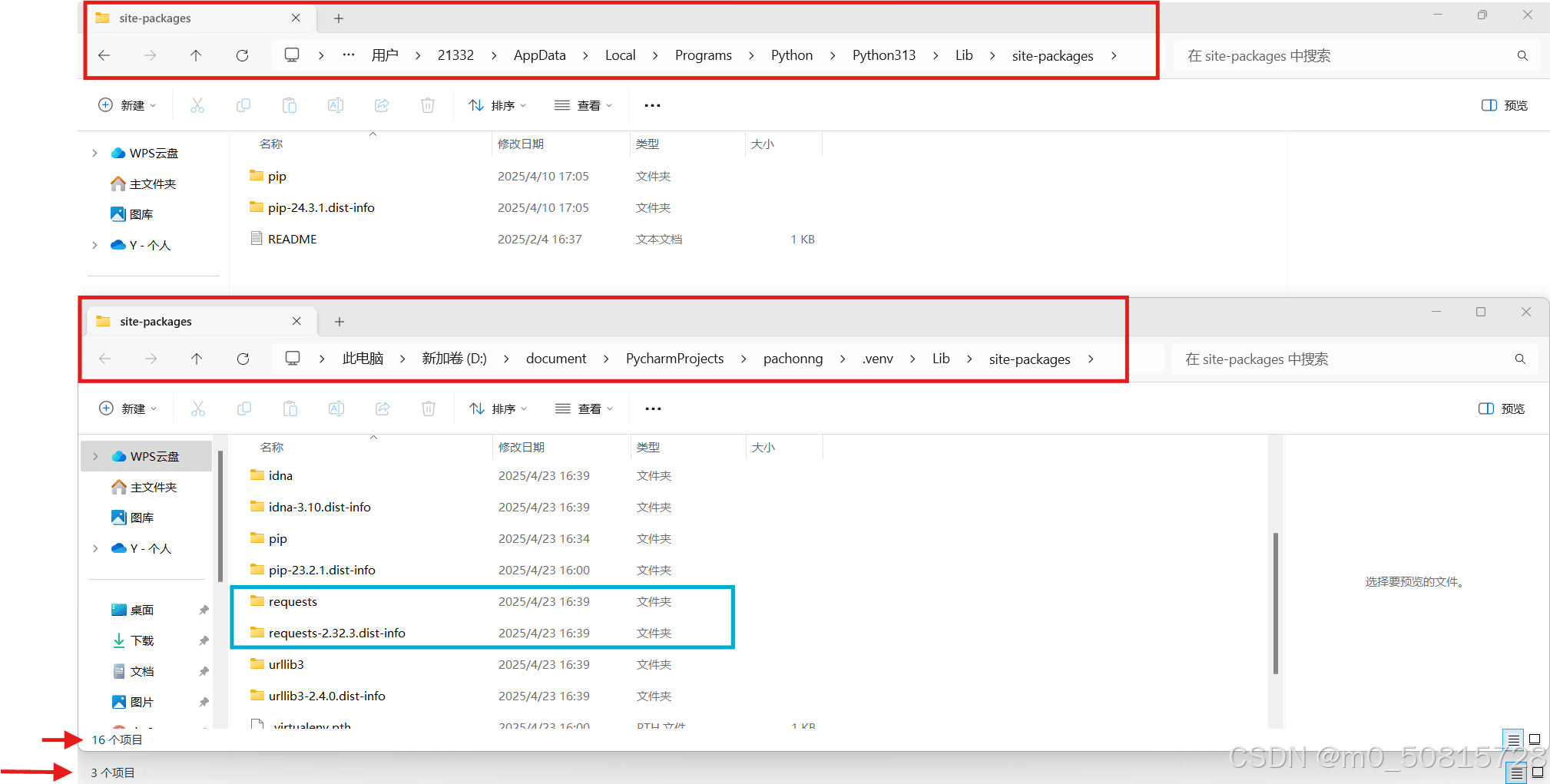
通过以上步骤和命令,你可以方便地在 PyCharm 中使用 venv 环境并通过 pip 安装、管理包。
总结
到此这篇关于PyCharm新建项目时如何配置项目的Python解释器的文章就介绍到这了,更多相关PyCharm新建项目配置Python解释器内容请搜索脚本之家以前的文章或继续浏览下面的相关文章希望大家以后多多支持脚本之家!
相关文章
 在PowerPoint演示文稿中插入文本水印是保护版权并确保文档内容真实性的有效方式,本文将演示如何使用Python插入文字水印到PowerPoint演示文稿,感兴趣的可以了解下2024-11-11
 在使用Python的过程中,由于需求原因,我们经常需要在文本或者网页元素中用Python正则表达式匹配中文,下面这篇文章主要给大家介绍了关于python用正则表达式提取/匹配中文汉字的相关资料,需要的朋友可以参考下2022-07-07
 今天小编就为大家分享一篇用Python画小女孩放风筝的示例,具有很好的参考价值,希望对大家有所帮助。一起跟随小编过来看看吧2019-11-11
django authentication 登录注册的实现示例
本文主要介绍了使用Django内置的authentication功能实现用户注册和登录功能,文中通过示例代码介绍的非常详细,对大家的学习或者工作具有一定的参考学习价值,需要的朋友们下面随着小编来一起学习学习吧2024-11-11 这篇文章主要介绍了PyTorch CUDA环境配置及安装的步骤(图文教程),文中通过示例代码介绍的非常详细,对大家的学习或者工作具有一定的参考学习价值,需要的朋友们下面随着小编来一起学习学习吧2021-04-04
使用Django xadmin 实现修改时间选择器为不可输入状态
这篇文章主要介绍了使用Django xadmin 实现修改时间选择器为不可输入状态,具有很好的参考价值,希望对大家有所帮助。一起跟随小编过来看看吧2020-03-03 这篇文章主要为大家详细介绍了python 3.6.5 安装配置方法图文教程,具有一定的参考价值,感兴趣的小伙伴们可以参考一下2018-09-09
解决遇到:PytorchStreamReader failed reading zip&n
本文针对"PytorchStreamReaderfailedreadingziparchive:failedfindingcentral"错误提出解决方案,包括检查文件完整性、文件路径,尝试更新PyTorch版本,检查压缩文件格式,代码问题,或寻求技术支持等,希望这些经验能给遇到同样问题的人一个参考2024-09-09 本文主要介绍了Tkinter 组件Scrollbar的具体使用,文中通过示例代码介绍的非常详细,具有一定的参考价值,感兴趣的小伙伴们可以参考一下2022-01-01
详解Python Matplotlib解决绘图X轴值不按数组排序问题
这篇文章主要介绍了详解Python Matplotlib解决绘图X轴值不按数组排序问题,文中通过示例代码介绍的非常详细,对大家的学习或者工作具有一定的参考学习价值,需要的朋友们下面随着小编来一起学习学习吧2019-08-08
最新评论