

pytorch通过miniconda安装的实现示例
最近跟着李沐老师在学习动手深度学习,所以安装一下pytorch环境,之前自己通过conda安装过一次,新建了虚拟环境,踩了很多坑,这次想直接在原来的基础上继续用,结果d2l这个包一直装不上,索性直接全删了,重新再来一遍,刚好C盘被这个快撑爆了。
1. 确认有NVIDIA GPU
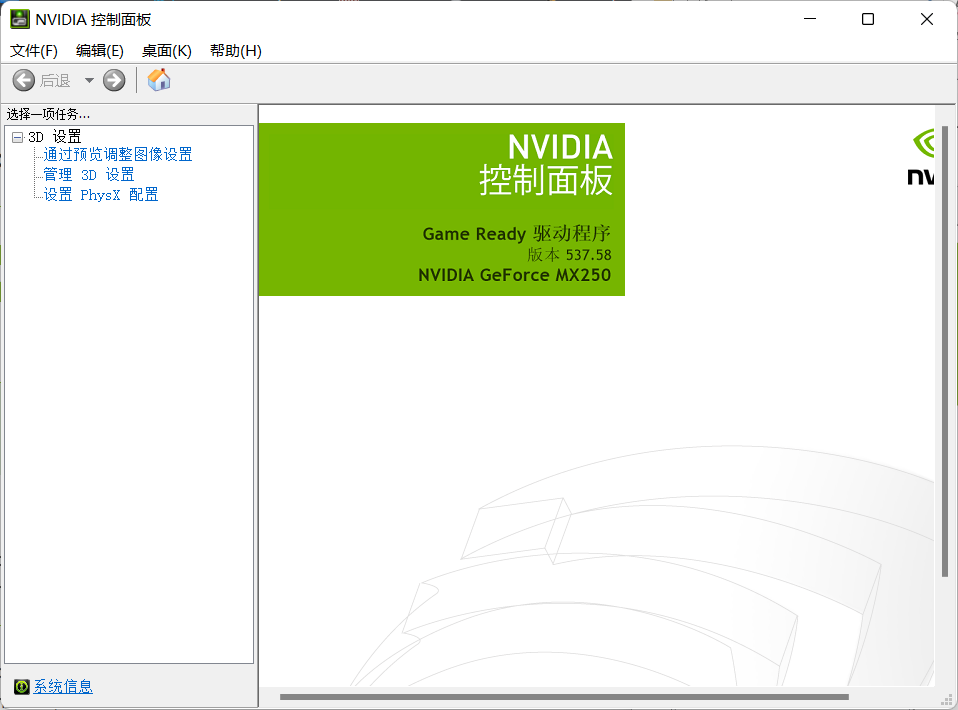
桌面右键查看更多选项—NVIDIA控制面板,可以看到我这个是垃圾的MX 250
2、先给显卡更新一下驱动
这样支持的cuda版本会多一点,
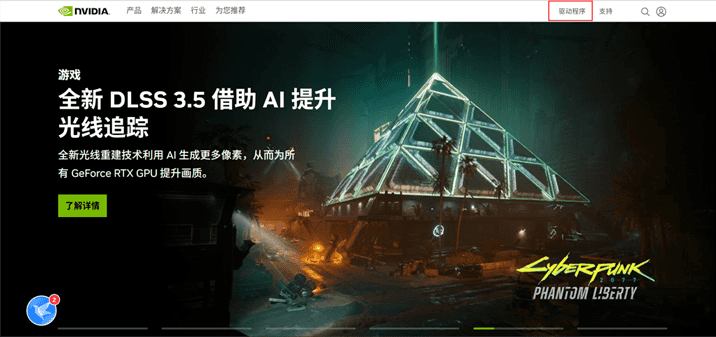
访问nVidia官网:人工智能计算领域的领导者 | NVIDIA,更新驱动,点击驱动程序
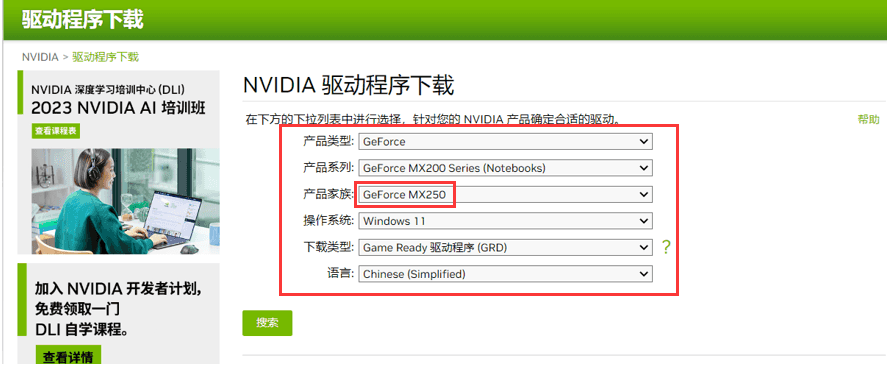
找到自己的显卡对应的驱动并下载:
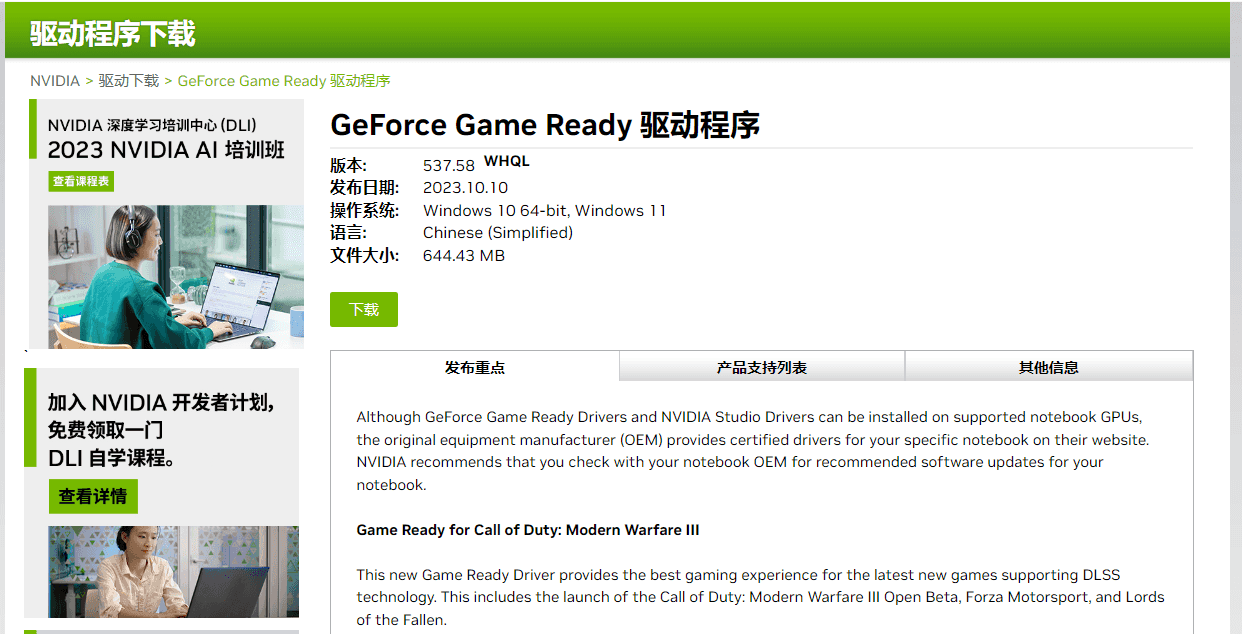
下载完之后,打开文件,一直点击下一步,更新完驱动。
3、查看现在支持的cuda版本
桌面右键查看更多选项—NVIDIA控制面板
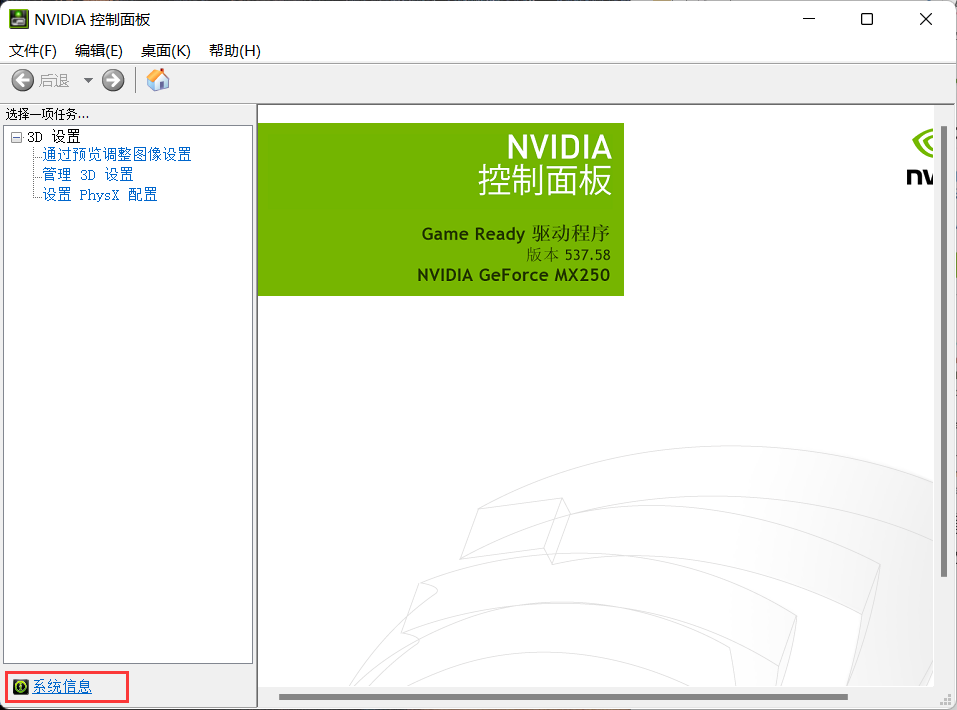
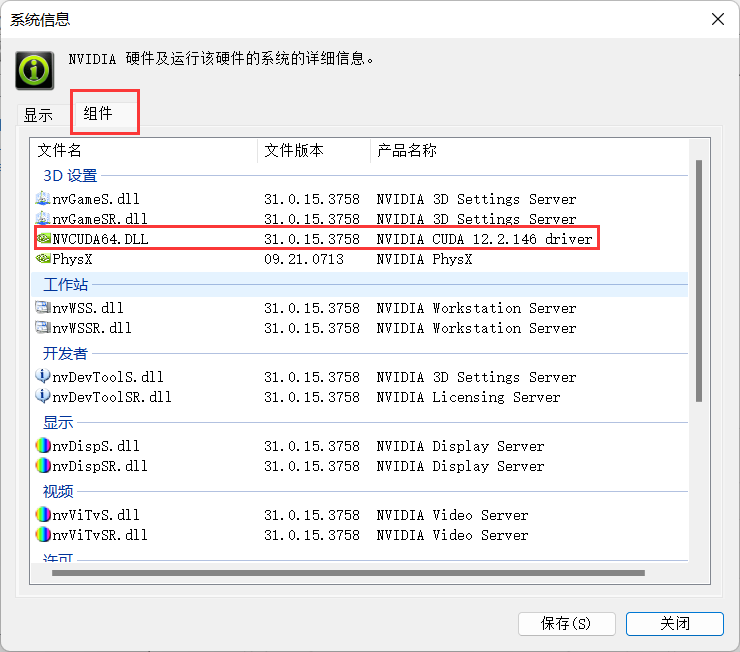
可以看到现在支持的cuda版本最高为12.2.1
4、安装CUDA
访问cuda下载:https://developer.nvidia.com/cuda-downloads
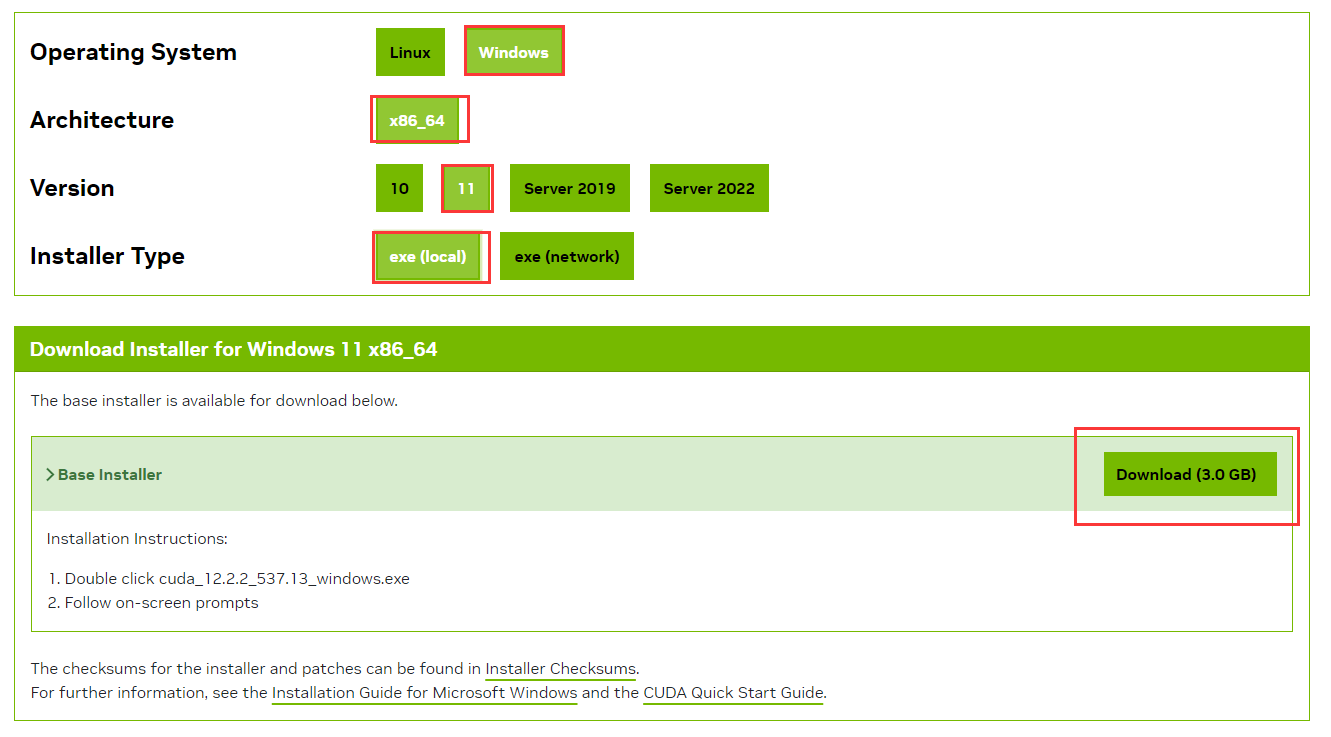
根据自己系统选择,选择本地下载
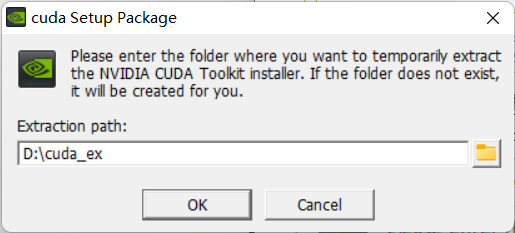
下载完成后,双击文件,会让你选择提取文件的文件夹,我选择在D盘新建了一个文件夹,安装完成之后,这个文件夹会被自动删除。
接下来,为了防止后面出问题,我就选择了精简安装(C盘战士,哭)
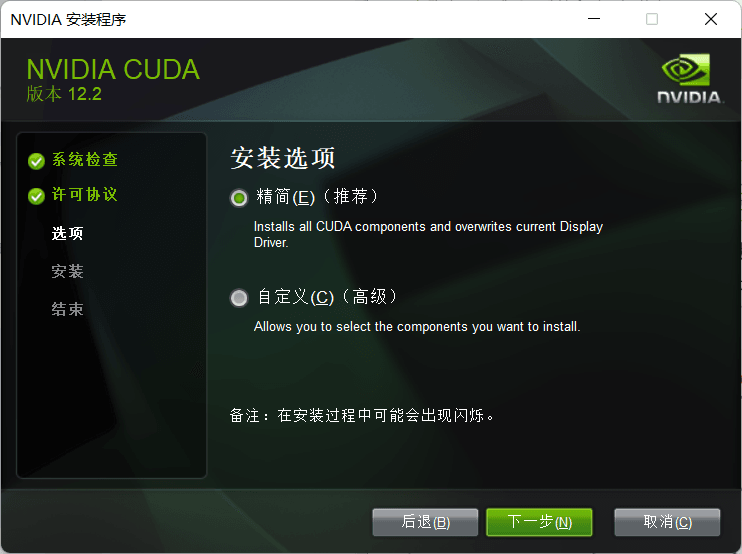
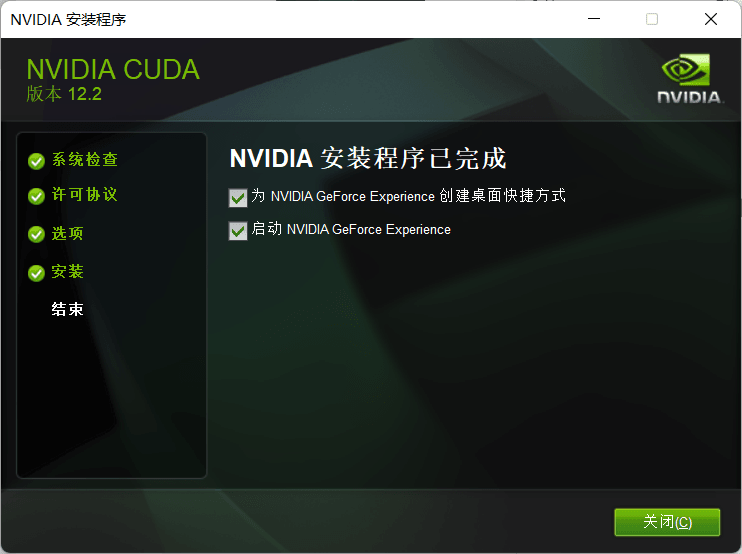
接下来等待即可,最后安装完成。
查看是否安装是否成功:cmd输入nvidia-smi,注意高版本的CUDA这条指令没有空格,李沐老师的安装过程用的nvidia -smi,我试了半天都不对。
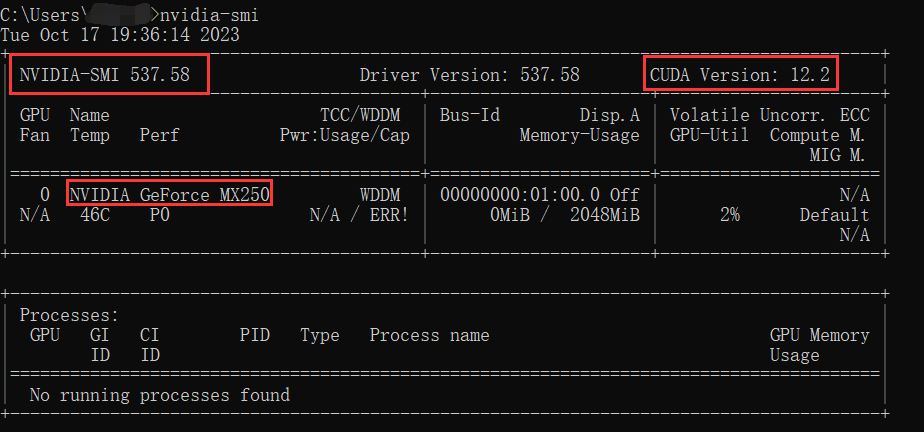
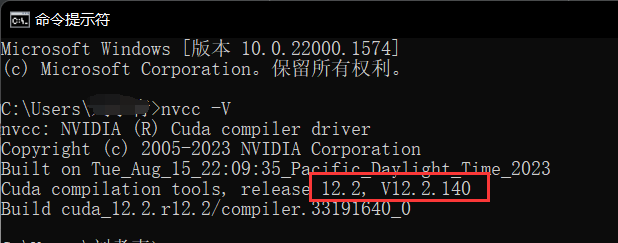
好像有种说法是这里是指最高支持的CUDA版本,可以再输入指令nvcc -V试一下
5、下载miniconda
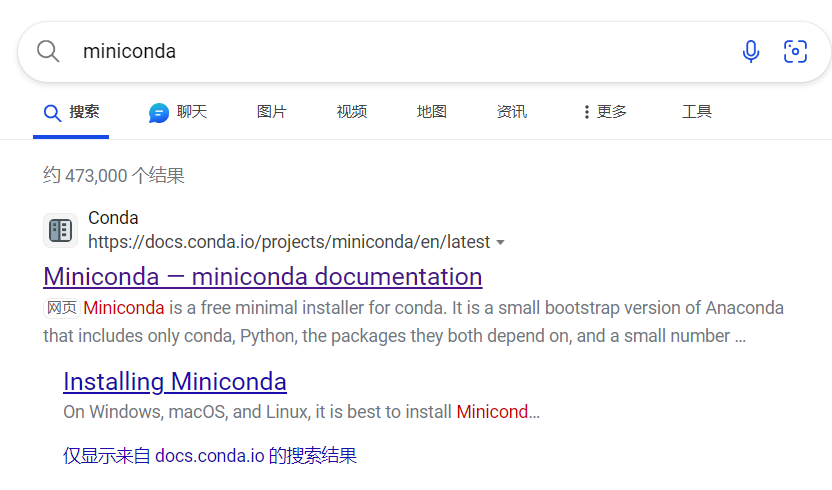
选择需要的python版本的miniconda ,如果没有安装过python的,可以随便选,我选的python3.9版本,但是这个版本就算跟你自己的python不一样也没关系,反正后面选择python解释器的时候选这个就行。
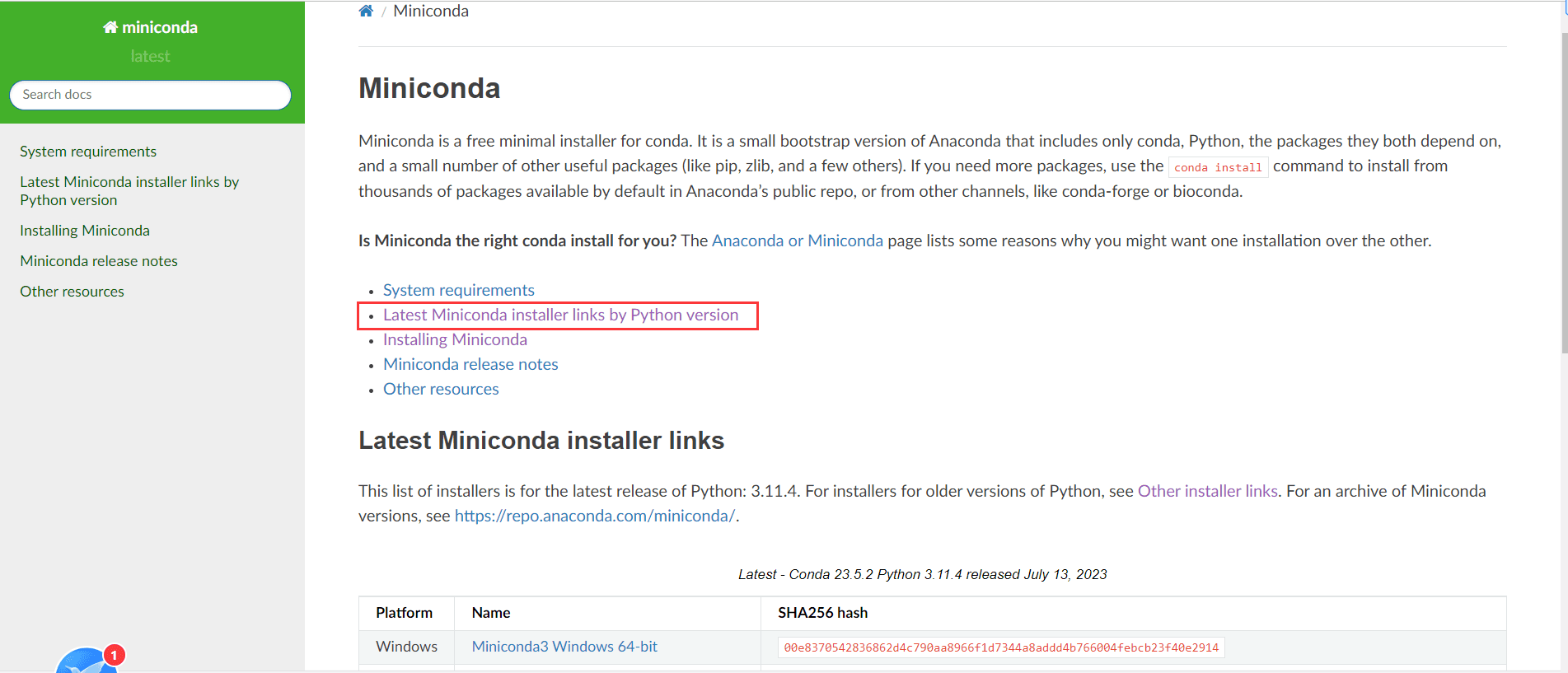
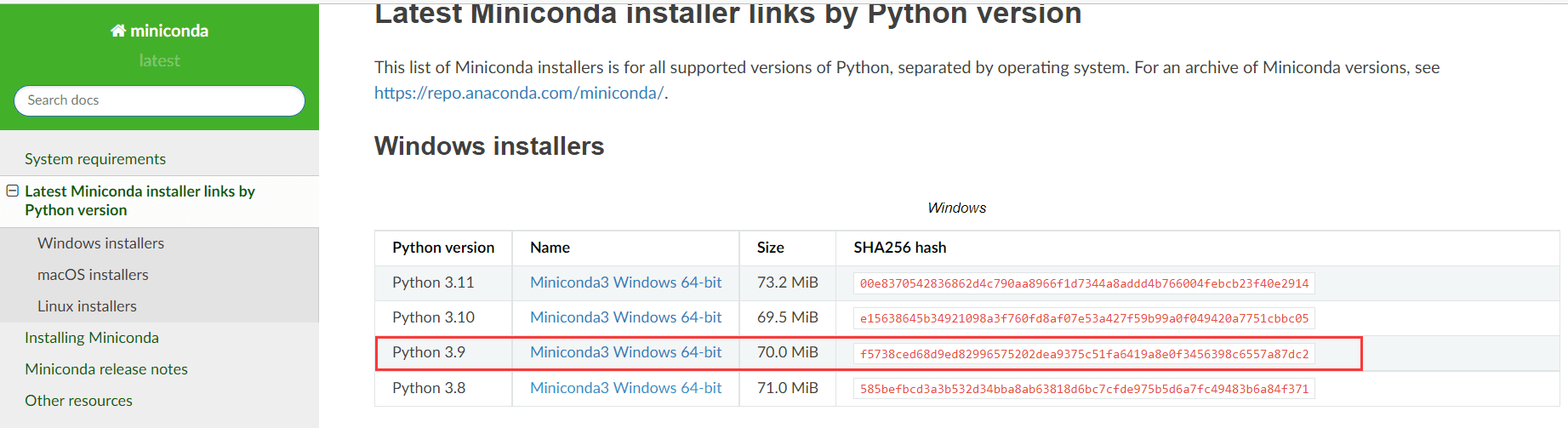
下载好之后,安装。
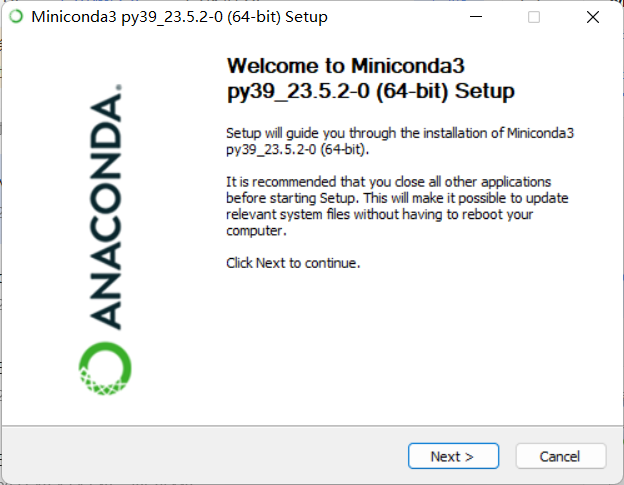
我选的安装位置是D盘,因为C盘不够用了,如果C盘充足,最好放在盘,省的后面出现啥问题,记住这个安装路径,后面需要用到。
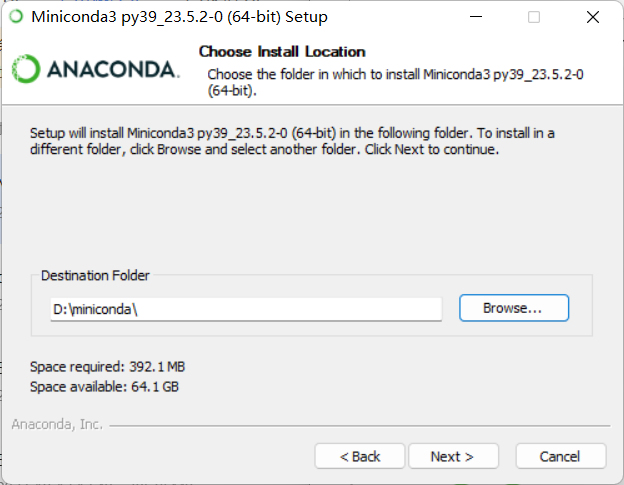
注意,安装路径不能有中文,其余都是默认选项
安装完之后,找到anaconda powershell prompt(miniconda)
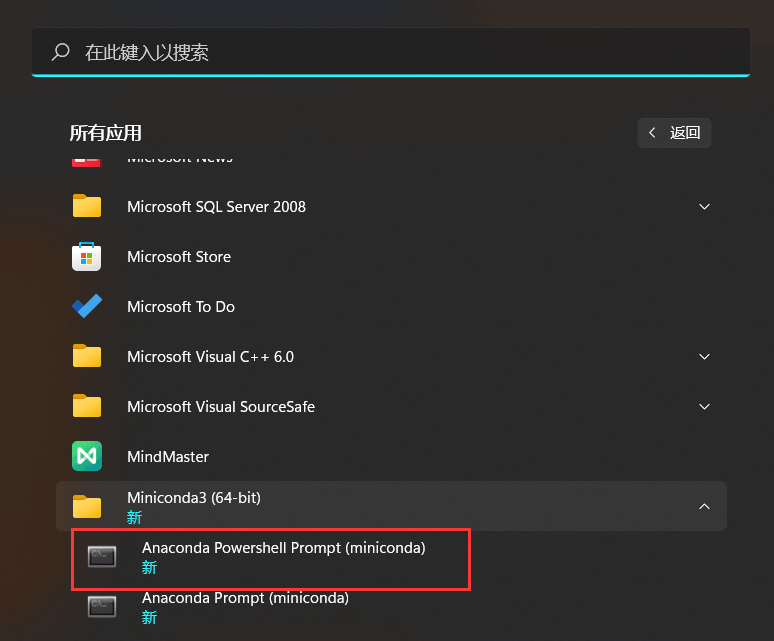
查看我们的python环境,确认是3.9:

6、下载pytorch
在这个网站,或者直接搜pytorch
下拉找到下载:

Windows—pip安装—python—选择CUDA12.1(我的CUDA版本是12.2,可以向下兼容),根据自己情况选择:
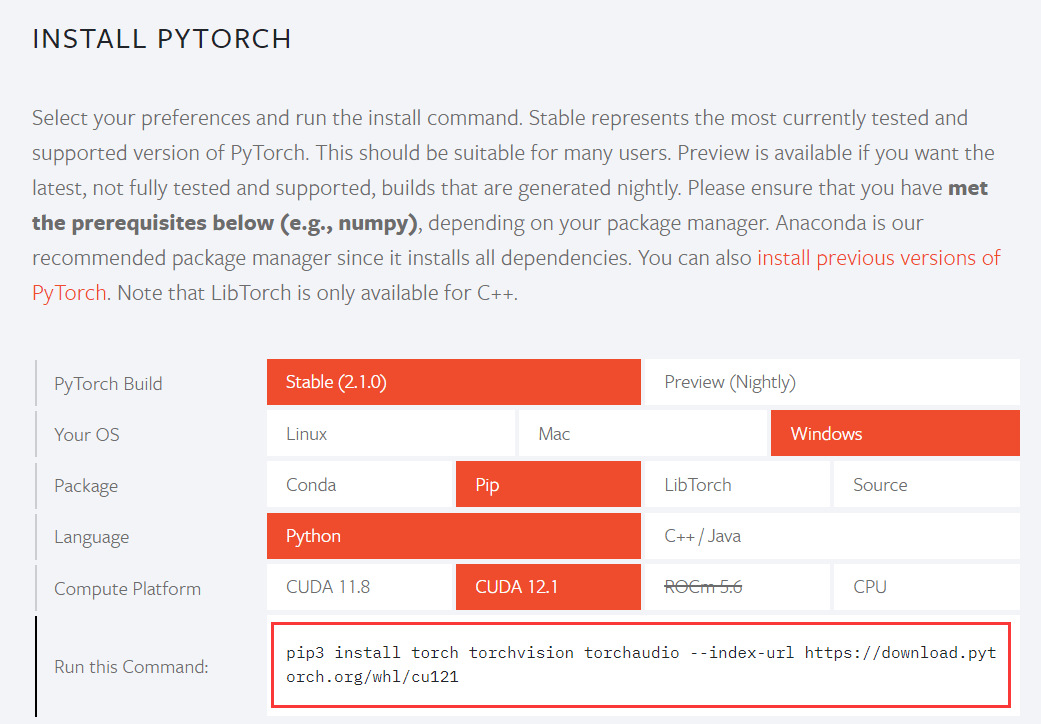
复制下方pip指令进入刚才的miniconda的powershell中,防止下载过慢,可以在pip最后加一个中科大的镜像源,-i https://pypi.mirrors.ustc.edu.cn/simple:
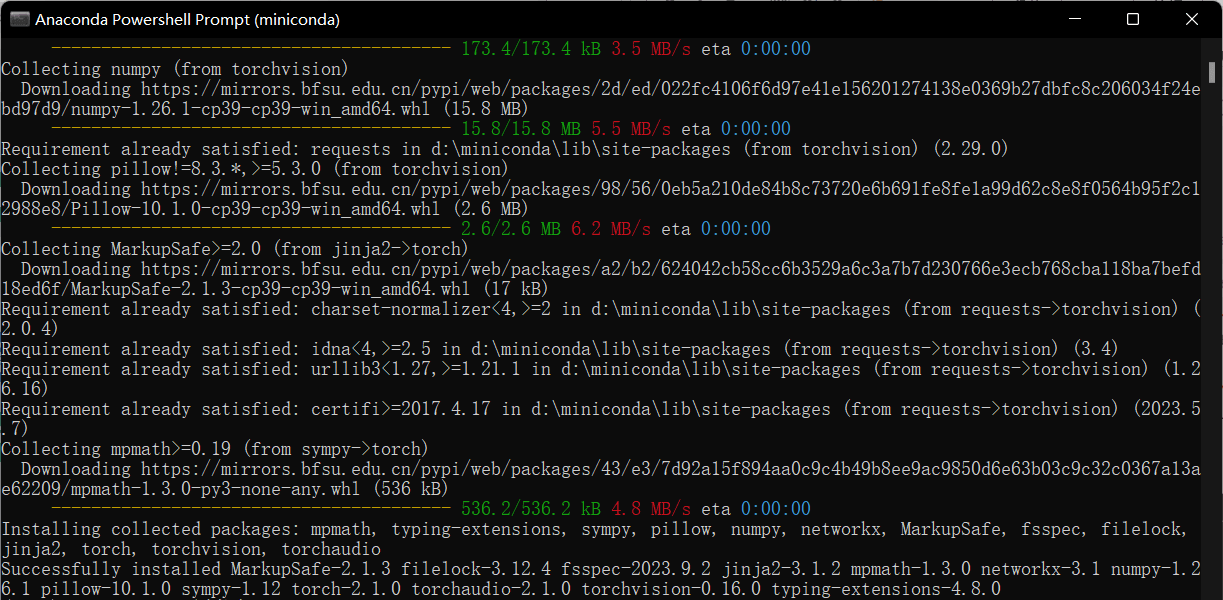
下载完成之后,看看torch能不能用,使用简单的张量运算来检查一下:

可以看到torch可以用,但是!!!!!!!!!!!!!!!!!!!!!!!!!!!!!!
注意:检查一下torch的版本,防止安装成cpu版本(悲),torch.__version__

明明选的GPU版本,为啥安装好了变成CPU版本了呢???解决方案可以看这个文章:
【精选】conda安装GPU版pytorch,结果却是cpu版本[找到问题根源,从容解决]
我的解决方案是先切换conda安装试一下,
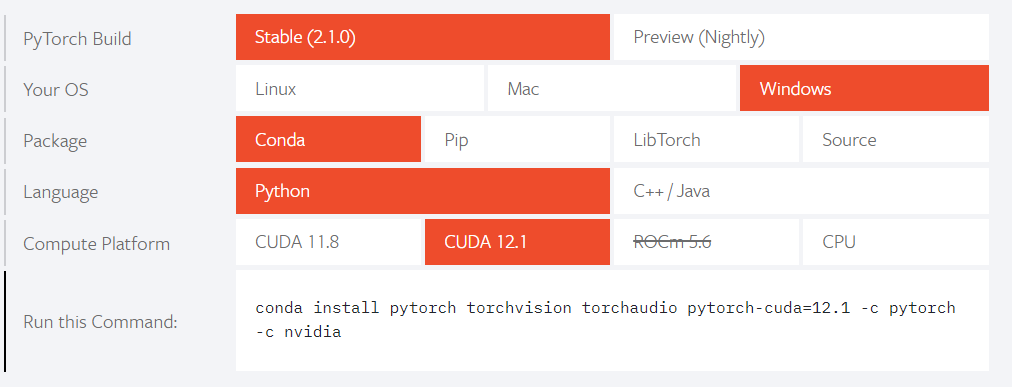
在anaconda的powershell里试一下,如果出现提示,所有的包已经存在,那就换下一个方法,如果直接重新安装torch,等待安装完再看看torch的版本。
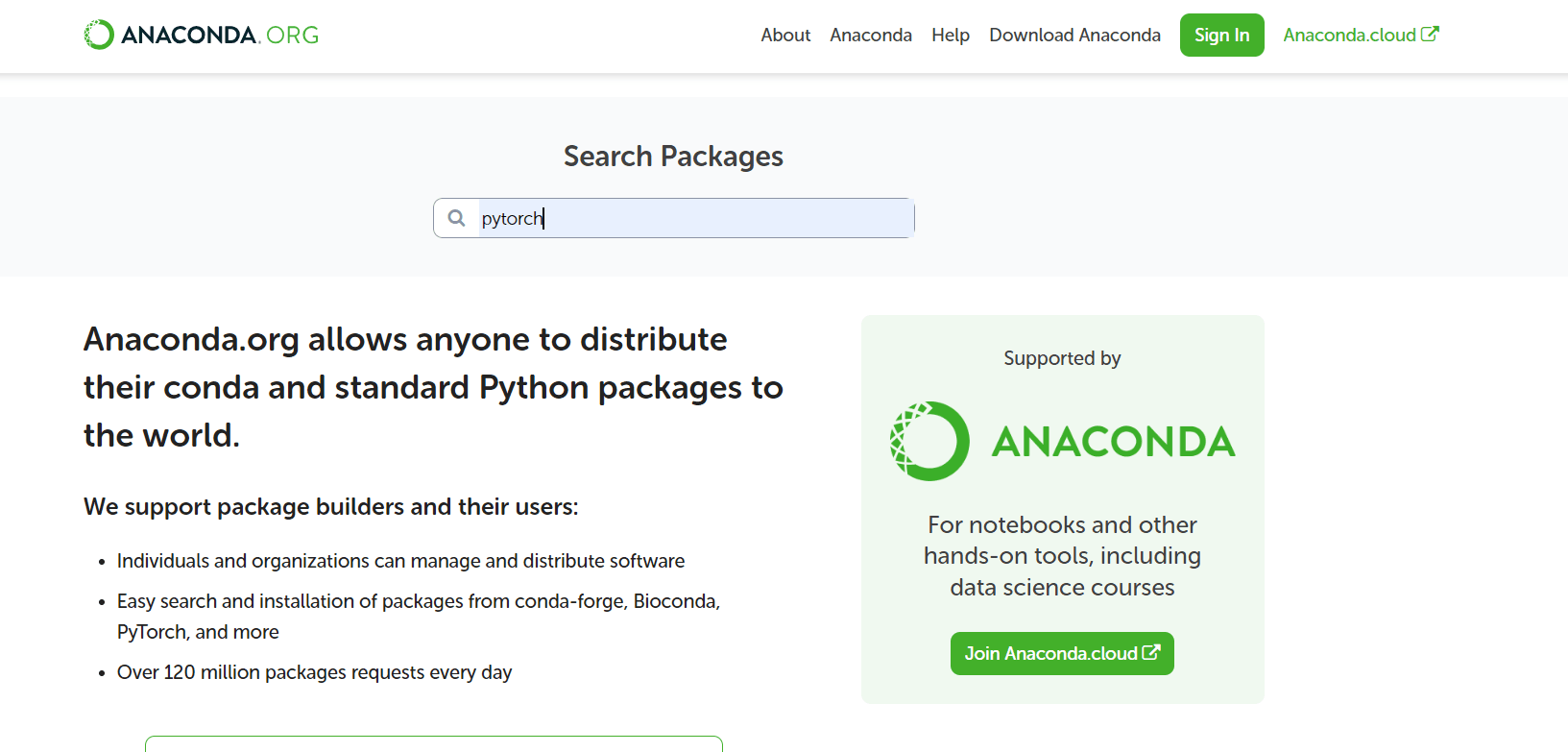
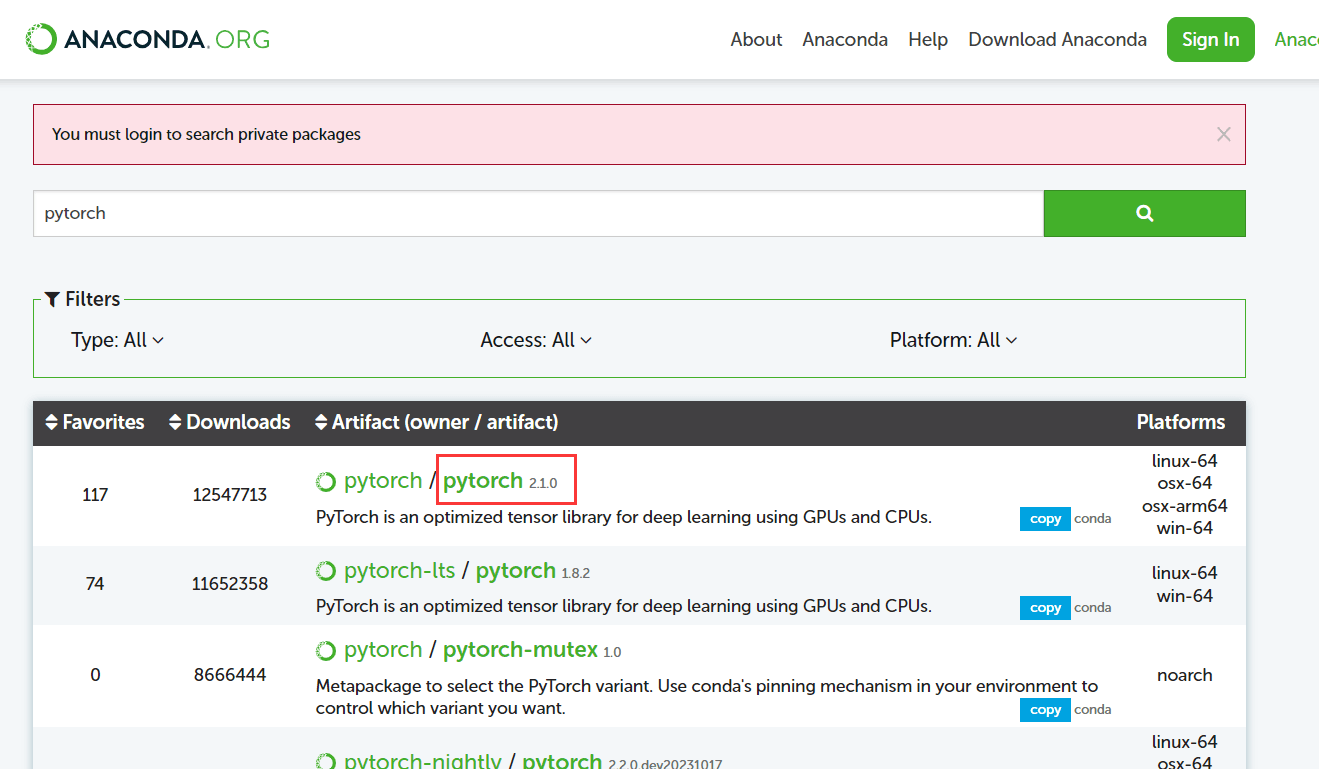
上面的方法不行,就只能使用使用本地安装,去conda官网:https://anaconda.org/,找到我要的pytorch安装包:
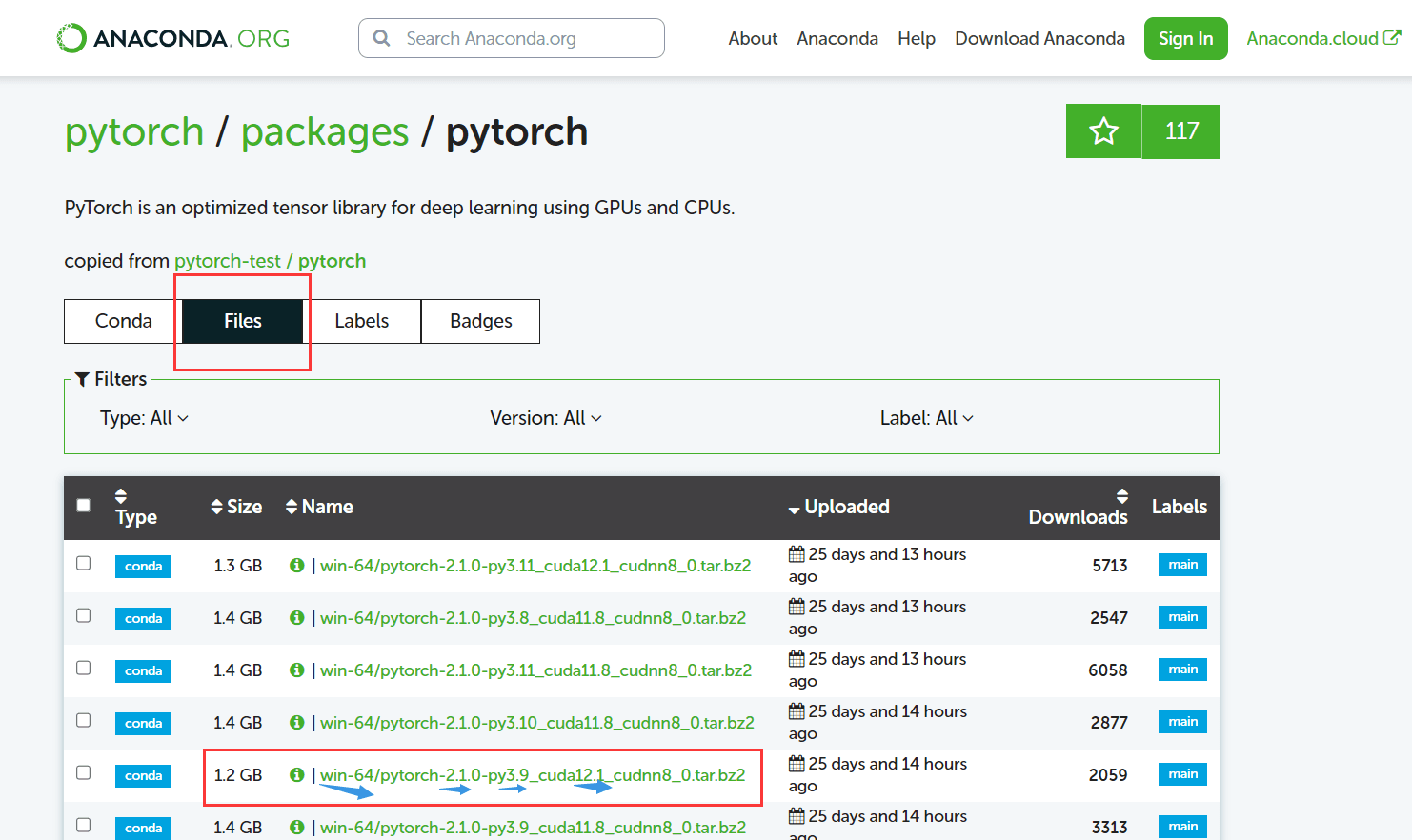
下载后把这个bz2文件放到:D:\miniconda\pkgs这个文件夹里面,就是刚在安装miniconda的哪个路径,然后在anaconda的powershell里面,先切盘到D:\miniconda\pkgs

然后,用conda命令进行本地安装:
conda install --use-local pytorch-2.1.0-py3.9_cuda12.1_cudnn8_0.tar.bz2后面这一串就是文件名
现在看看torch版本,后面不带cpu了,再试试能不能调用cuda,然后我的问题就解决了。
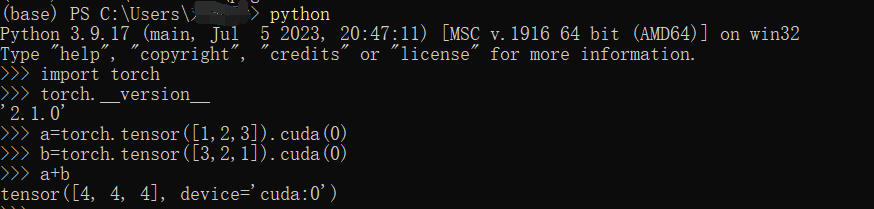
芜湖,起飞!
7.vscode运行
最后,我一般用vscode,然后在vscode里面,先选择python语言
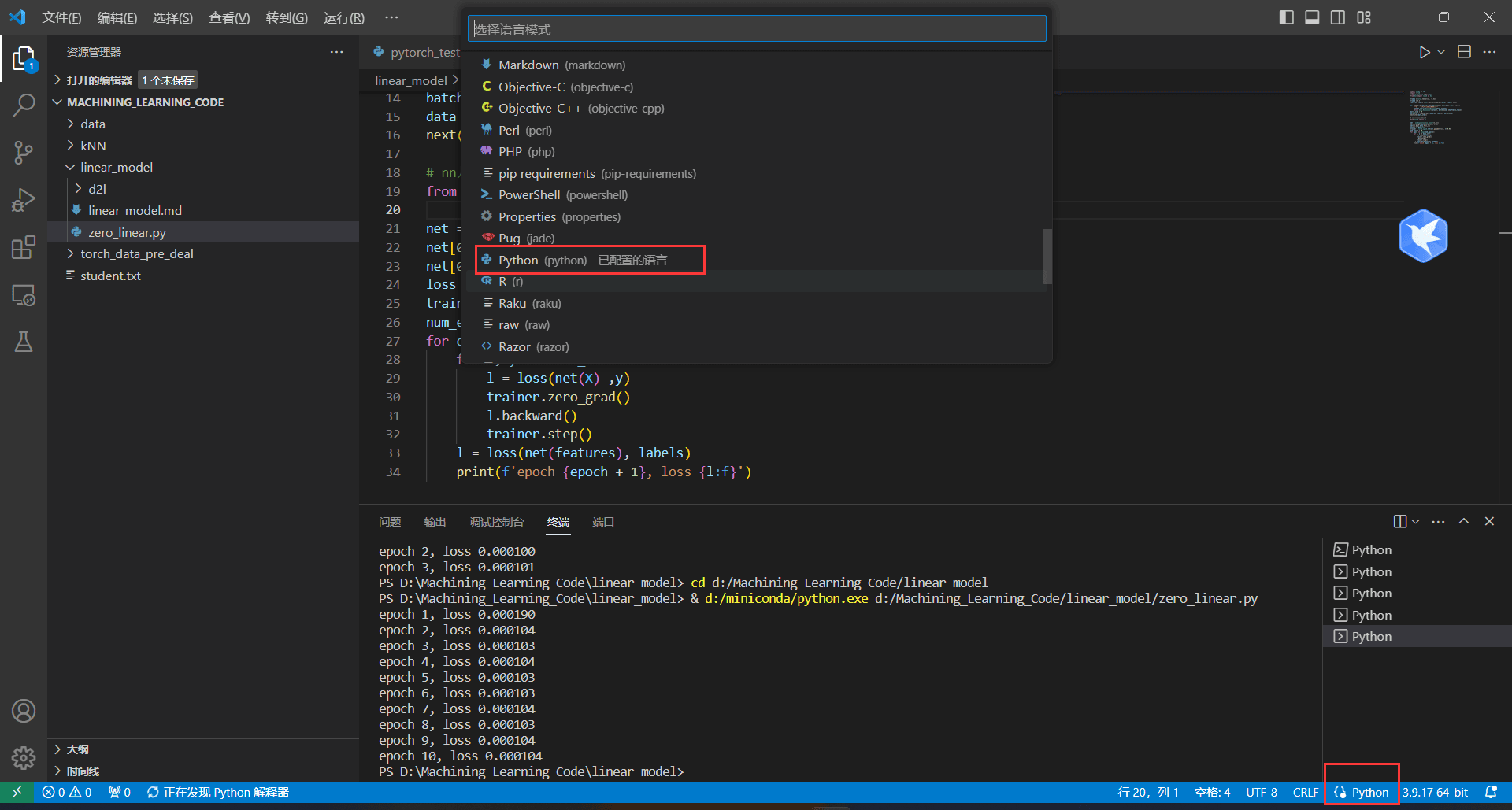
然后在选择解释器,就是用我们刚才在miniconda里面安装的python解释器,因为我的miniconda的安装路径是在D盘,所以找到D盘里的python程序,最后地址是D:/miniconda/python.exe,刚才的torch也在这里。
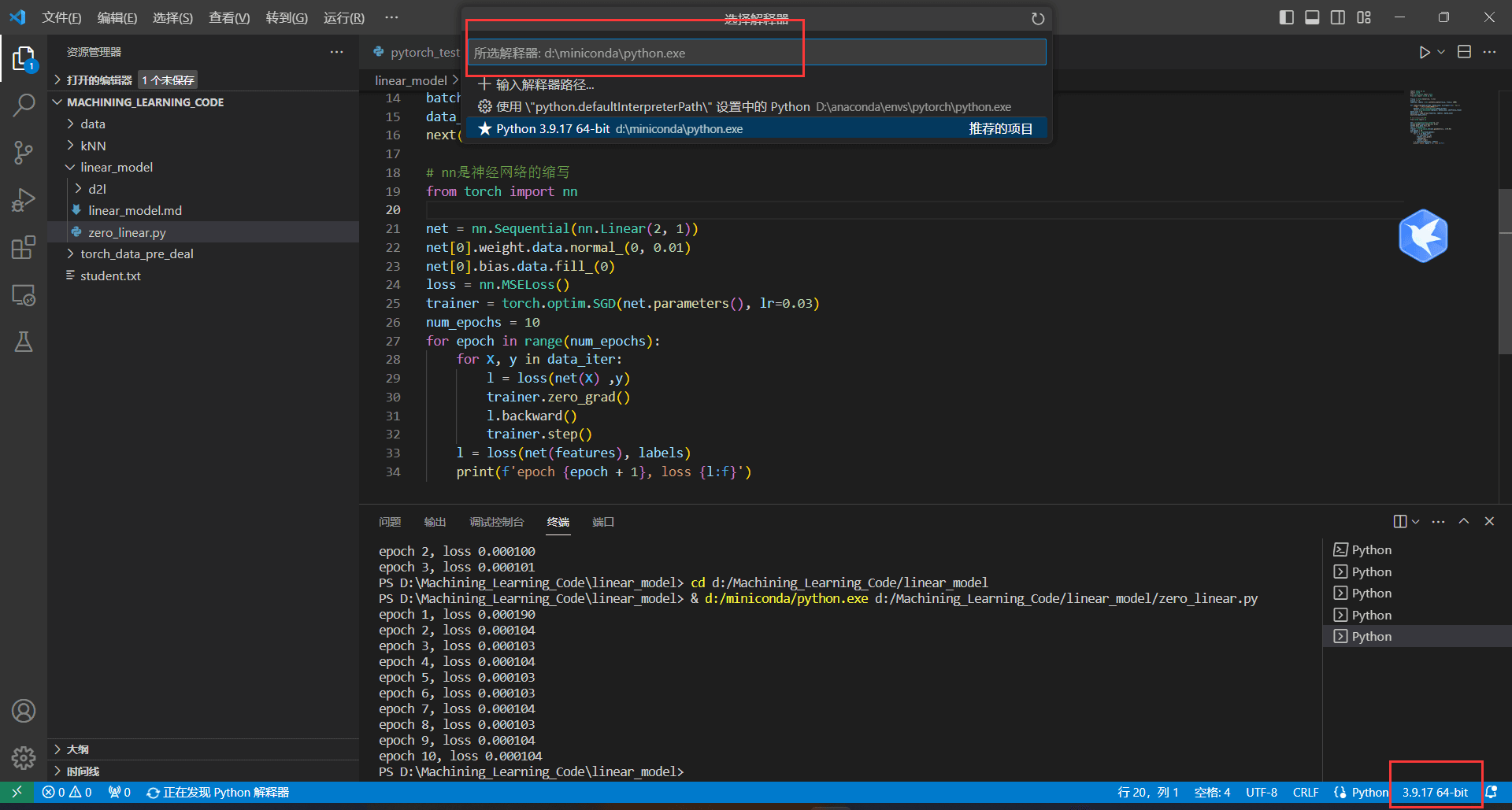
选好之后我们测试一下最简单的线性模型:
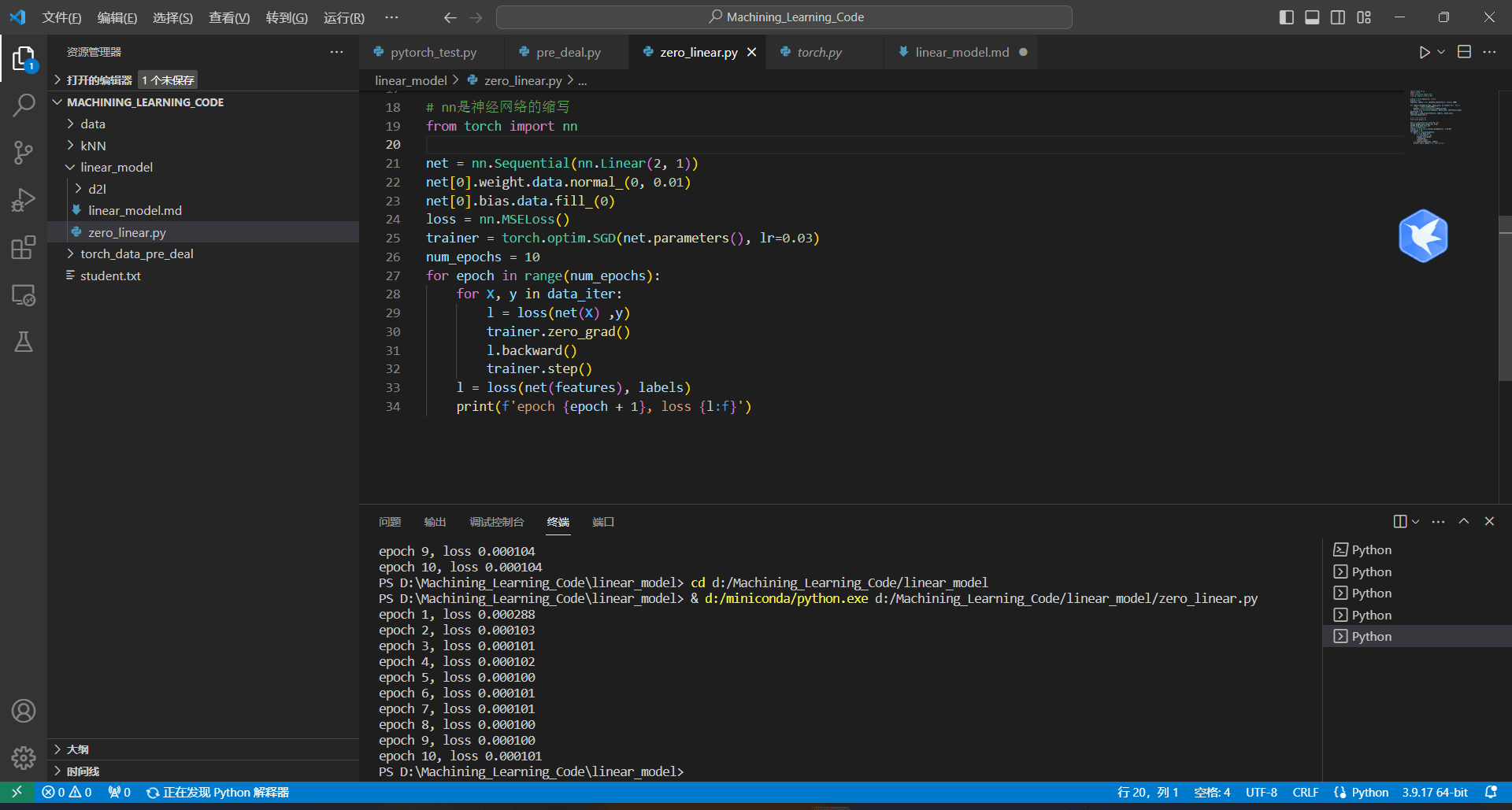
win!!
总结
多看看安装教程,一定注意核对电脑支持的CDUA版本+python版本+pytorch版本,版本兼容问题应该是新手遇到的最大的问题,其次,还有在conda中安装的方法,也可以尝试一下。
到此这篇关于pytorch通过miniconda安装的实现示例的文章就介绍到这了,更多相关pytorch通过miniconda安装内容请搜索脚本之家以前的文章或继续浏览下面的相关文章希望大家以后多多支持脚本之家!
相关文章
 这篇文章主要为大家详细介绍了一个使用Python编写的MySQL数据库备份脚本,包含压缩,日志记录和自动清理旧备份功能,有需要的可以参考一下2025-06-06
 在Python中,@property 是一个非常常用、也很优雅的装饰器,用来把“方法”伪装成“属性”,这篇文章主要介绍了Python @property装饰器介绍,需要的朋友可以参考下2026-02-02
 Python中字典(dict)、集合(set)和元组(tuple)是三种常用的数据结构,这篇文章主要介绍了Python中dict/set/tuple语法的相关资料,文中通过代码介绍的非常详细,需要的朋友可以参考下2025-11-11
 今天我们就用 Python 来实现自动签到,省得我每天打开 APP 来操作了。感兴趣的朋友跟随小编一起看看吧2018-09-09
 这篇文章主要介绍了使用虚拟环境实现Python版本和依赖库的兼容的相关资料,需要的朋友可以参考下2022-12-12
![pandas数据选取:df[] df.loc[] df.iloc[] df.ix[] df.at[] df.iat[]](//img.jbzj.com/images/xgimg/bcimg5.png)
pandas数据选取:df[] df.loc[] df.iloc[] df.ix[] df.at[] df.iat[]
这篇文章主要介绍了pandas数据选取:df[] df.loc[] df.iloc[] df.ix[] df.at[] df.iat[],文中通过示例代码介绍的非常详细,对大家的学习或者工作具有一定的参考学习价值,需要的朋友们下面随着小编来一起学习学习吧2020-04-04 这篇文章主要介绍了Django零基础入门之常用过滤器的使用,本文给大家介绍的非常详细,对大家的学习或工作具有一定的参考借鉴价值,需要的朋友可以参考下2021-09-09
Pycharm安装并配置jupyter notebook的实现
这篇文章主要介绍了Pycharm安装并配置jupyter notebook的实现,文中通过示例代码介绍的非常详细,对大家的学习或者工作具有一定的参考学习价值,需要的朋友们下面随着小编来一起学习学习吧2020-05-05 这篇文章主要介绍了jupyter notebook加载和运行.py文件方式,具有很好的参考价值,希望对大家有所帮助。如有错误或未考虑完全的地方,望不吝赐教2023-07-07
python使用PythonMagick将jpg图片转换成ico图片的方法
这篇文章主要介绍了python使用PythonMagick将jpg图片转换成ico图片的方法,涉及PythonMagick模块操作图片的技巧,具有一定参考借鉴价值,需要的朋友可以参考下2015-03-03
![pandas数据选取:df[] df.loc[] df.iloc[] df.ix[] df.at[] df.iat[]](http://img.jbzj.com/images/xgimg/bcimg5.png)
最新评论