

VSCode设置python SDK路径的实现步骤
一、通过命令面板快速切换(推荐方法)
打开命令面板
• 快捷键:Ctrl+Shift+P(Windows/Linux)或Cmd+Shift+P(macOS)• 输入命令:
Python: Select Interpreter,回车后显示所有检测到的解释器列表选择或手动指定路径
• 直接点击列表中已检测到的解释器(如venv/bin/python或系统路径)• 若未列出,点击
Enter interpreter path...手动输入绝对路径(如/usr/local/bin/python3.12)验证生效
底部状态栏会显示当前选择的 Python 版本,终端输入python --version确认
二、通过 settings.json 配置(项目级/全局)
项目级配置(优先级最高)• 打开项目根目录下的 .vscode/settings.json 文件(没有则新建)
添加字段(注意路径格式):
{
  "python.defaultInterpreterPath": "C:\\Python312\\python.exe",  // Windows
  // 或 macOS/Linux
  "python.defaultInterpreterPath": "/usr/local/bin/python3.12"
}
全局用户配置• 快捷键 Ctrl+, 打开设置,搜索 Python Path
- 点击
Edit in settings.json,添加相同字段(适用于所有项目)
路径格式注意:
- Windows:双反斜杠或正斜杠(
D:/project/venv/Scripts/python.exe) - Unix 系统:直接使用绝对路径(
/home/user/venv/bin/python)
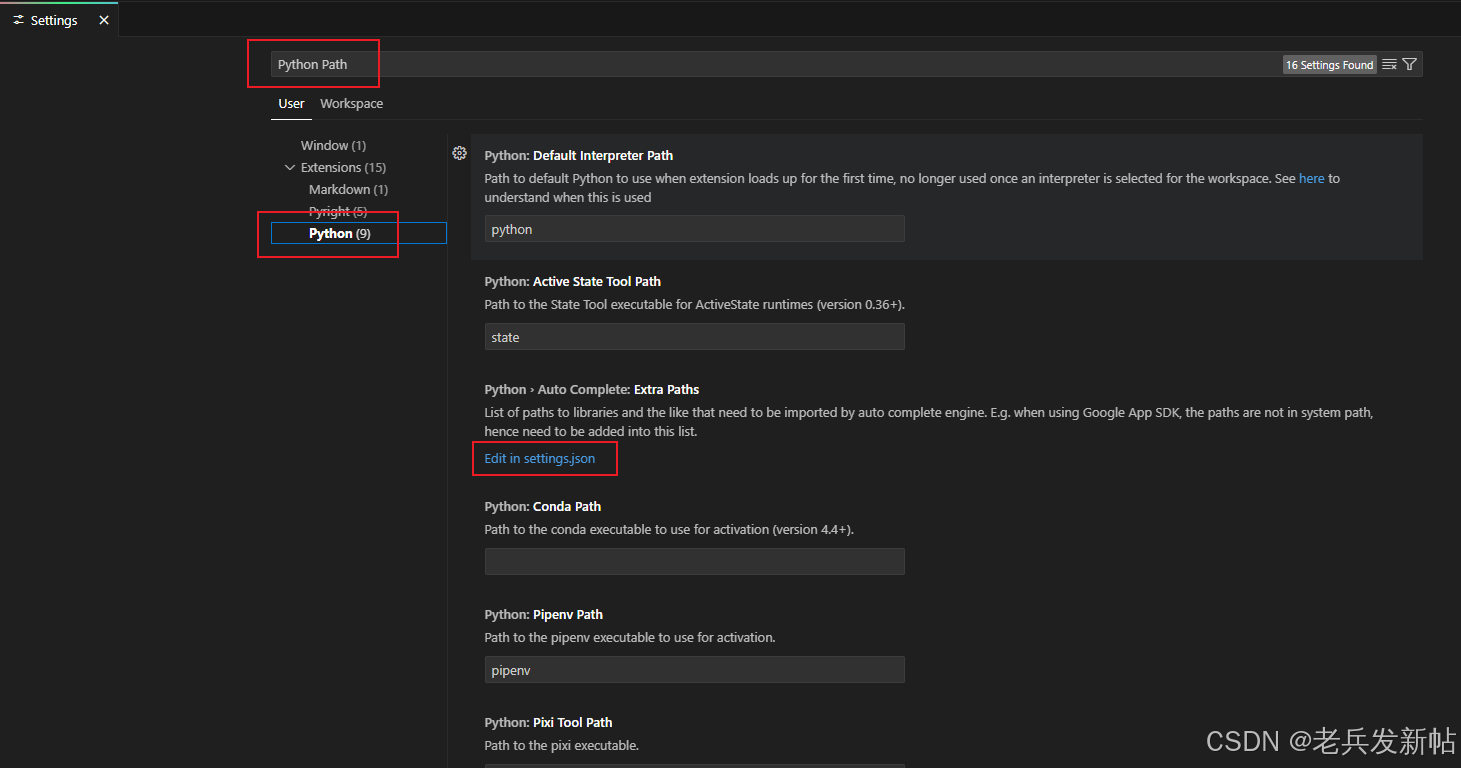
三、虚拟环境专用配置
自动检测
在项目目录创建虚拟环境后,VS Code 通常会自动识别 .venv 目录下的解释器,并在状态栏提示选择
手动指定虚拟环境路径
在 settings.json 中配置:
{
  "python.venvPath": "${workspaceFolder}/.venv",
  "python.defaultInterpreterPath": "${workspaceFolder}/.venv/bin/python"
}
四、环境变量法(系统级控制)
设置 PYTHONPATH 变量
- Windows:系统属性 → 高级 → 环境变量 → 新建系统变量
PYTHONPATH=你的路径 - macOS/Linux:在
~/.zshrc或~/.bashrc中添加:
export PYTHONPATH="/usr/local/custom_python_path:$PYTHONPATH"
→ 执行 source ~/.zshrc 生效
VS Code 读取环境变量
重启 VS Code 或在终端执行 echo $PYTHONPATH 确认变量已加载
五、常见问题与排查
路径未生效
- 检查路径拼写错误(尤其是 Windows 的转义符)
- 执行
which python(Unix)或where python(Windows)验证实际路径 - 重载 VS Code 窗口(命令面板输入
Developer: Reload Window)
多版本冲突
- 使用
py launcher(Windows)或update-alternatives(Linux)管理多版本 - 在 VS Code 中为不同工作区单独配置路径
扩展兼容性
- 确保已安装最新版
Python扩展(作者:Microsoft) - 禁用其他 Python 相关插件避免冲突
六、扩展技巧
动态路径模板:
使用 ${env:USERPROFILE}(Windows)或 ${HOME}(Unix)简化配置:
"python.defaultInterpreterPath": "${env:HOME}/.pyenv/versions/3.12/bin/python"
远程开发:
在 SSH 或容器环境中,通过 Remote-SSH 扩展在远程机的 settings.json 中配置路径
通过以上方法,你可以精准控制 VS Code 中 Python SDK 的执行环境。如需查看官方最新配置参数,可访问 Python Extension Documentation。
到此这篇关于VSCode设置python SDK路径的实现步骤的文章就介绍到这了,更多相关VSCode设置python SDK路径内容请搜索脚本之家以前的文章或继续浏览下面的相关文章希望大家以后多多支持脚本之家!
相关文章
 今天教各位小伙伴怎么用Python给二维码图片添加提示文字,文中有非常详细的代码示例,对正在学习python的小伙伴很有帮助,需要的朋友可以参考下2021-05-05
 这篇文章主要介绍了解决Python字符串本身作为bytes进行解码的问题,文末给大家补充介绍了,Python字符串如何转为bytes对象?Python字符串和bytes类型怎么互转,需要的朋友可以参考下2022-11-11
 本文给大家介绍了Python函数调用的底层秘密与实战技巧,本文结合实例代码给大家介绍的非常详细,对大家的学习或工作具有一定的参考借鉴价值,需要的朋友参考下吧2026-04-04
 这篇文章主要介绍了Python内置debug库pdb用法的相关资料,Python的内置调试器pdb可以有效帮助开发者掌握程序执行流程和变量状态,通过插入pdb.set_trace()设置断点,或直接从命令行启动pdb,可以进入交互式调试模式,需要的朋友可以参考下2024-11-11
 这篇文章主要为大家详细介绍了python实现决策树、随机森林的简单原理,具有一定的参考价值,感兴趣的小伙伴们可以参考一下2018-03-03
ubuntu 18.04搭建python环境(pycharm+anaconda)
这篇文章主要为大家详细介绍了ubuntu 18.04搭建python环境,包括Anaconda安装、Pycharm安装及初始配置,具有一定的参考价值,感兴趣的小伙伴们可以参考一下2019-06-06 在处理字符串时,我们经常需要分析字符的频率,找出那些出现次数超过一次的重复字符,这在数据处理、文本分析、密码学等多个领域都有广泛的应用,本文介绍了Python查找字符串中重复字符的多种方法,需要的朋友可以参考下2024-09-09
详解python 3.6 安装json 模块(simplejson)
这篇文章主要介绍了python 3.6 安装json 模块(simplejson),文中通过示例代码介绍的非常详细,对大家的学习或者工作具有一定的参考学习价值,需要的朋友们下面随着小编来一起学习学习吧2019-04-04 今天小编就为大家分享一篇Pandas:DataFrame对象的基础操作方法,具有很好的参考价值,希望对大家有所帮助。一起跟随小编过来看看吧2018-06-06
pycharm from lxml import etree标红问题及解决
这篇文章主要介绍了pycharm from lxml import etree标红问题及解决方案,具有很好的参考价值,希望对大家有所帮助。如有错误或未考虑完全的地方,望不吝赐教2023-01-01
最新评论