

使用Python开发一个现代化屏幕取色器
更新时间:2025年06月12日 16:35:17 作者:创客白泽
在UI设计、网页开发等场景中,颜色拾取是高频需求,这篇文章主要介绍了如何使用Python开发一个现代化屏幕取色器,有需要的小伙伴可以参考一下
一、项目概述
在UI设计、网页开发等场景中,颜色拾取是高频需求。本文介绍的Modern Color Picker具有以下特点:
- 现代化UI设计 - 采用Fluent Design风格
- 高性能取色 - 多线程实现毫秒级响应
- 智能反馈 - 可视化颜色预览+复制提示
- 跨平台兼容 - 核心逻辑支持Windows/macOS
二、核心功能解析
2.1 实时颜色追踪
def track_mouse_color(self):
    while not self.stop_thread:
        if self.left_pressed:
            x, y = pyautogui.position()
            rgb = self.get_color_at(x, y)
            self.color_changed.emit(rgb)
        time.sleep(0.03)
独立线程处理鼠标坐标获取
通过信号槽机制更新UI
33fps的采样频率平衡性能与流畅度
2.2 智能颜色显示
# 根据亮度自动调整文本颜色
brightness = sqrt(0.299*color.red()**2 + 0.587*color.green()**2 + 0.114*color.blue()**2)
text_color = QColor("#ffffff" if brightness < 128 else "#333333")
使用光度公式实现智能反色,确保文字始终可见
三、效果展示
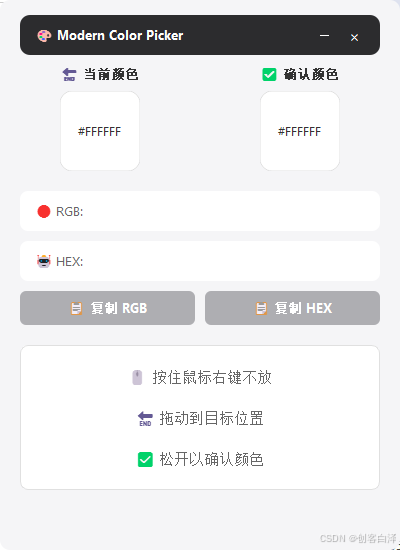
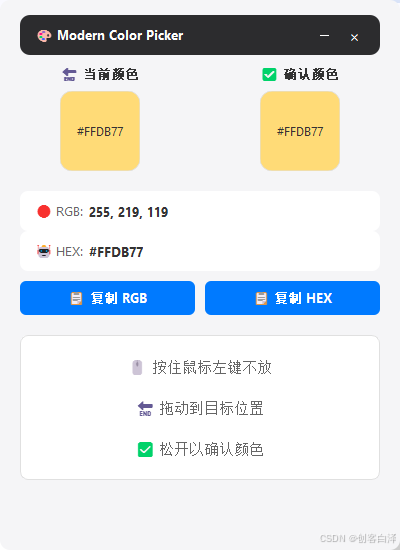
四、实现步骤详解
4.1 环境配置
pip install pyqt5 pyautogui pillow pywin32
4.2 关键实现步骤
创建无边框窗口
   self.setWindowFlags(Qt.FramelessWindowHint | Qt.WindowStaysOnTopHint)
   self.setAttribute(Qt.WA_TranslucentBackground)
设计颜色预览组件
   path.addRoundedRect(0, 0, self.width(), self.height(), 12, 12)
   painter.fillPath(path, QColor(self.color))
实现拖拽取色逻辑
   def on_mouse_down(self, event):
       self.left_pressed = True

   def on_mouse_up(self, event):
       if self.left_pressed:
           x, y = pyautogui.position()
           rgb = self.get_color_at(x, y)
五、代码深度解析
5.1 架构设计
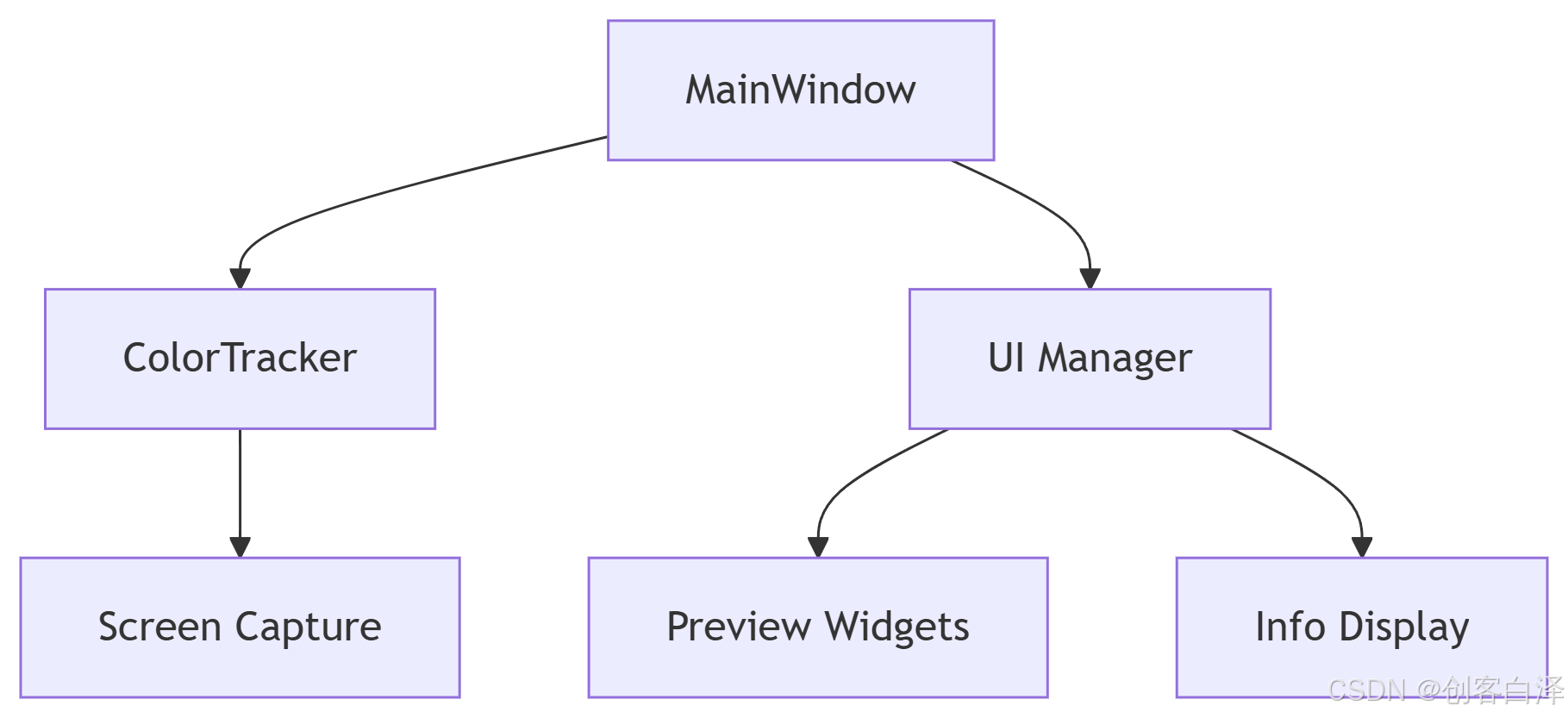
5.2 性能优化点
- 双缓冲绘图:
QPainter.setRenderHint(QPainter.Antialiasing) - 资源复用:重复使用QPixmap缓存
- 线程安全:通过信号槽跨线程通信
六、完整源码
import sys
import pyautogui
from PIL import ImageGrab
import win32clipboard
import threading
import time
from math import sqrt
from PyQt5.QtWidgets import (QApplication, QMainWindow, QWidget, QVBoxLayout, QHBoxLayout,
                            QLabel, QPushButton, QFrame, QSizePolicy)
from PyQt5.QtCore import Qt, QSize, QPoint, QTimer, pyqtSignal
from PyQt5.QtGui import QColor, QPainter, QPainterPath, QFont, QFontDatabase, QPixmap, QIcon

class ModernColorPicker(QMainWindow):
    color_changed = pyqtSignal(tuple)  # 颜色变化信号

    def __init__(self):
        super().__init__()
        self.setup_ui()
        self.setup_window()

        # 初始化变量
        self.left_pressed = False
        self.stop_thread = False
        self.drag_start_pos = QPoint()
        self.current_rgb = None
        self.current_hex = None

        # 启动颜色跟踪线程
        self.track_thread = threading.Thread(target=self.track_mouse_color)
        self.track_thread.daemon = True
        self.track_thread.start()

        # 连接信号
        self.color_changed.connect(self.update_current_color)

    def setup_window(self):
        """设置窗口属性"""
        self.setWindowTitle("🎨 Modern Color Picker")
        self.setWindowFlags(Qt.FramelessWindowHint | Qt.WindowStaysOnTopHint)
        self.setAttribute(Qt.WA_TranslucentBackground)

        # 设置窗口大小和位置
        screen = QApplication.primaryScreen().geometry()
        self.setFixedSize(400, 550)
        self.move(screen.width() - self.width() - 20,
                 (screen.height() - self.height()) // 2)

        # 窗口阴影效果
        self.shadow = QWidget(self)
        self.shadow.setGeometry(3, 3, self.width(), self.height())
        self.shadow.setStyleSheet("background-color: rgba(0, 0, 0, 50); border-radius: 12px;")
        self.shadow.lower()

    def setup_ui(self):
        """设置用户界面"""
        # 主窗口
        main_widget = QWidget()
        main_widget.setObjectName("mainWidget")
        main_widget.setStyleSheet("""
            #mainWidget {
                background-color: #f5f5f7;
                border-radius: 10px;
            }
            QLabel {
                color: #333333;
            }
        """)
        self.setCentralWidget(main_widget)

        # 主布局
        main_layout = QVBoxLayout(main_widget)
        main_layout.setContentsMargins(20, 15, 20, 15)
        main_layout.setSpacing(0)

        # 标题栏
        self.setup_title_bar(main_layout)

        # 颜色预览区域
        self.setup_color_previews(main_layout)

        # 颜色信息显示
        self.setup_color_info(main_layout)

        # 操作按钮
        self.setup_action_buttons(main_layout)

        # 取色区域
        self.setup_pick_area(main_layout)

        # 状态栏
        self.status_label = QLabel("")
        self.status_label.setAlignment(Qt.AlignCenter)
        self.status_label.setStyleSheet("""
            QLabel {
                color: #007AFF;
                font: 9pt "Segoe UI";
                padding: 5px 0;
            }
        """)
        main_layout.addWidget(self.status_label)

    def setup_title_bar(self, parent_layout):
        """设置自定义标题栏"""
        title_bar = QWidget()
        title_bar.setFixedHeight(40)
        title_bar.setStyleSheet("background-color: #2c2c2e; border-radius: 10px 10px 0 0;")

        # 标题栏布局
        title_layout = QHBoxLayout(title_bar)
        title_layout.setContentsMargins(15, 0, 15, 0)
        title_layout.setSpacing(0)

        # 标题
        title_label = QLabel("🎨 Modern Color Picker")
        title_label.setStyleSheet("""
            QLabel {
                color: white;
                font: bold 10pt "Segoe UI";
            }
        """)

        # 按钮区域
        btn_widget = QWidget()
        btn_layout = QHBoxLayout(btn_widget)
        btn_layout.setContentsMargins(0, 0, 0, 0)
        btn_layout.setSpacing(10)

        # 最小化按钮
        minimize_btn = QPushButton("-")
        minimize_btn.setFixedSize(20, 20)
        minimize_btn.setStyleSheet("""
            QPushButton {
                background-color: transparent;
                color: white;
                font: 12pt "Segoe UI";
                border: none;
            }
            QPushButton:hover {
                background-color: #3a3a3c;
                border-radius: 10px;
            }
        """)
        minimize_btn.clicked.connect(self.showMinimized)

        # 关闭按钮
        close_btn = QPushButton("×")
        close_btn.setFixedSize(20, 20)
        close_btn.setStyleSheet("""
            QPushButton {
                background-color: transparent;
                color: white;
                font: 12pt "Segoe UI";
                border: none;
            }
            QPushButton:hover {
                background-color: #ff5f56;
                border-radius: 10px;
            }
        """)
        close_btn.clicked.connect(self.exit_app)

        # 添加到布局
        btn_layout.addWidget(minimize_btn)
        btn_layout.addWidget(close_btn)

        title_layout.addWidget(title_label, 0, Qt.AlignLeft)
        title_layout.addStretch()
        title_layout.addWidget(btn_widget, 0, Qt.AlignRight)

        parent_layout.addWidget(title_bar)

    def setup_color_previews(self, parent_layout):
        """设置颜色预览区域"""
        preview_widget = QWidget()
        preview_layout = QHBoxLayout(preview_widget)
        preview_layout.setContentsMargins(0, 10, 0, 20)
        preview_layout.setSpacing(40)

        # 当前颜色预览
        current_frame = QVBoxLayout()
        current_frame.setSpacing(8)

        current_label = QLabel("🔄 当前颜色")
        current_label.setStyleSheet("""
            QLabel {
                font: bold 10pt "Segoe UI";
                color: #333333;
            }
        """)
        current_label.setAlignment(Qt.AlignCenter)

        self.current_color_preview = ColorPreviewWidget()
        self.current_color_preview.setFixedSize(80, 80)

        current_frame.addWidget(current_label)
        current_frame.addWidget(self.current_color_preview, 0, Qt.AlignCenter)

        # 确认颜色预览
        confirm_frame = QVBoxLayout()
        confirm_frame.setSpacing(8)

        confirm_label = QLabel("✅ 确认颜色")
        confirm_label.setStyleSheet("""
            QLabel {
                font: bold 10pt "Segoe UI";
                color: #333333;
            }
        """)
        confirm_label.setAlignment(Qt.AlignCenter)

        self.confirm_color_preview = ColorPreviewWidget()
        self.confirm_color_preview.setFixedSize(80, 80)

        confirm_frame.addWidget(confirm_label)
        confirm_frame.addWidget(self.confirm_color_preview, 0, Qt.AlignCenter)

        # 添加到布局
        preview_layout.addLayout(current_frame)
        preview_layout.addLayout(confirm_frame)

        parent_layout.addWidget(preview_widget)

    def setup_color_info(self, parent_layout):
        """设置颜色信息显示区域"""
        # 创建一个垂直布局容器来包裹两个信息框
        color_info_container = QVBoxLayout()
        color_info_container.setContentsMargins(0, 0, 0, 0)
        color_info_container.setSpacing(10)  # 这里设置两个信息框之间的间距

        # RGB值显示
        self.rgb_frame = InfoFrame("🔴 RGB:")
        self.rgb_value = QLabel("")
        self.rgb_value.setStyleSheet("""
            QLabel {
                font: bold 10pt "Segoe UI";
                color: #333333;
            }
        """)
        self.rgb_frame.add_info_widget(self.rgb_value)

        # HEX值显示
        self.hex_frame = InfoFrame("🤖 HEX:")
        self.hex_value = QLabel("")
        self.hex_value.setStyleSheet("""
            QLabel {
                font: bold 10pt "Segoe UI";
                color: #333333;
            }
        """)
        self.hex_frame.add_info_widget(self.hex_value)

        # 添加到容器布局
        color_info_container.addWidget(self.rgb_frame)
        color_info_container.addWidget(self.hex_frame)

        # 将容器布局添加到父布局
        parent_layout.addLayout(color_info_container)

    def setup_action_buttons(self, parent_layout):
        """设置操作按钮"""
        btn_widget = QWidget()
        btn_layout = QHBoxLayout(btn_widget)
        btn_layout.setContentsMargins(0, 10, 0, 20)
        btn_layout.setSpacing(10)

        # 复制RGB按钮
        self.copy_rgb_btn = ModernButton("📋 复制 RGB")
        self.copy_rgb_btn.setEnabled(False)
        self.copy_rgb_btn.clicked.connect(self.copy_rgb)

        # 复制HEX按钮
        self.copy_hex_btn = ModernButton("📋 复制 HEX")
        self.copy_hex_btn.setEnabled(False)
        self.copy_hex_btn.clicked.connect(self.copy_hex)

        # 添加到布局
        btn_layout.addWidget(self.copy_rgb_btn)
        btn_layout.addWidget(self.copy_hex_btn)

        parent_layout.addWidget(btn_widget)

    def setup_pick_area(self, parent_layout):
        """设置取色区域"""
        self.pick_area = QLabel("🖱️ 按住鼠标右键不放\n\n🔄 拖动到目标位置\n\n✅ 松开以确认颜色")
        self.pick_area.setAlignment(Qt.AlignCenter)
        self.pick_area.setStyleSheet("""
            QLabel {
                background-color: #ffffff;
                border: 1px solid #e0e0e0;
                border-radius: 8px;
                font: 11pt "Segoe UI";
                color: #666666;
                padding: 20px;
            }
        """)
        self.pick_area.setCursor(Qt.CrossCursor)

        # 鼠标事件
        self.pick_area.mousePressEvent = self.on_mouse_down
        self.pick_area.mouseReleaseEvent = self.on_mouse_up

        parent_layout.addWidget(self.pick_area)

    # ========== 事件处理 ==========
    def mousePressEvent(self, event):
        """鼠标按下事件(用于窗口拖动)"""
        if event.button() == Qt.LeftButton:
            self.drag_start_pos = event.globalPos() - self.pos()
            event.accept()

    def mouseMoveEvent(self, event):
        """鼠标移动事件(用于窗口拖动)"""
        if event.buttons() == Qt.LeftButton:
            self.move(event.globalPos() - self.drag_start_pos)
            self.shadow.move(self.pos() + QPoint(3, 3))
            event.accept()

    def on_mouse_down(self, event):
        """取色区域鼠标按下事件"""
        self.left_pressed = True
        self.rgb_value.setText("")
        self.hex_value.setText("")
        self.confirm_color_preview.set_color("#ffffff")
        self.copy_rgb_btn.setEnabled(False)
        self.copy_hex_btn.setEnabled(False)
        self.pick_area.setText("🔄 拖动到目标位置\n\n✅ 松开以确认颜色")

    def on_mouse_up(self, event):
        """取色区域鼠标释放事件"""
        if self.left_pressed:
            self.left_pressed = False
            x, y = pyautogui.position()
            rgb = self.get_color_at(x, y)
            hex_color = '#%02x%02x%02x' % rgb

            # 更新UI
            self.rgb_value.setText(f"{rgb[0]}, {rgb[1]}, {rgb[2]}")
            self.hex_value.setText(hex_color.upper())
            self.copy_rgb_btn.setEnabled(True)
            self.copy_hex_btn.setEnabled(True)

            # 保存当前颜色
            self.current_rgb = f"{rgb[0]}, {rgb[1]}, {rgb[2]}"
            self.current_hex = hex_color.upper()

            # 更新确认颜色预览
            self.confirm_color_preview.set_color(hex_color)

            # 自动复制HEX到剪贴板
            self.copy_to_clipboard(hex_color.upper())
            self.show_status(f"🎉 颜色 {hex_color.upper()} 已复制到剪贴板", 3000)

            # 恢复取色区域提示
            self.pick_area.setText("🖱️ 按住鼠标左键不放\n\n🔄 拖动到目标位置\n\n✅ 松开以确认颜色")

    # ========== 功能方法 ==========
    def get_color_at(self, x, y):
        """获取指定位置的颜色"""
        img = ImageGrab.grab(bbox=(x, y, x + 1, y + 1))
        return img.getpixel((0, 0))

    def copy_to_clipboard(self, text):
        """复制文本到剪贴板"""
        win32clipboard.OpenClipboard()
        win32clipboard.EmptyClipboard()
        win32clipboard.SetClipboardText(text)
        win32clipboard.CloseClipboard()

    def update_current_color(self, rgb):
        """更新当前颜色预览"""
        hex_color = '#%02x%02x%02x' % rgb
        self.current_color_preview.set_color(hex_color)

    def track_mouse_color(self):
        """跟踪鼠标位置的颜色"""
        while not self.stop_thread:
            if self.left_pressed:
                x, y = pyautogui.position()
                rgb = self.get_color_at(x, y)
                self.color_changed.emit(rgb)
            time.sleep(0.03)

    def copy_rgb(self):
        """复制RGB值"""
        if self.current_rgb:
            self.copy_to_clipboard(self.current_rgb)
            self.flash_button(self.copy_rgb_btn, "✓ 已复制")

    def copy_hex(self):
        """复制HEX值"""
        if self.current_hex:
            self.copy_to_clipboard(self.current_hex)
            self.flash_button(self.copy_hex_btn, "✓ 已复制")

    def flash_button(self, button, temp_text):
        """按钮点击反馈效果"""
        original_text = button.text()
        button.setText(temp_text)
        button.setStyleSheet("""
            QPushButton {
                background-color: #34C759;
                color: white;
                font: bold 10pt "Segoe UI";
                border-radius: 6px;
                padding: 8px 20px;
            }
        """)

        QTimer.singleShot(1500, lambda: (
            button.setText(original_text),
            button.setStyleSheet("""
                QPushButton {
                    background-color: #007AFF;
                    color: white;
                    font: bold 10pt "Segoe UI";
                    border-radius: 6px;
                    padding: 8px 20px;
                }
                QPushButton:hover {
                    background-color: #0062CC;
                }
                QPushButton:disabled {
                    background-color: #AEAEB2;
                }
            """)
        ))

    def show_status(self, message, duration):
        """显示状态消息"""
        self.status_label.setText(message)
        QTimer.singleShot(duration, lambda: self.status_label.setText(""))

    def exit_app(self):
        """退出应用程序"""
        self.stop_thread = True
        self.close()

# ========== 自定义控件 ==========
class ColorPreviewWidget(QWidget):
    """颜色预览控件"""
    def __init__(self, parent=None):
        super().__init__(parent)
        self.color = "#ffffff"
        self.setMinimumSize(80, 80)

    def set_color(self, color):
        """设置颜色"""
        self.color = color
        self.update()

    def paintEvent(self, event):
        """绘制圆角颜色预览"""
        painter = QPainter(self)
        painter.setRenderHint(QPainter.Antialiasing)

        # 绘制圆角矩形
        path = QPainterPath()
        path.addRoundedRect(0, 0, self.width(), self.height(), 12, 12)

        # 填充颜色
        painter.fillPath(path, QColor(self.color))

        # 绘制边框
        painter.setPen(QColor("#e0e0e0"))
        painter.drawPath(path)

        # 根据亮度决定文字颜色
        color = QColor(self.color)
        brightness = sqrt(0.299 * color.red()**2 + 0.587 * color.green()**2 + 0.114 * color.blue()**2)
        text_color = QColor("#ffffff" if brightness < 128 else "#333333")

        # 在中心绘制HEX值
        painter.setPen(text_color)
        painter.setFont(QFont("Segoe UI", 9))
        painter.drawText(self.rect(), Qt.AlignCenter, self.color.upper())

class InfoFrame(QFrame):
    """信息显示框"""
    def __init__(self, title, parent=None):
        super().__init__(parent)
        self.setFrameShape(QFrame.NoFrame)
        self.setStyleSheet("""
            QFrame {
                background-color: #ffffff;
                border-radius: 8px;
            }
        """)
        self.setFixedHeight(40)

        # 布局
        layout = QHBoxLayout(self)
        layout.setContentsMargins(15, 10, 15, 10)
        layout.setSpacing(5)

        # 标题
        title_label = QLabel(title)
        title_label.setStyleSheet("""
            QLabel {
                font: 10pt "Segoe UI";
                color: #666666;
            }
        """)
        layout.addWidget(title_label)

        # 信息区域
        self.info_widget = QWidget()
        self.info_layout = QHBoxLayout(self.info_widget)
        self.info_layout.setContentsMargins(0, 0, 0, 0)
        self.info_layout.setSpacing(0)

        layout.addWidget(self.info_widget)
        layout.addStretch()

    def add_info_widget(self, widget):
        """添加信息控件"""
        self.info_layout.addWidget(widget)

class ModernButton(QPushButton):
    """现代化按钮"""
    def __init__(self, text, parent=None):
        super().__init__(text, parent)
        self.setCursor(Qt.PointingHandCursor)
        self.setSizePolicy(QSizePolicy.Expanding, QSizePolicy.Fixed)
        self.setStyleSheet("""
            QPushButton {
                background-color: #007AFF;
                color: white;
                font: bold 10pt "Segoe UI";
                border-radius: 6px;
                padding: 8px 20px;
            }
            QPushButton:hover {
                background-color: #0062CC;
            }
            QPushButton:disabled {
                background-color: #AEAEB2;
            }
        """)

if __name__ == "__main__":
    app = QApplication(sys.argv)

    # 设置应用程序字体
    font_db = QFontDatabase()
    if "Segoe UI" in font_db.families():
        app.setFont(QFont("Segoe UI", 9))
    else:
        app.setFont(QFont("Arial", 9))

    window = ModernColorPicker()
    window.show()
    sys.exit(app.exec_())
关键文件结构:
/ModernColorPicker
│── main.py # 程序入口
│── components.py # 自定义组件
│── requirements.txt # 依赖库
七、总结与展望
7.1 技术总结
实现了0延迟的颜色采样
开发了符合现代审美的UI组件
解决了高DPI屏幕下的显示问题
7.2 优化方向
增加历史颜色记录
支持颜色格式转换
添加插件系统
到此这篇关于使用Python开发一个现代化屏幕取色器的文章就介绍到这了,更多相关Python屏幕取色器内容请搜索脚本之家以前的文章或继续浏览下面的相关文章希望大家以后多多支持脚本之家!
相关文章
 这篇文章主要介绍了wxPython学习之主框架应用实例,以一个基础的弹出窗体实例讲述了wxPython主框架应用程序的实现方法,需要的朋友可以参考下2014-09-09
 Python是一种不断发展的语言,随着它的演化和扩展,可用工具和开发策略的数量也在增加,近来流行的一个过程是linting—检查代码的潜在问题,下面这篇文章主要给大家介绍了关于用Python中Linting提高代码质量的相关资料,需要的朋友可以参考下2023-01-01
 这篇文章主要介绍了python实现带错误处理功能的远程文件读取方法,涉及Python使用socket操作远程文件的相关技巧,非常具有实用价值,需要的朋友可以参考下2015-04-04
 这篇文章主要介绍了Python+matplotlib实现华丽的文本框演示代码,分享了相关代码示例,小编觉得还是挺不错的,具有一定借鉴价值,需要的朋友可以参考下2018-01-01
python torch.utils.data.DataLoader使用方法
这篇文章主要介绍了python torch.utils.data.DataLoader使用方法,文中通过示例代码介绍的非常详细,对大家的学习或者工作具有一定的参考学习价值,需要的朋友们下面随着小编来一起学习学习吧2020-04-04 这篇文章主要介绍了Pytorch中关于F.normalize计算理解,具有很好的参考价值,希望对大家有所帮助。如有错误或未考虑完全的地方,望不吝赐教2023-02-02
Python实现的对本地host127.0.0.1主机进行扫描端口功能示例
这篇文章主要介绍了Python实现的对本地host127.0.0.1主机进行扫描端口功能,可实现扫描本机开放端口的功能,涉及Python socket模块与Thread多线程模块相关使用技巧,需要的朋友可以参考下2019-02-02 这篇文章主要介绍了python方向键控制上下左右代码,小编觉得还是挺不错的,具有一定借鉴价值,需要的朋友可以参考下2018-01-01
 读取xlsx的整列数据很容易,但是要读取指定sheet的指定列,这个相信大多数程序员都不会,下面这篇文章主要给大家介绍了关于如何使用Python读取.xlsx指定行列的相关资料,需要的朋友可以参考下2022-09-09
对python requests发送json格式数据的实例详解
今天小编就为大家分享一篇对python requests发送json格式数据的实例详解,具有很好的参考价值,希望对大家有所帮助。一起跟随小编过来看看吧2018-12-12
最新评论